怎么解决打开Word文档时提示用安全模式打开
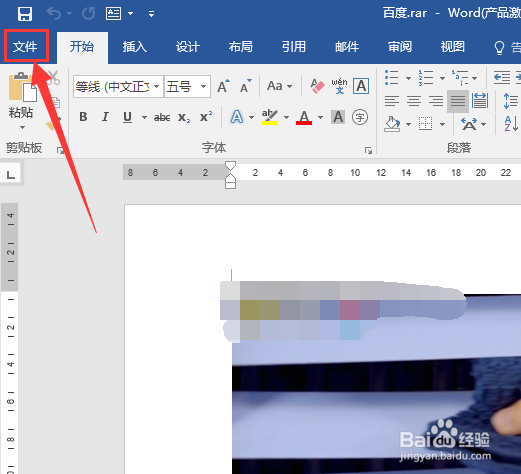
1、在桌面上双击word的快捷图标,打开word这款软件,进入到word的操作界面,然后点击【文件】选项;
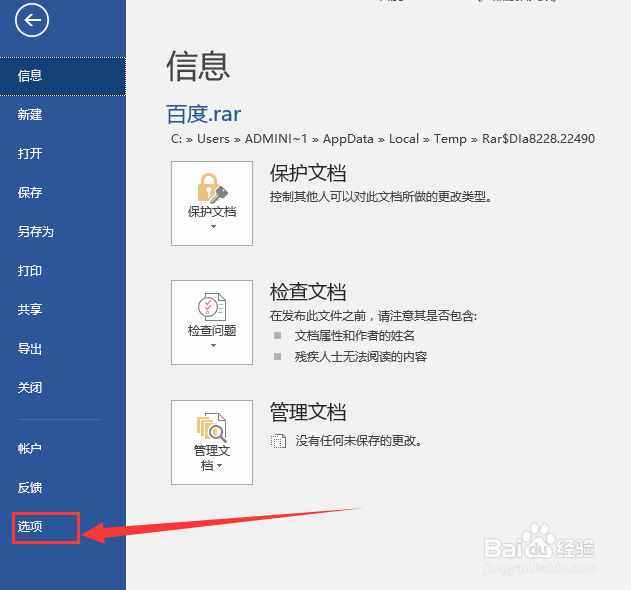
2、在文件信息界面内,找到【选项】选项,进入;
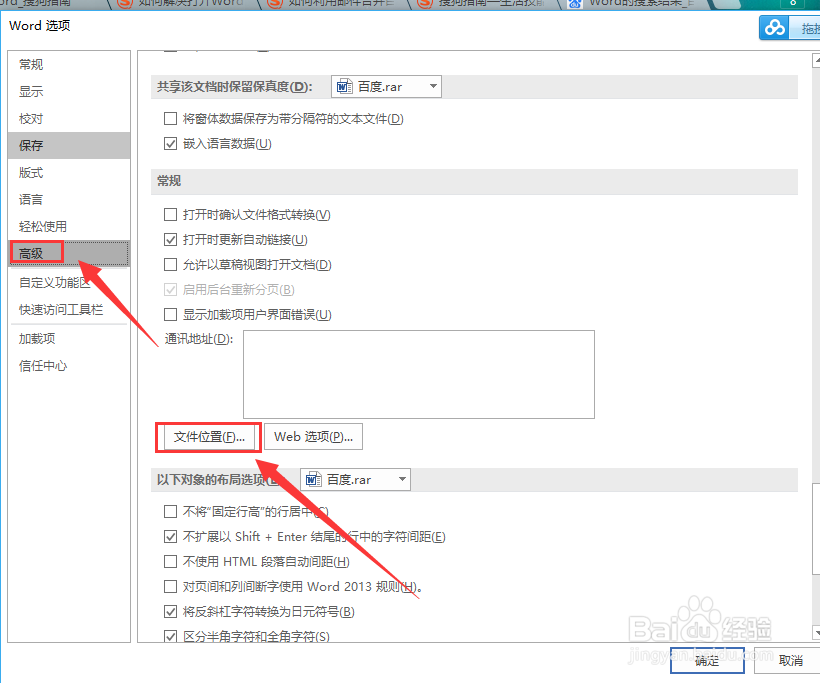
3、点击【选项】选项,在弹出的对话框内找到【文件位置】选项;
4、点击文件位置选项,在弹出的对话框内选择【用户模板】选项并点击【修改】选项;
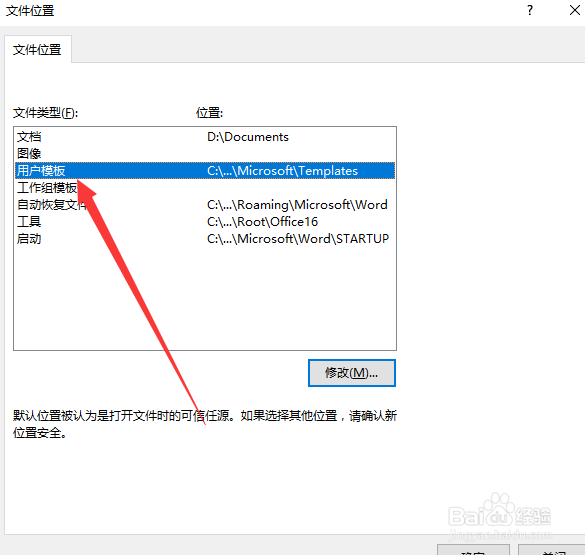
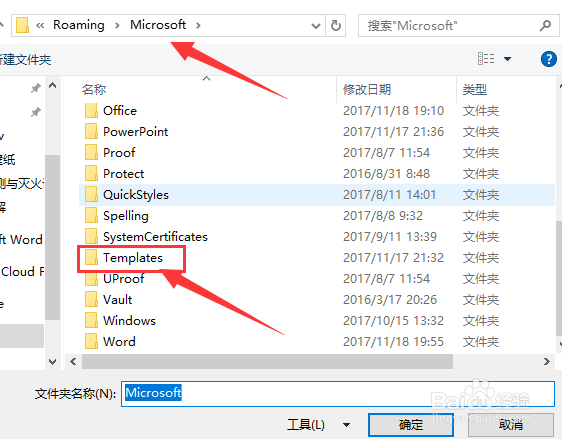
5、点击修改选项,在弹出的对话框内找到templates文件夹,如图所示:
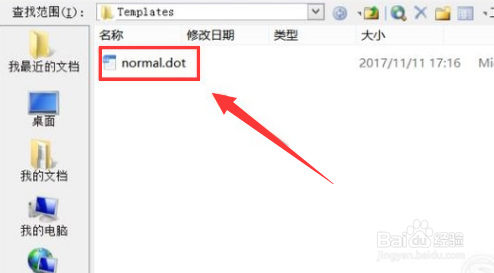
6、双击templates文件夹在其内找到normal.dot这个文件,然后将normal.dot文件删除我们的问题就解决了。
阅读量:39
阅读量:136
阅读量:91
阅读量:168
阅读量:46