iPhone X如何打开悬浮小球
1、首先,在iPhone X上找到设置图标

2、打开设置后,再找到通用
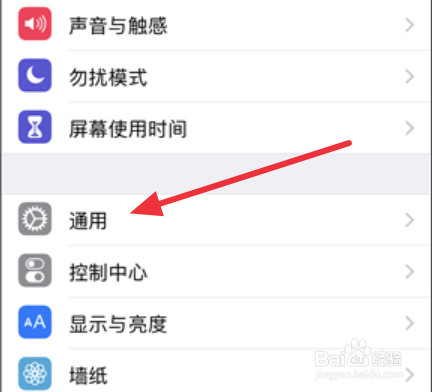
3、再通用界面下,找到辅助功能

4、在辅助功能下即可找到辅助触控
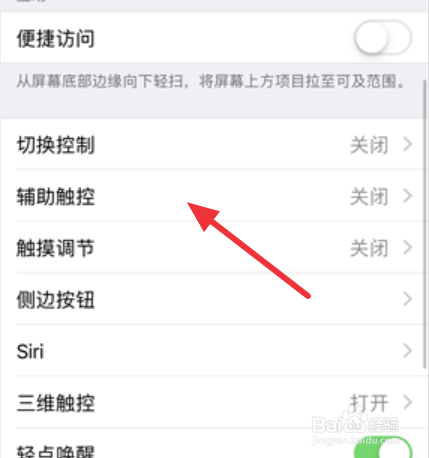
5、点击打开辅助触控,在屏幕上就会出现悬浮小球了,辅助触控上的功能可以通过自定顶层菜单进行设置

6、有时候屏幕上的悬浮球还是比较碍眼,可以在辅助功能界面最下方的辅助功能快捷键
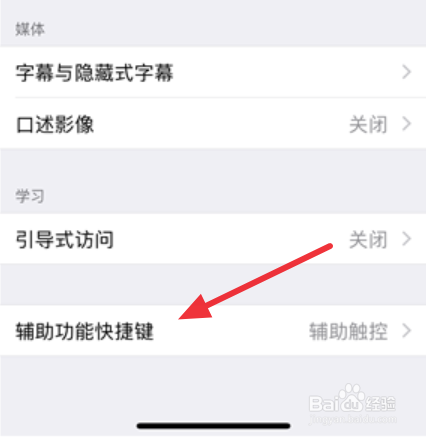
7、设置侧边轻按三次打开/关闭辅助触控,这样可以快速打开辅助触控,而不用一层层打开,十分方便

阅读量:60
阅读量:133
阅读量:135
阅读量:121
阅读量:191