Word怎么制作印章
1、在电脑上找到WPS,点击打开
2、新建一个空白文档

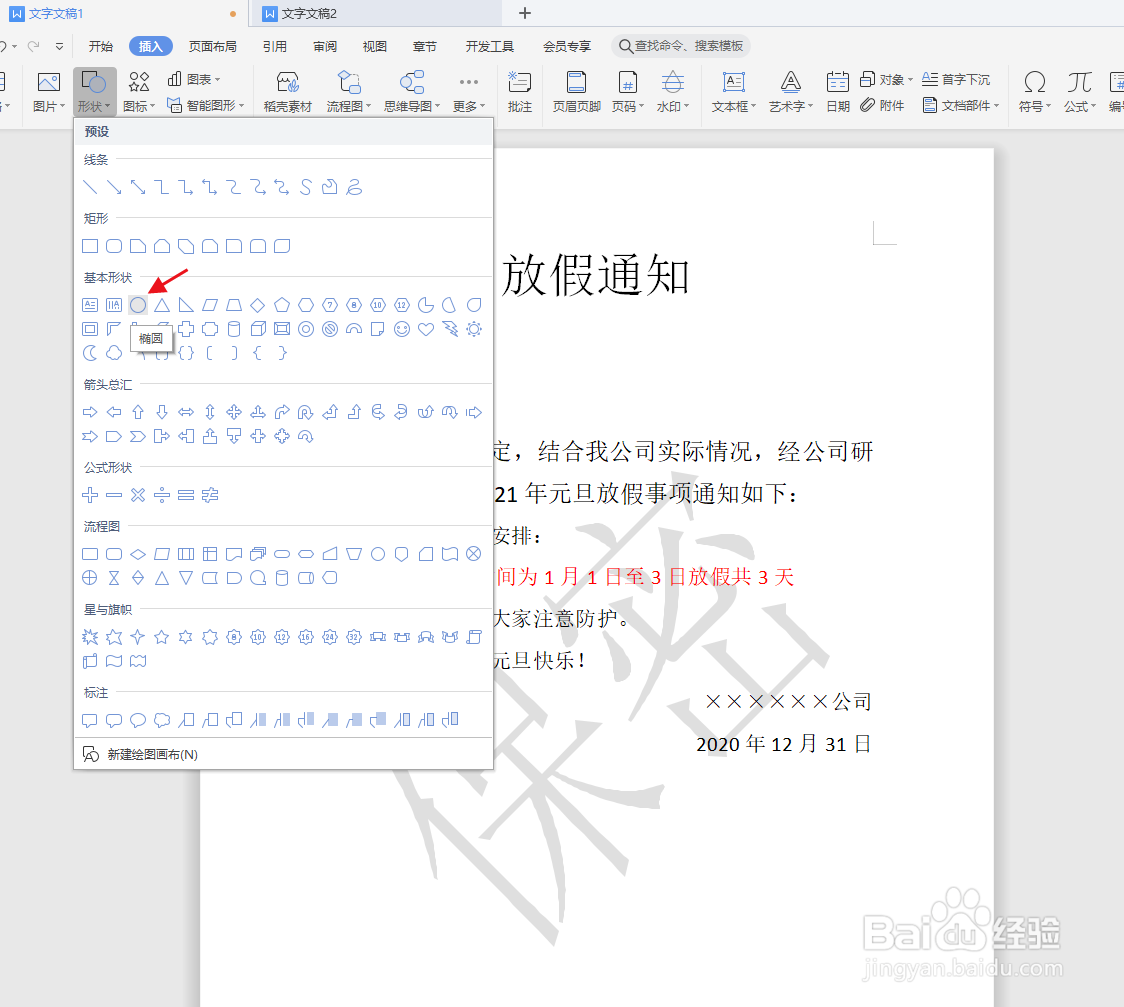
3、先点击插入,再选择形状,单击下面椭圆形状
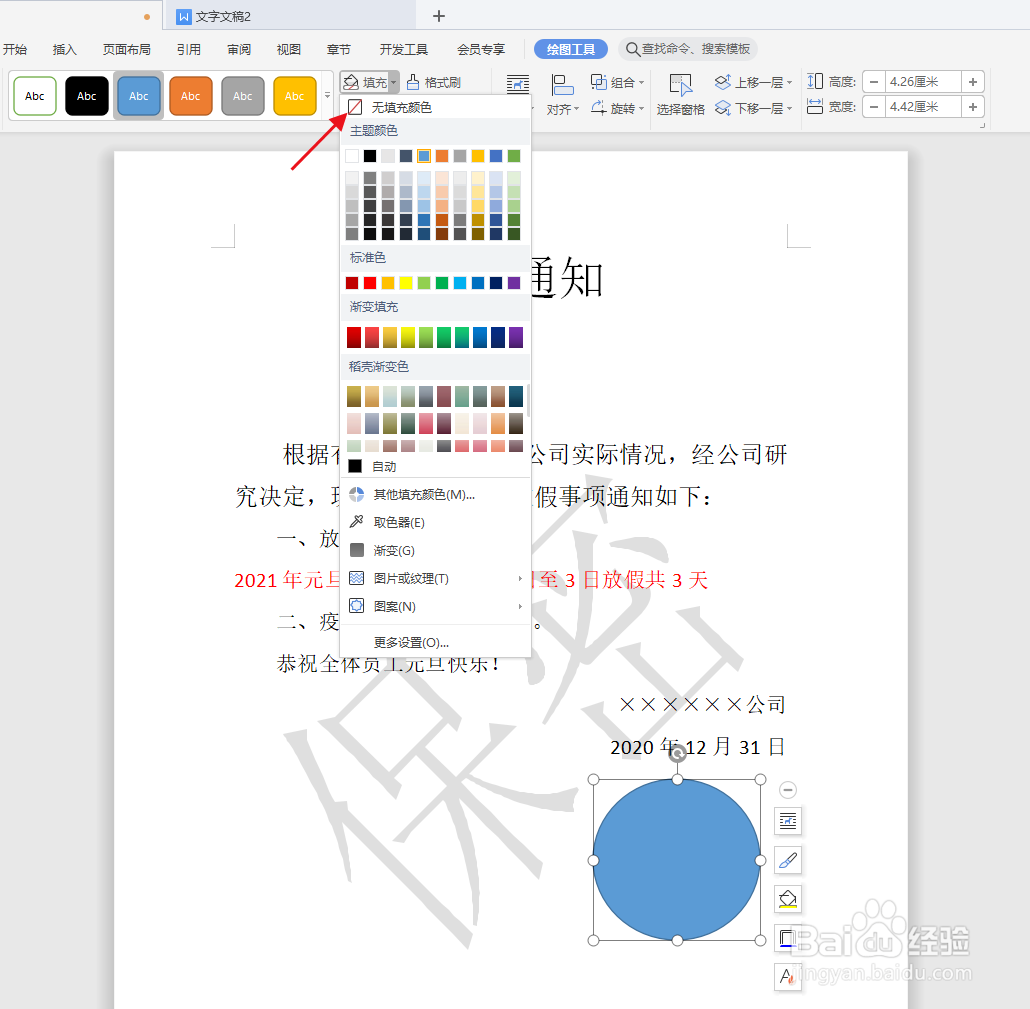
4、在绘图工具里选择无颜色填充
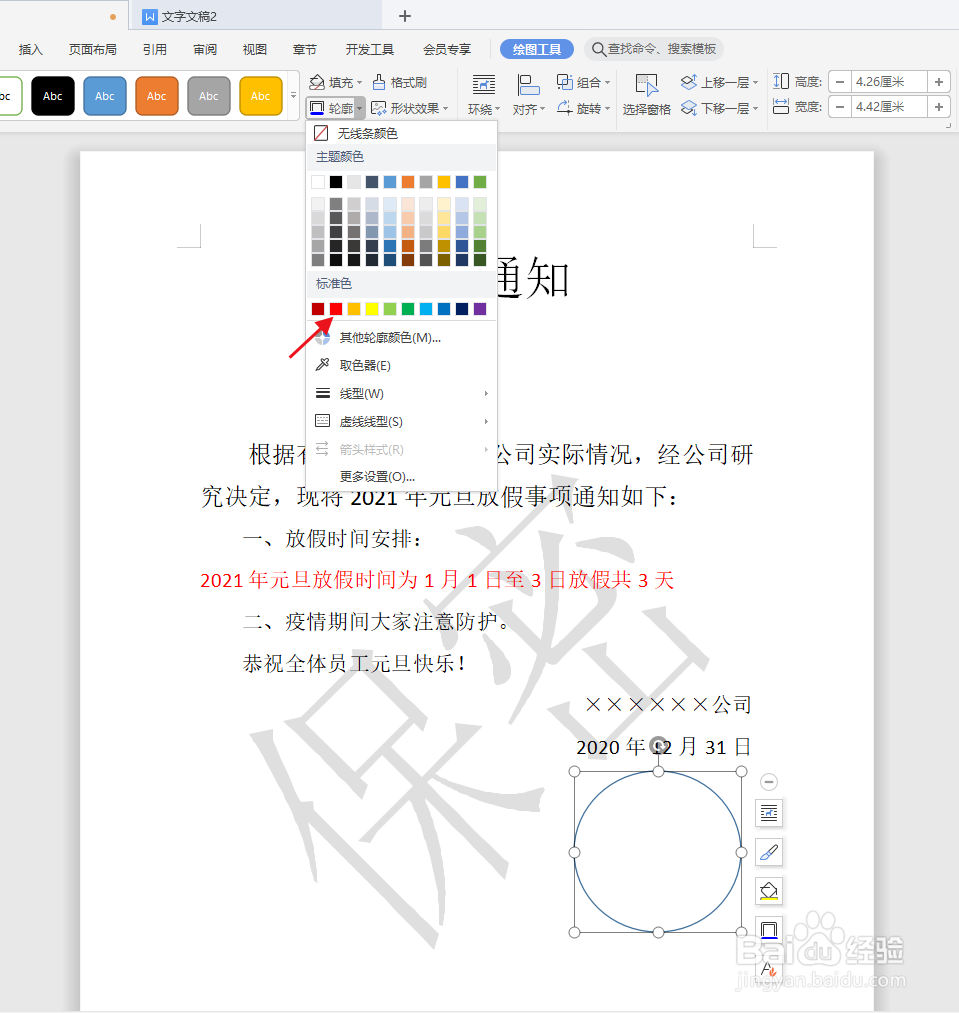
5、点击轮廓红色选项
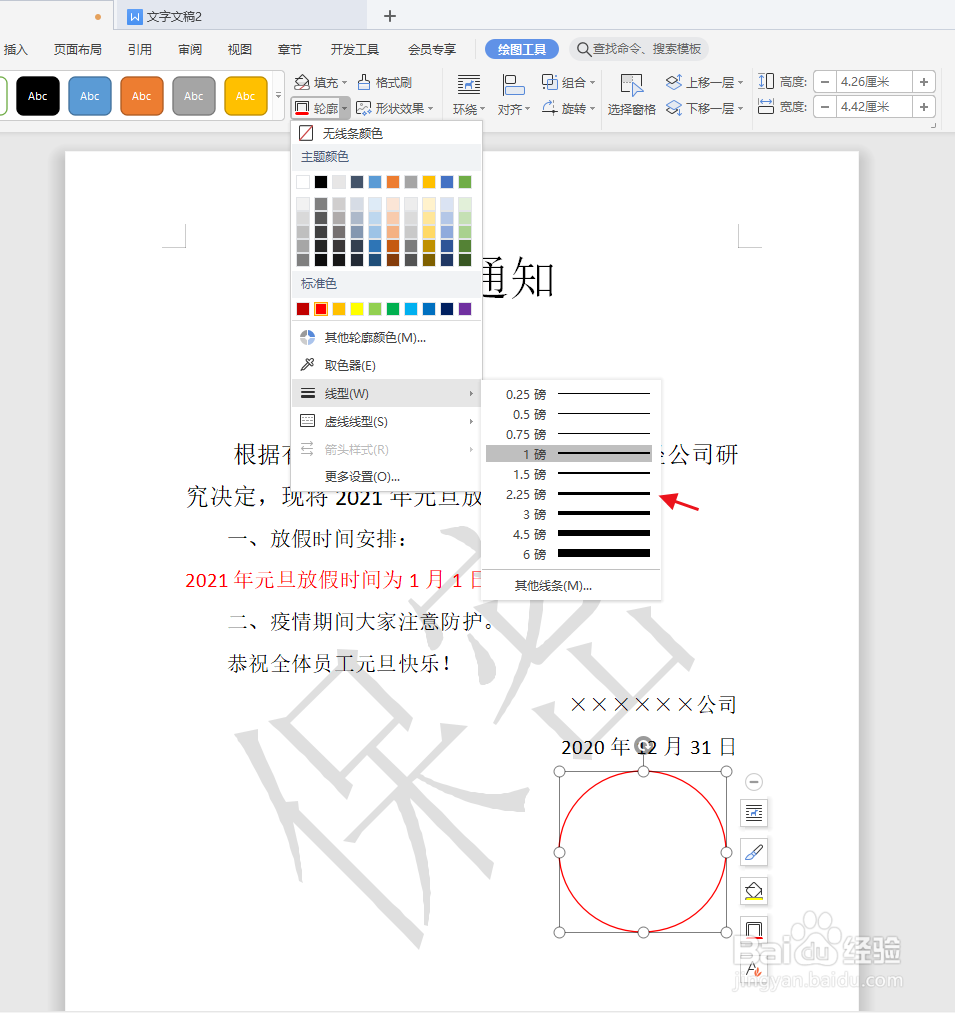
6、点击线型,选择线型粗细磅数
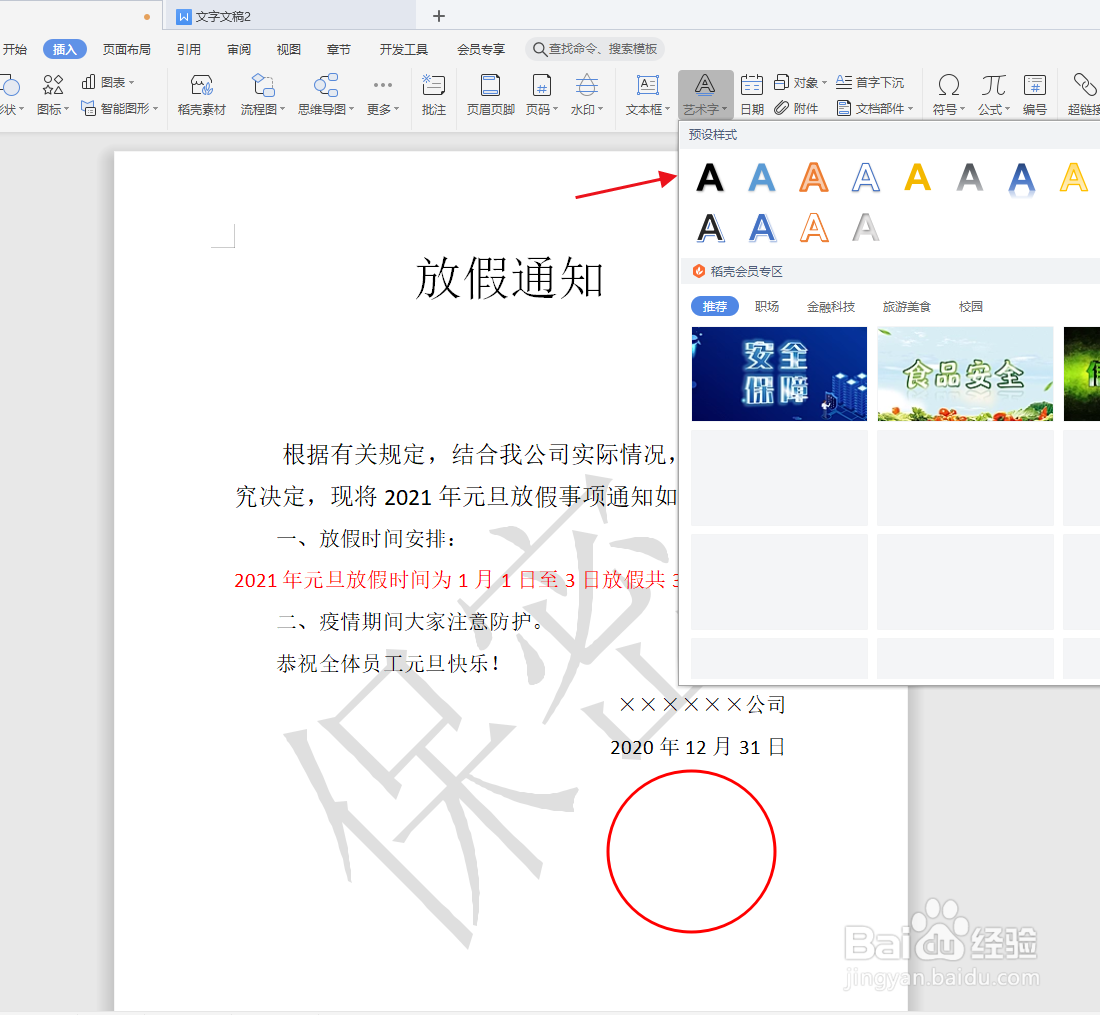
7、在插入里点击艺术字,选择一个合适的预设样式
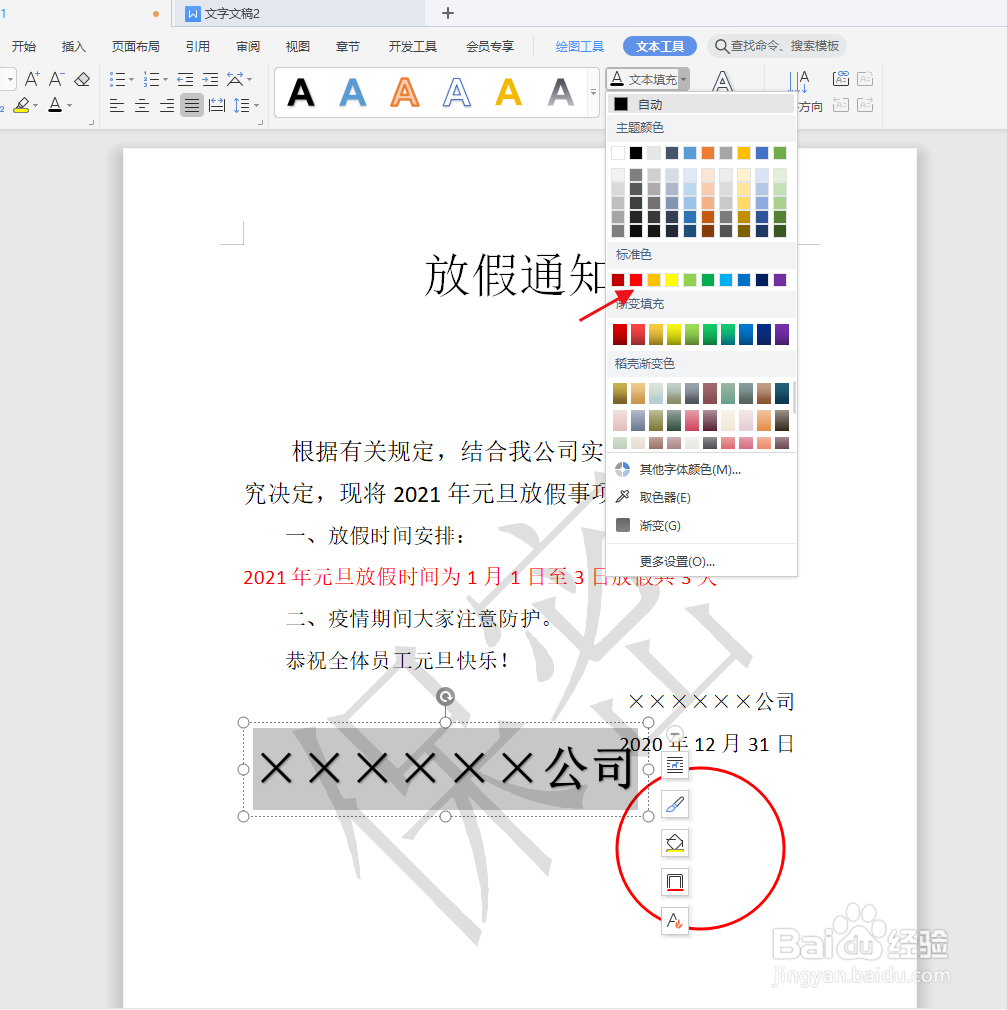
8、编辑文字,点文本填充红色
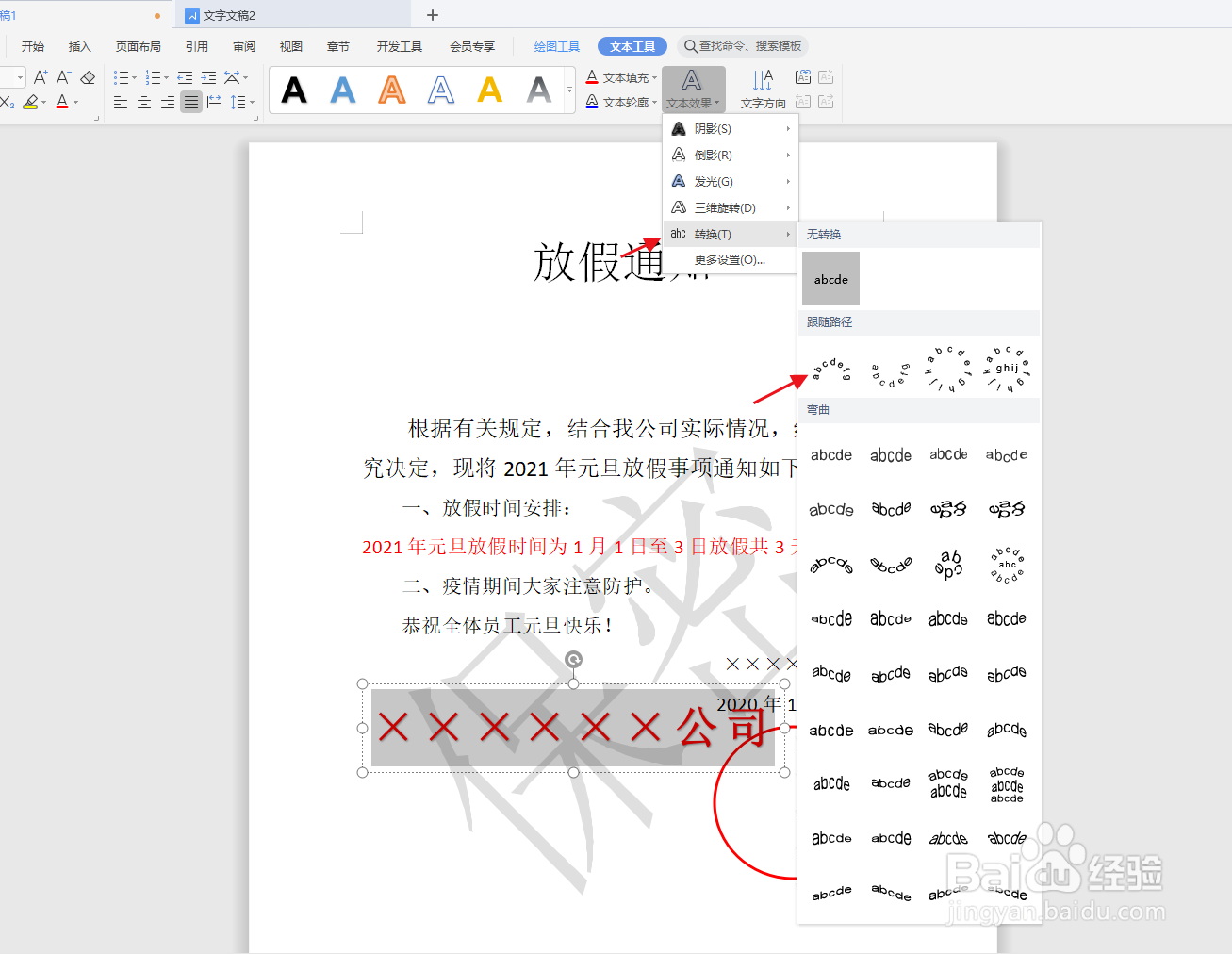
9、在文本工具中,点击文本效果,再点击转换,选择一个文本样式
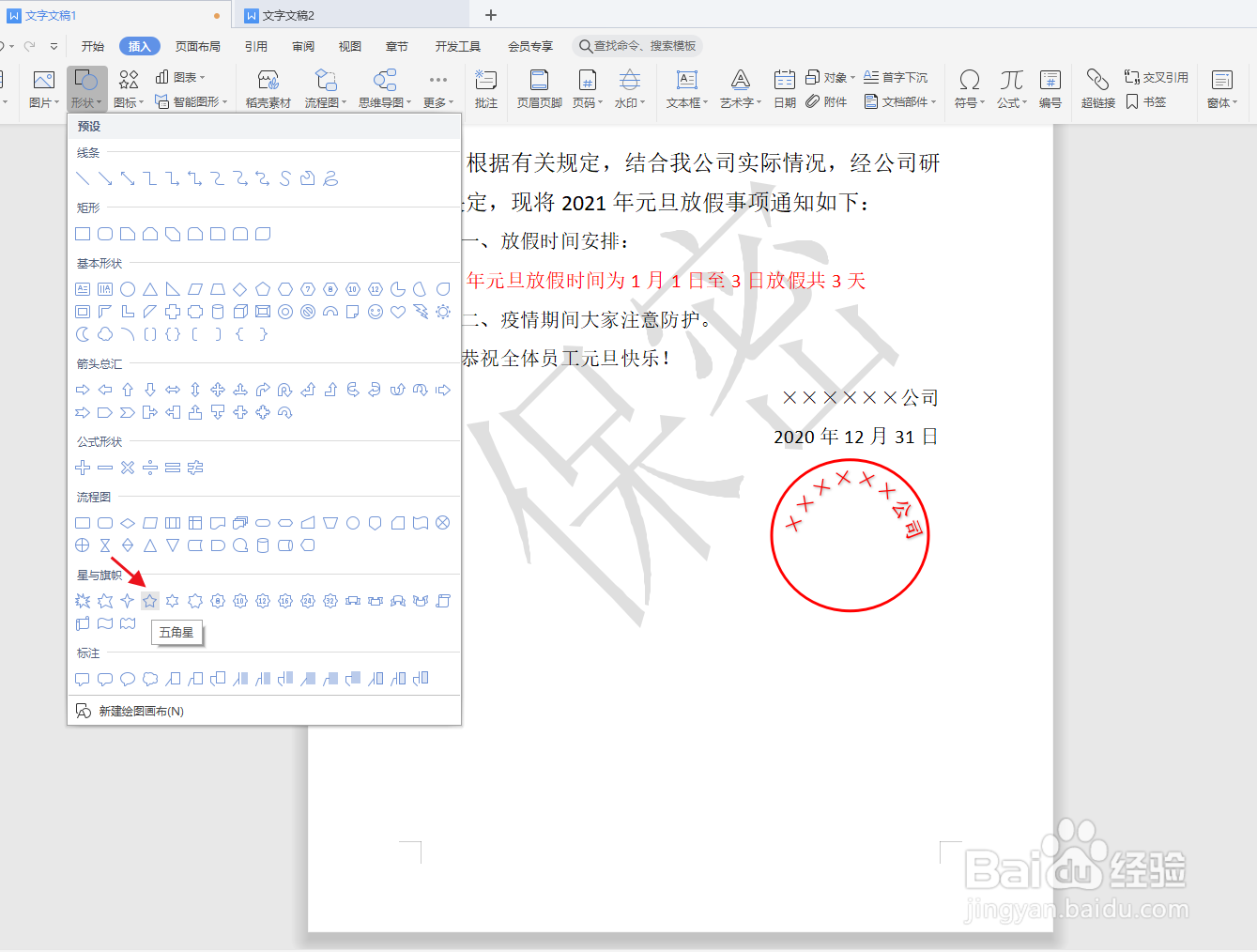
10、插入形状选择五角星图形
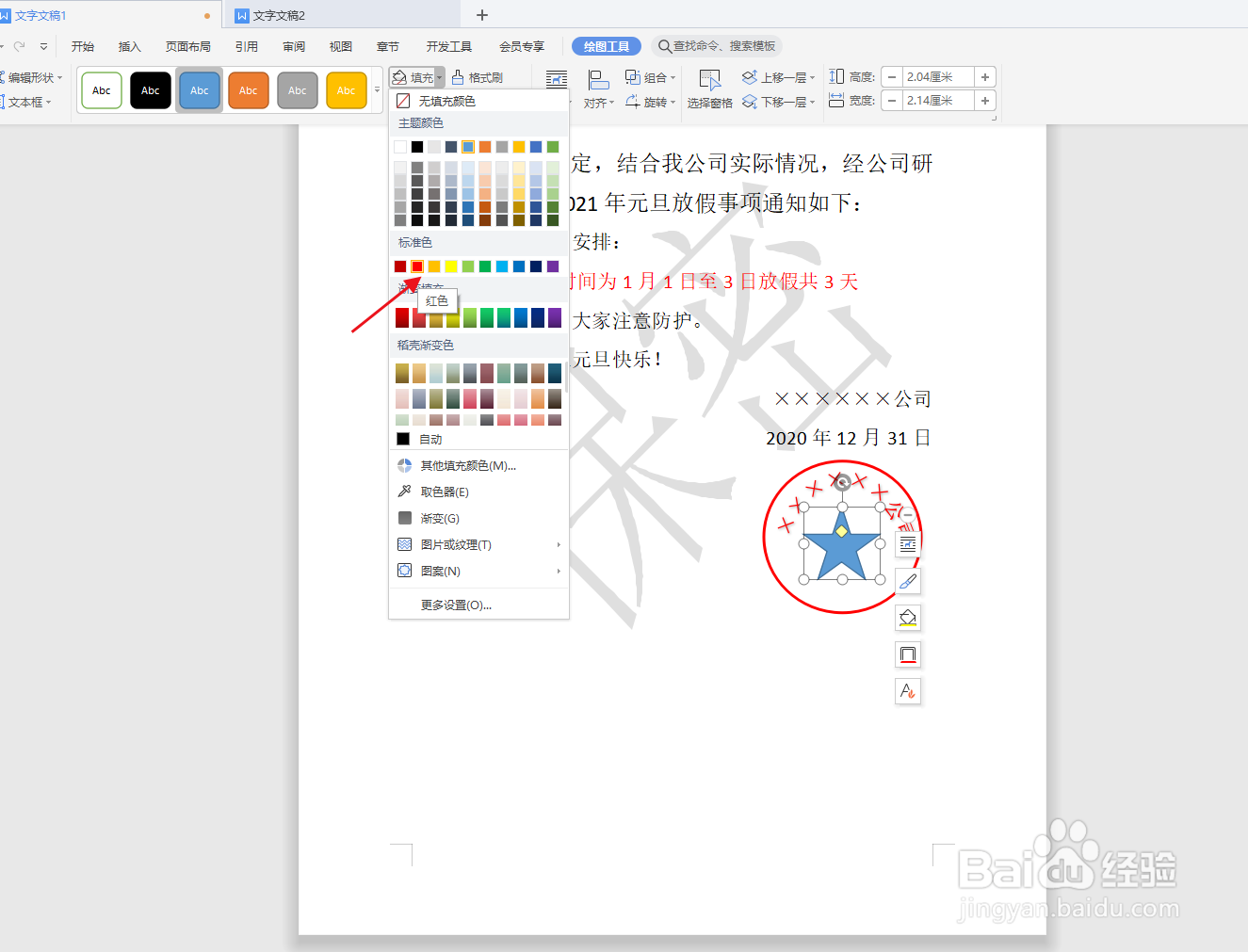
11、定位在五角星上,点击红色填充
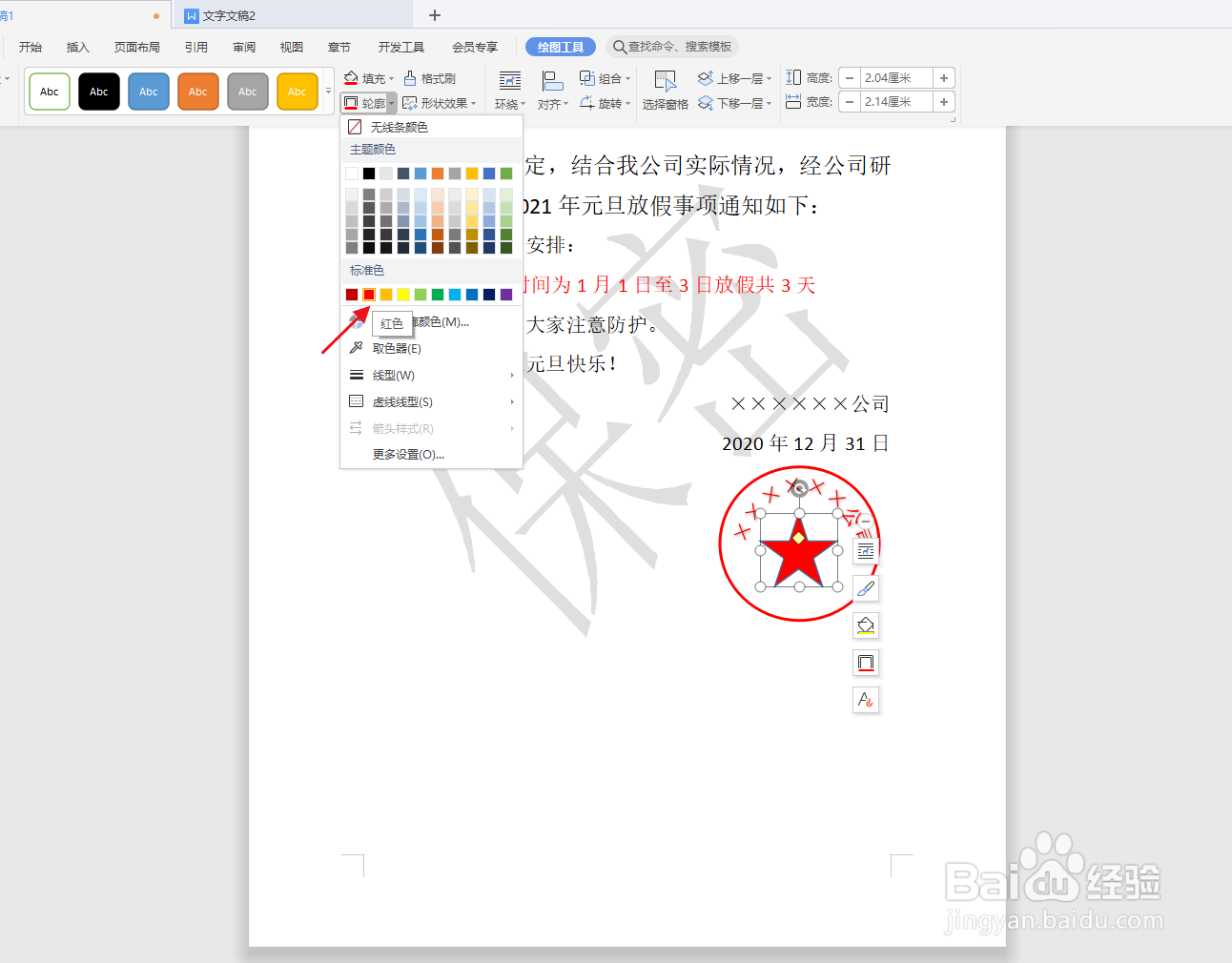
12、点击轮廓红色填充
13、在绘图工具中点击选择窗格,全选文档中的对象,点击组合即可
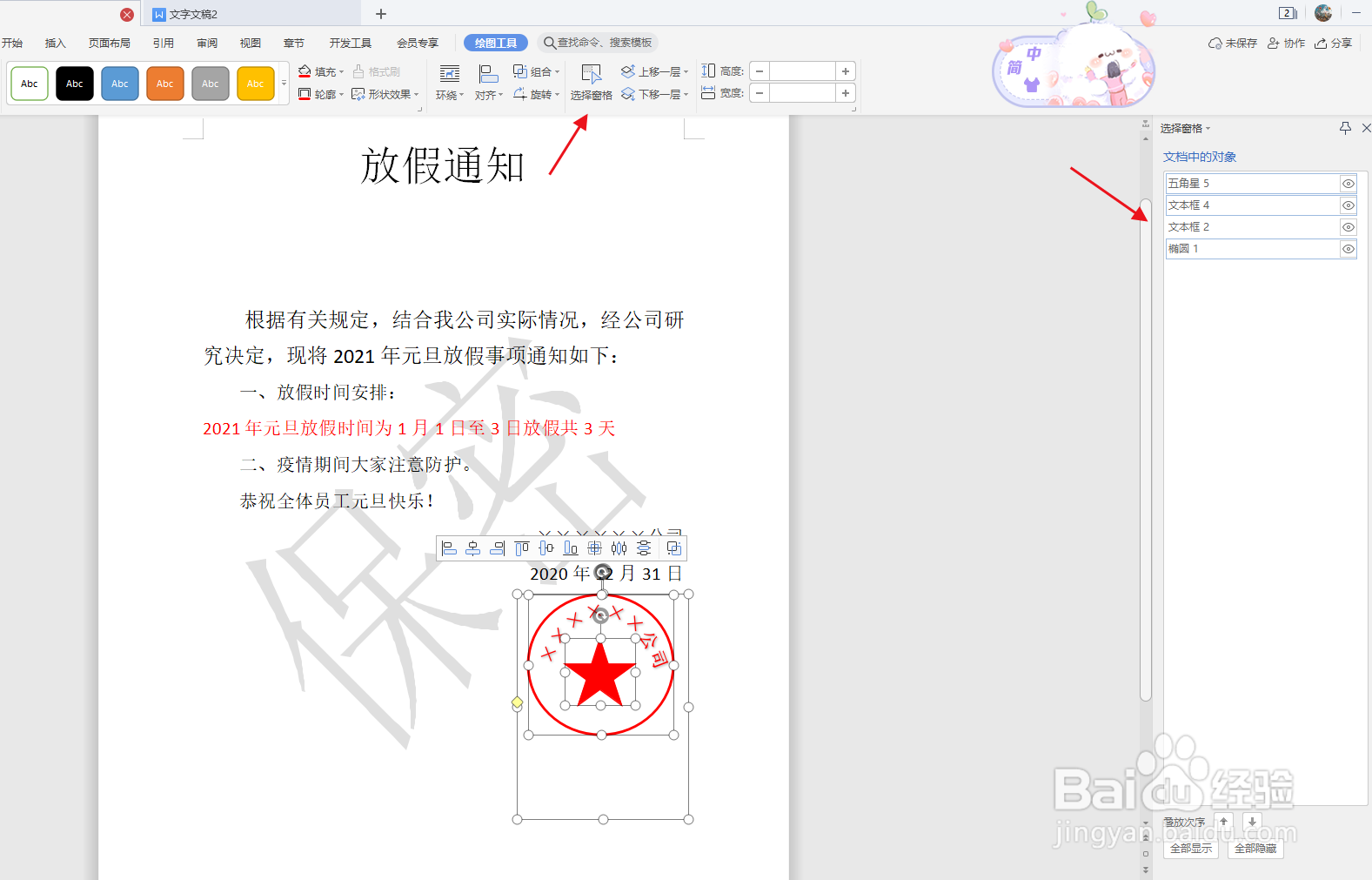
14、红色印章就制作好了

阅读量:129
阅读量:90
阅读量:31
阅读量:105
阅读量:131