手机百度网盘怎么创建群组
1、首先打开手机上的“百度网盘”app,主界面如下图所示。
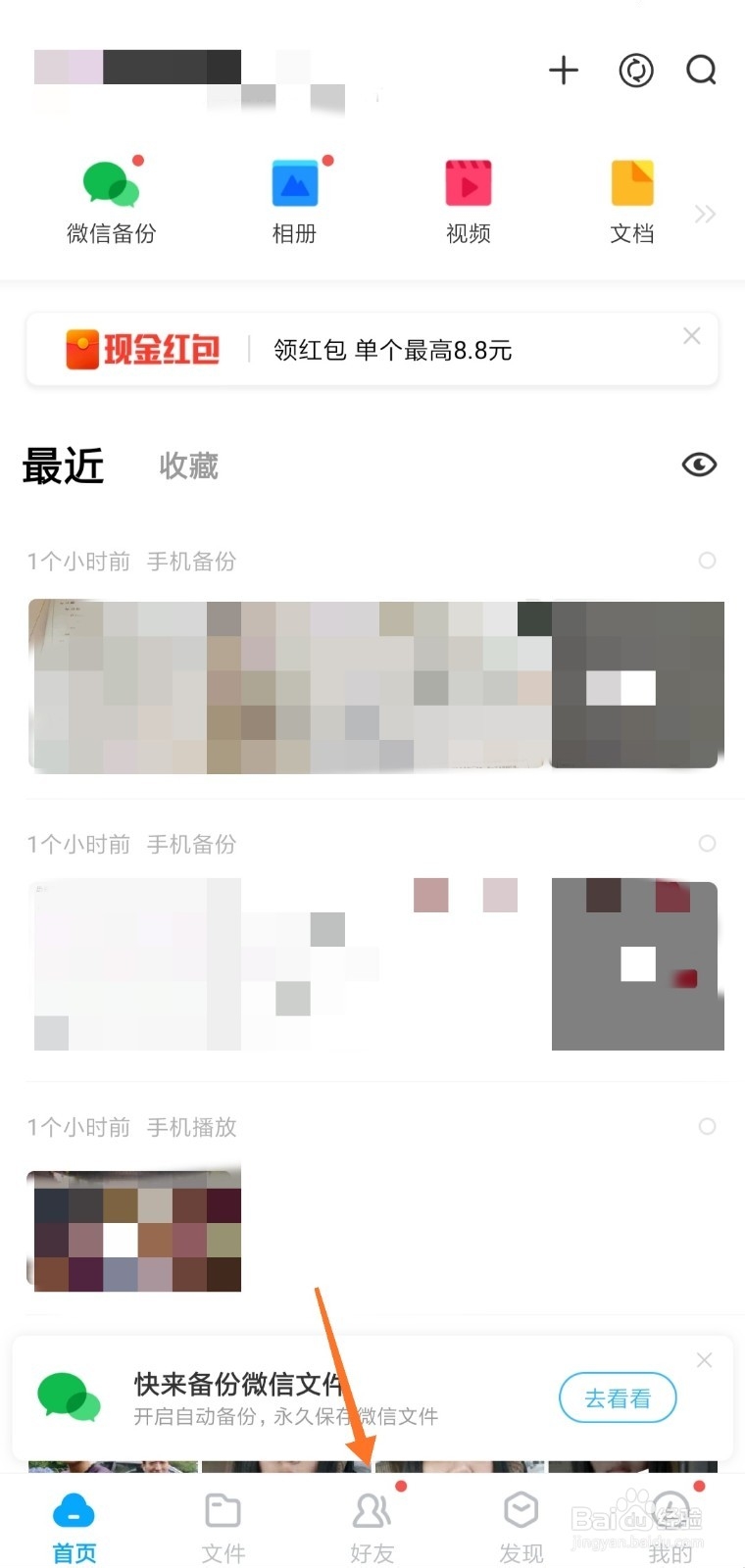
2、接着点击箭头处的“好友”按钮,可以分享百度网盘的文件给好友。
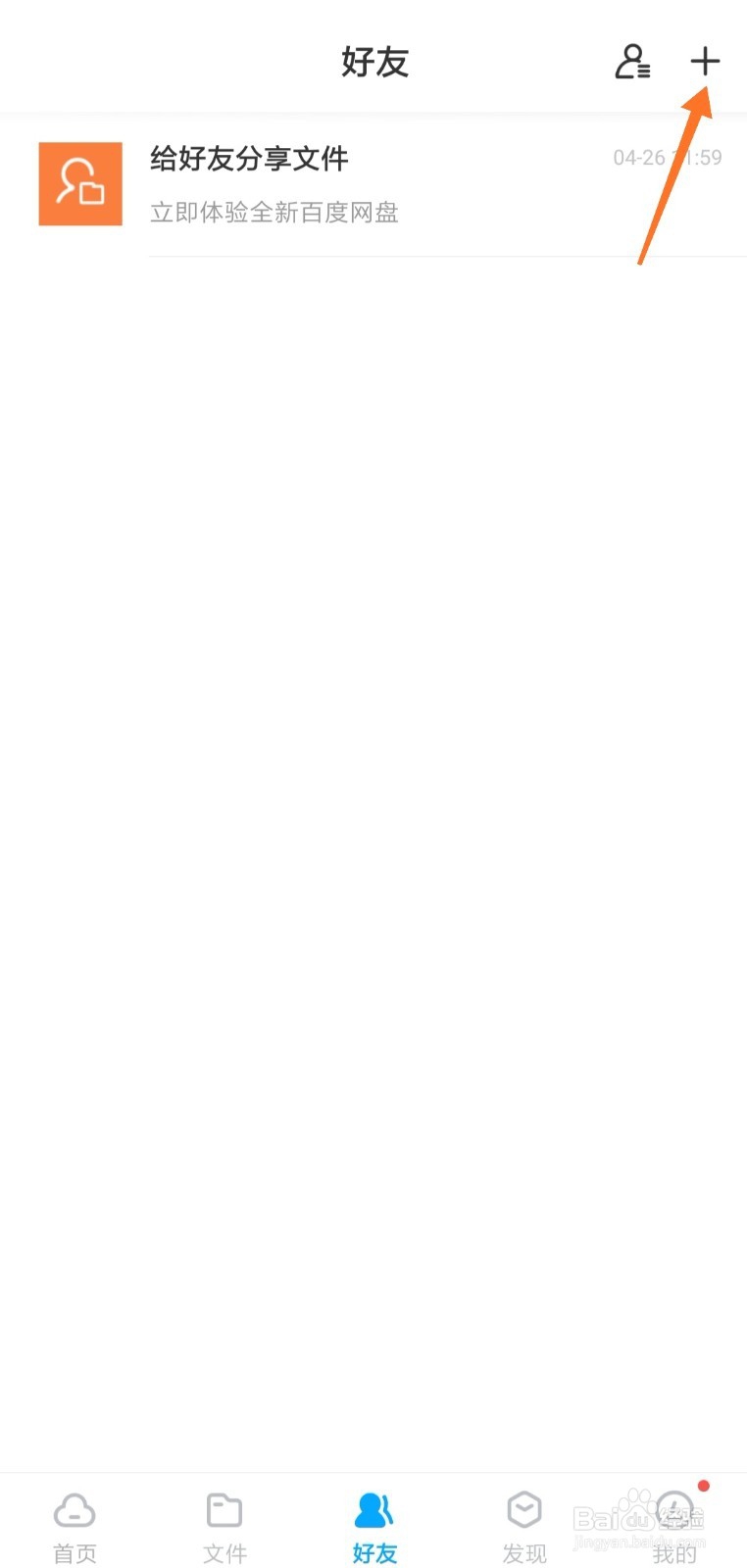
3、下面点击右上角的“+”号按钮,开始添加好友或者创建群组。

4、点击箭头处的“创建群组”按钮,开始选择百度网盘好友或手机联系人。
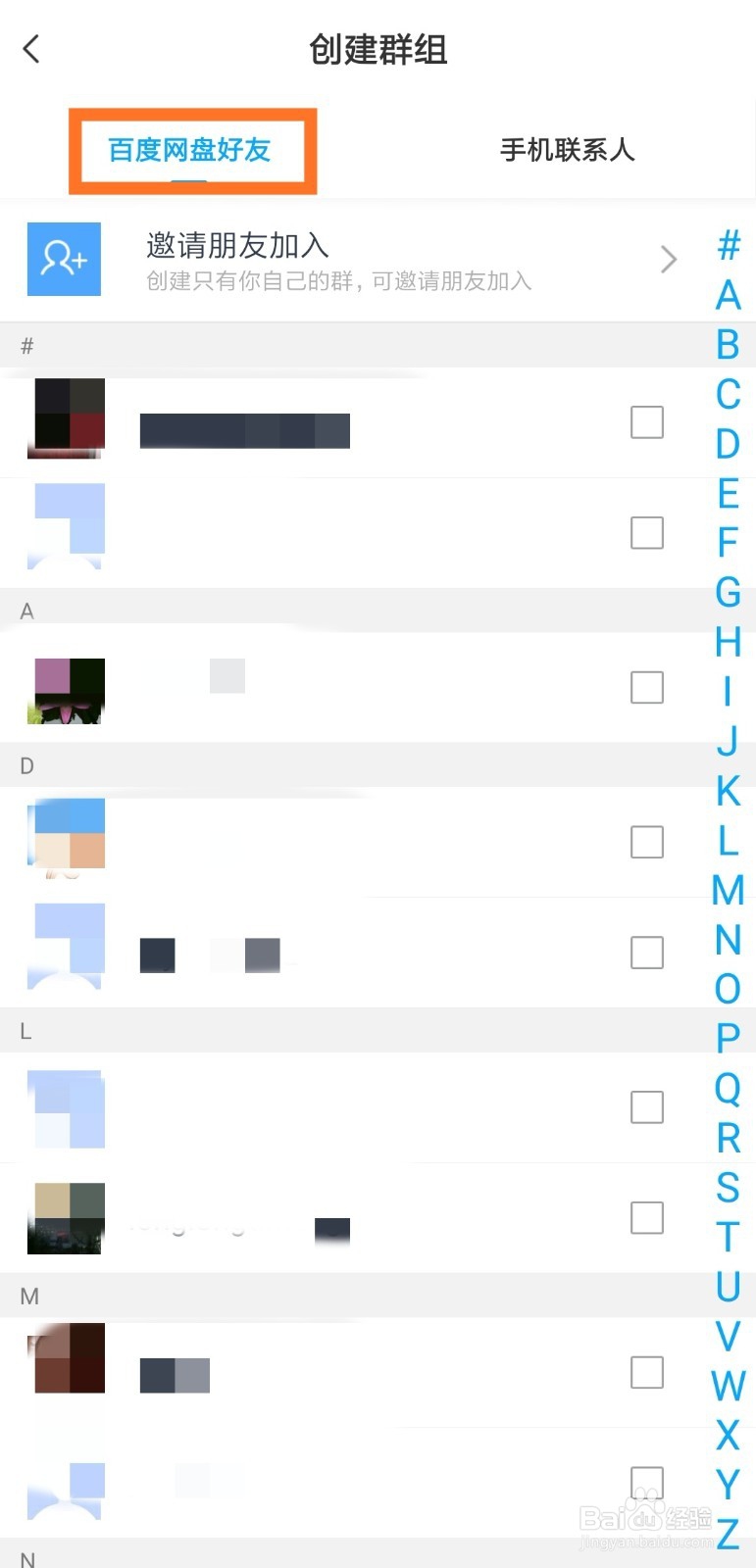
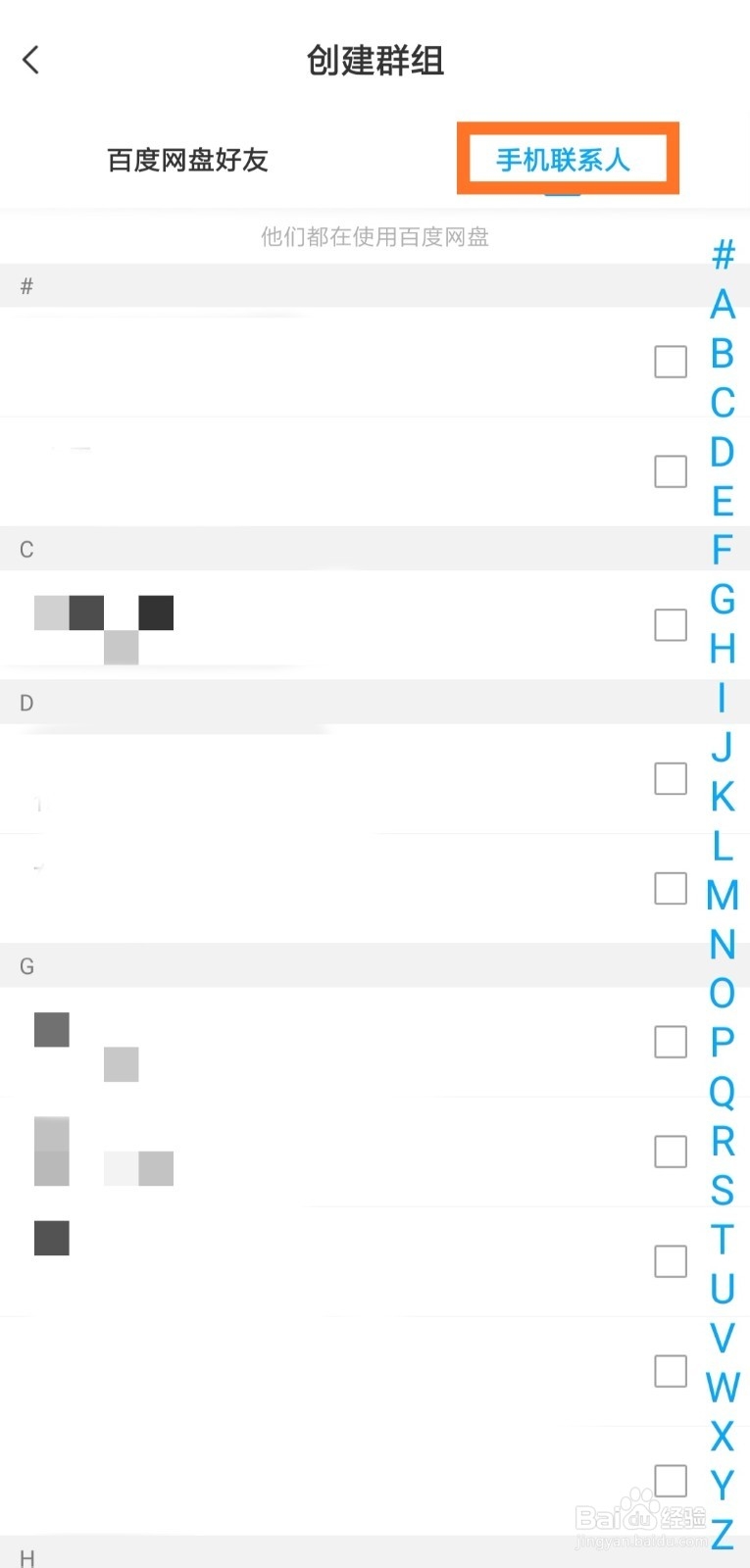
5、点击“手机联系人”按钮,可以选择几个手机联系人,创建群组。
6、下面以“百度网盘好友”为例,选择要创建群组的好友,勾选好友右边的方框。
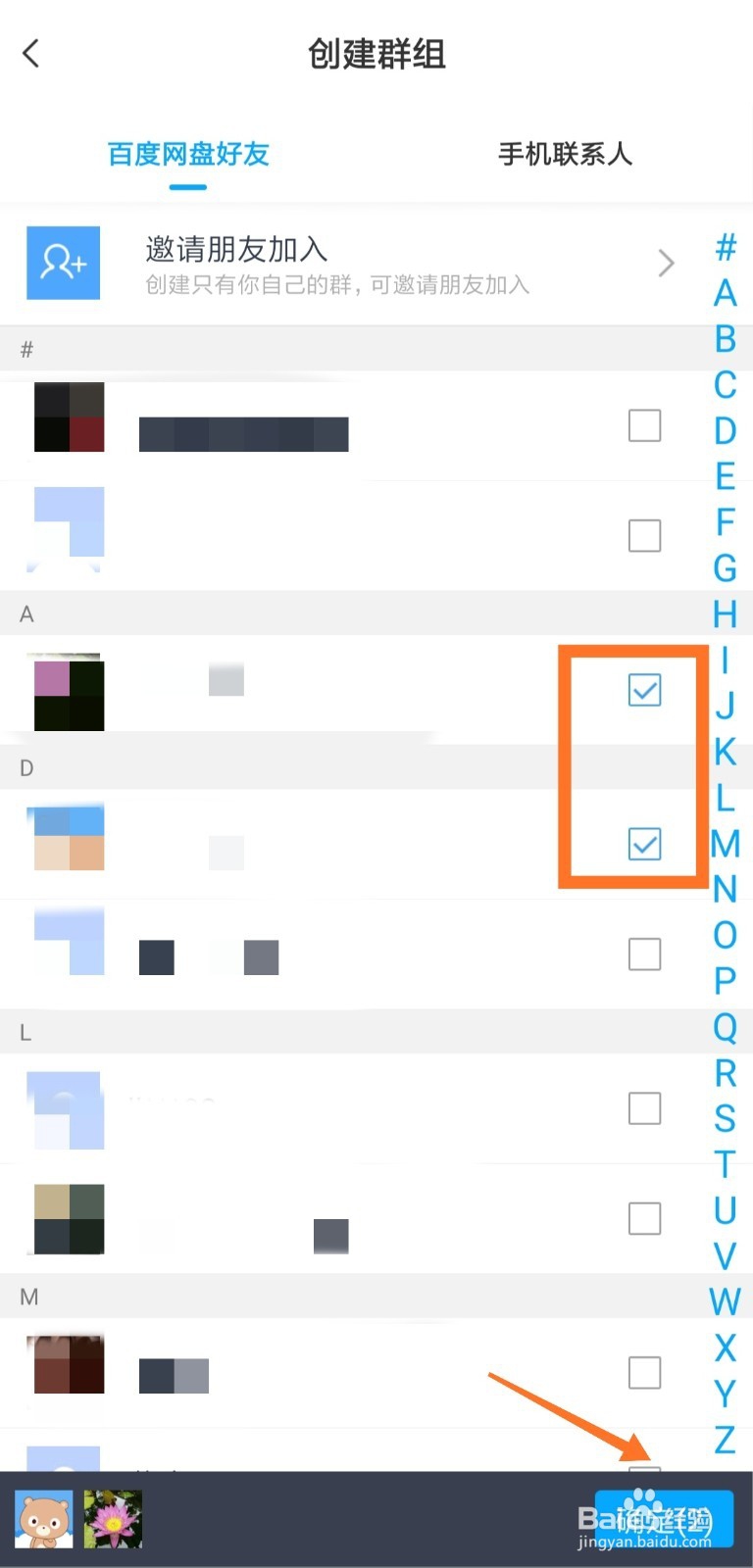
7、选择好友完毕之后,点击下方的“确定”按钮,即可创建群组。
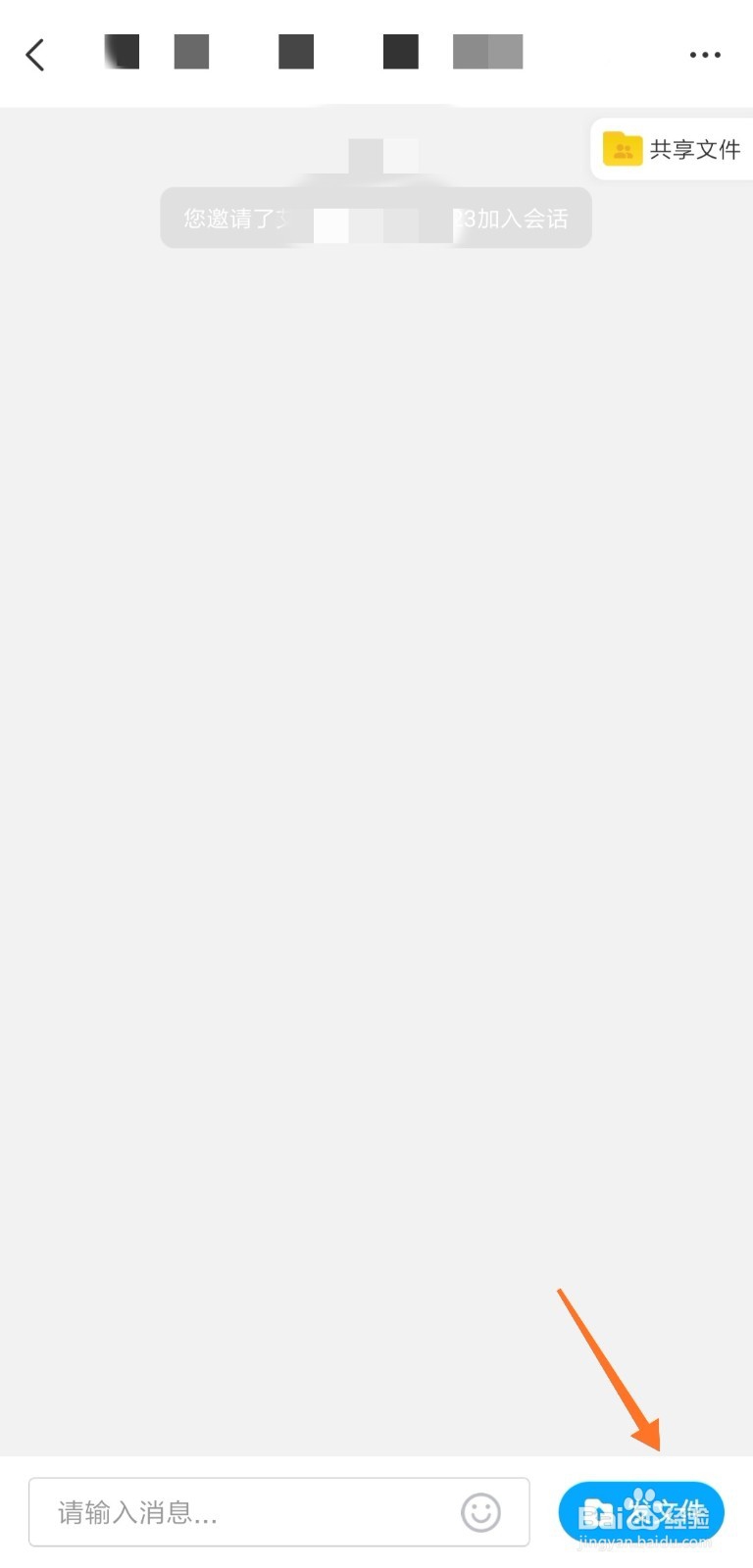
8、接着点击下方箭头处的“发文件”,选择要发送到群组的文件。
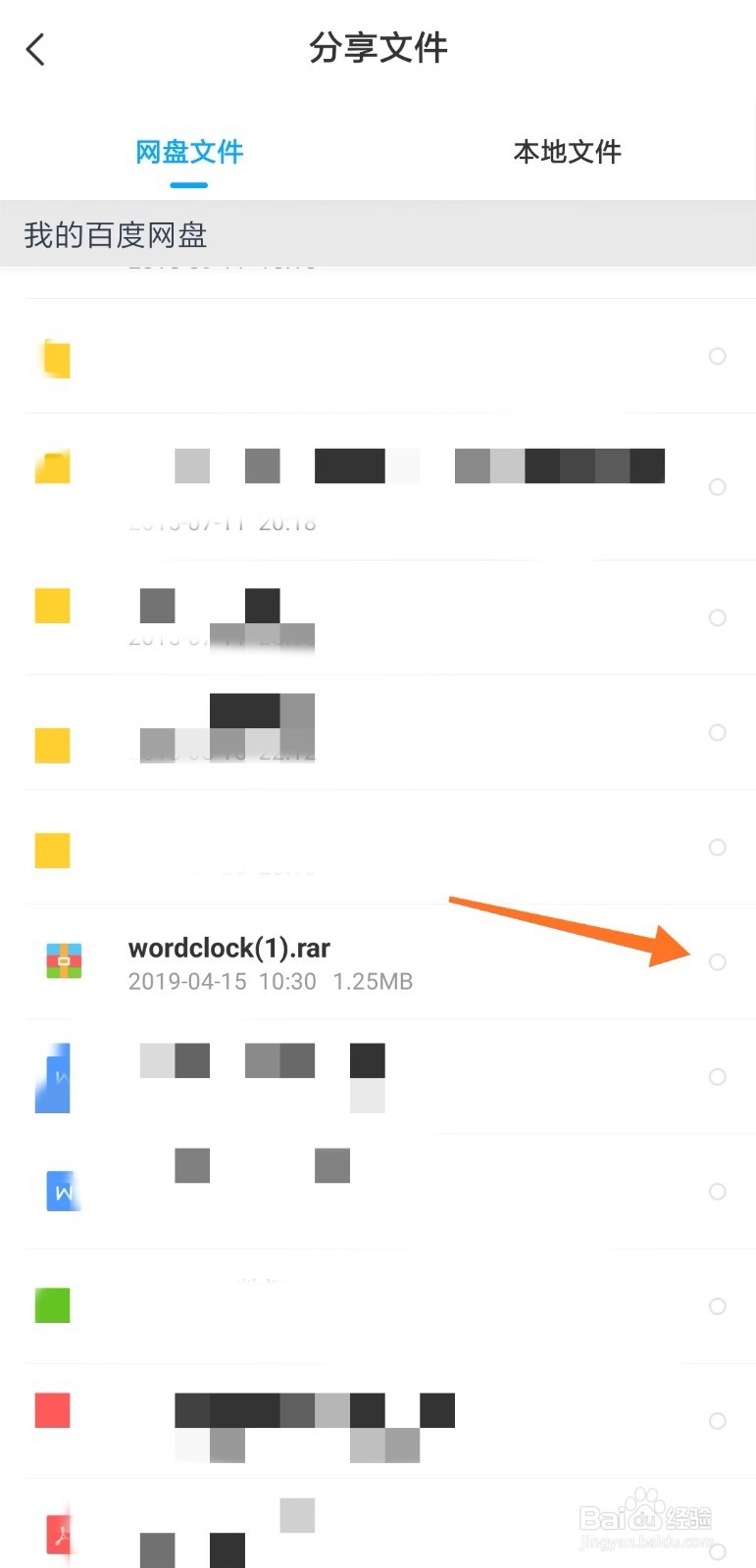
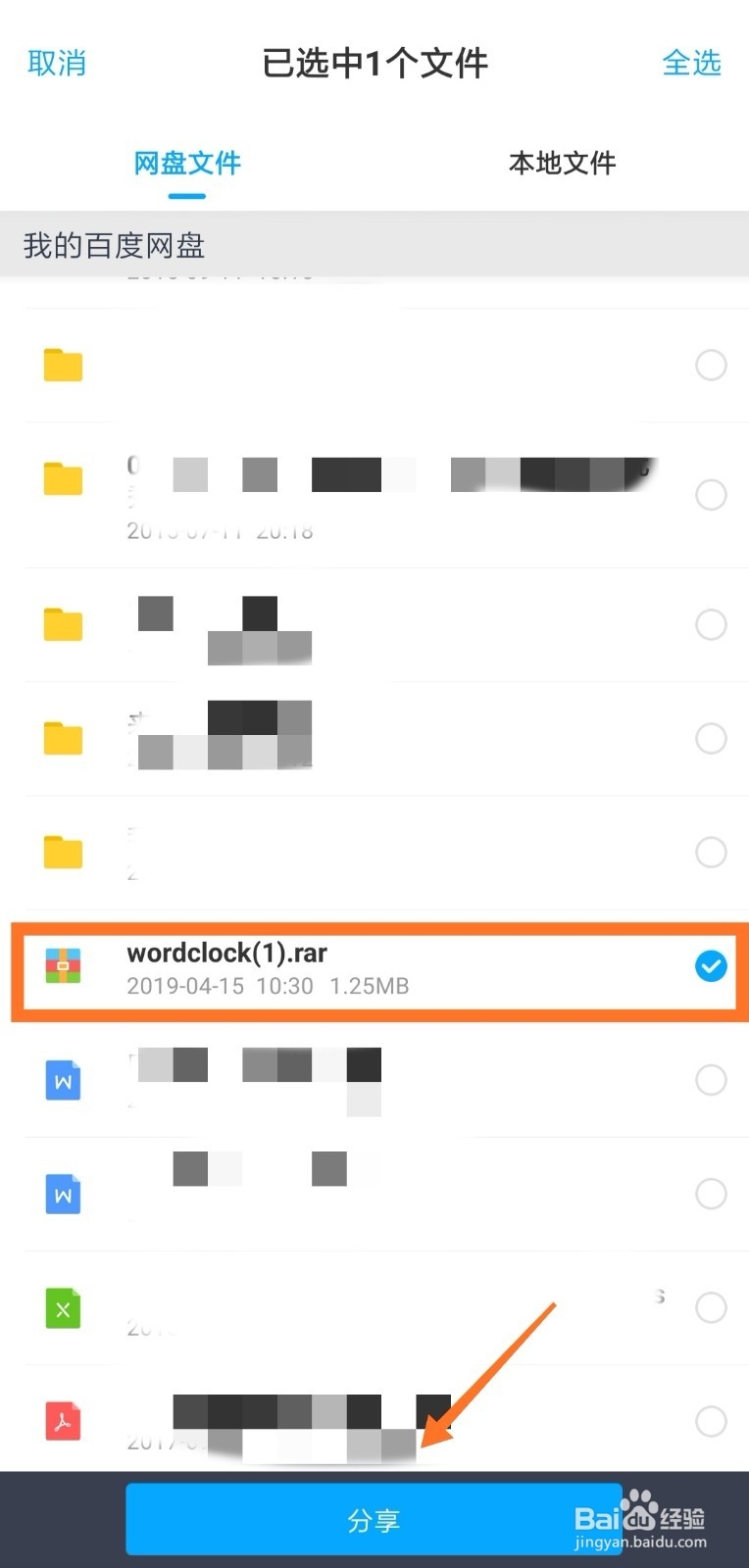
9、选择完毕后,点击下方的“分享”按钮,即可把文件成功分享到群组。
阅读量:123
阅读量:24
阅读量:88
阅读量:148
阅读量:190