word中全是人员名单的文本长短不齐如何设置
1、点击工具栏处的“查痕码找”,弹出“查找和替换”对话框

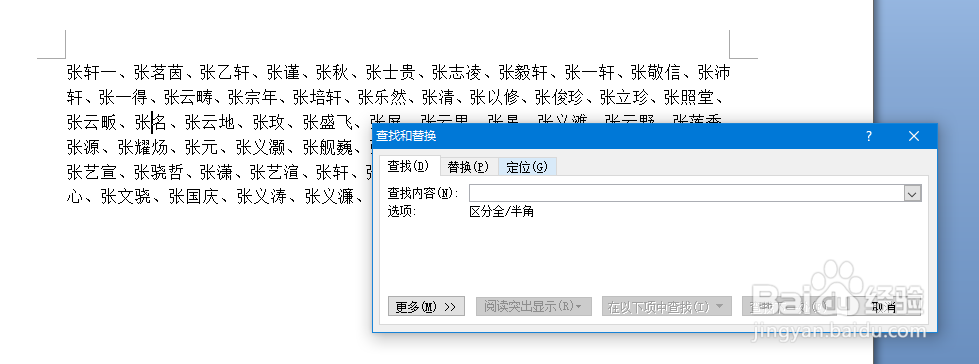
2、在弹出的对话框中输入“<(?)(?)>”

3、点击对话框左下角的“更多”,勾选“使用通配符”

4、点击“在以下项中查找”选择“主文档”,这样就选中了所以2个字符的名字了


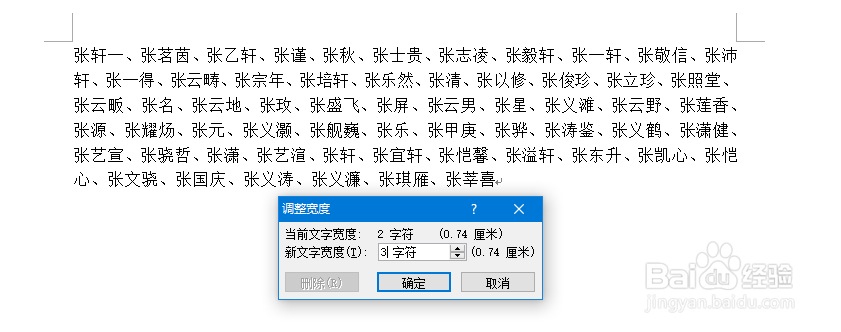
5、点击工具栏“段落”中的“中文版式”选择“调整宽度”


6、在弹出的对话框中把“字符宽度”秤游肥改为3个字符,点击“确定”,这样扯央文档就设置整齐了

1、1.点击工具栏处的“查找”,弹出“查找和替换”对话框
2.在弹出的对话框中输入“<(?)(?)>”
3.点击对话框左下角的“更多”,勾选“使用通配符”
4.点击“在以下项中查找”选择“主文档”,这样就选中了所以2个字符的名字了
5.点击工具栏“段落”中的“中文版式”选择“调整宽度”
6.在弹出的对话框中把“字符宽度”改为3个字符,点击“确定”,这样文档就设置整齐了
阅读量:83
阅读量:169
阅读量:163
阅读量:93
阅读量:124