在Word文档中,如何缩小文字行间距?
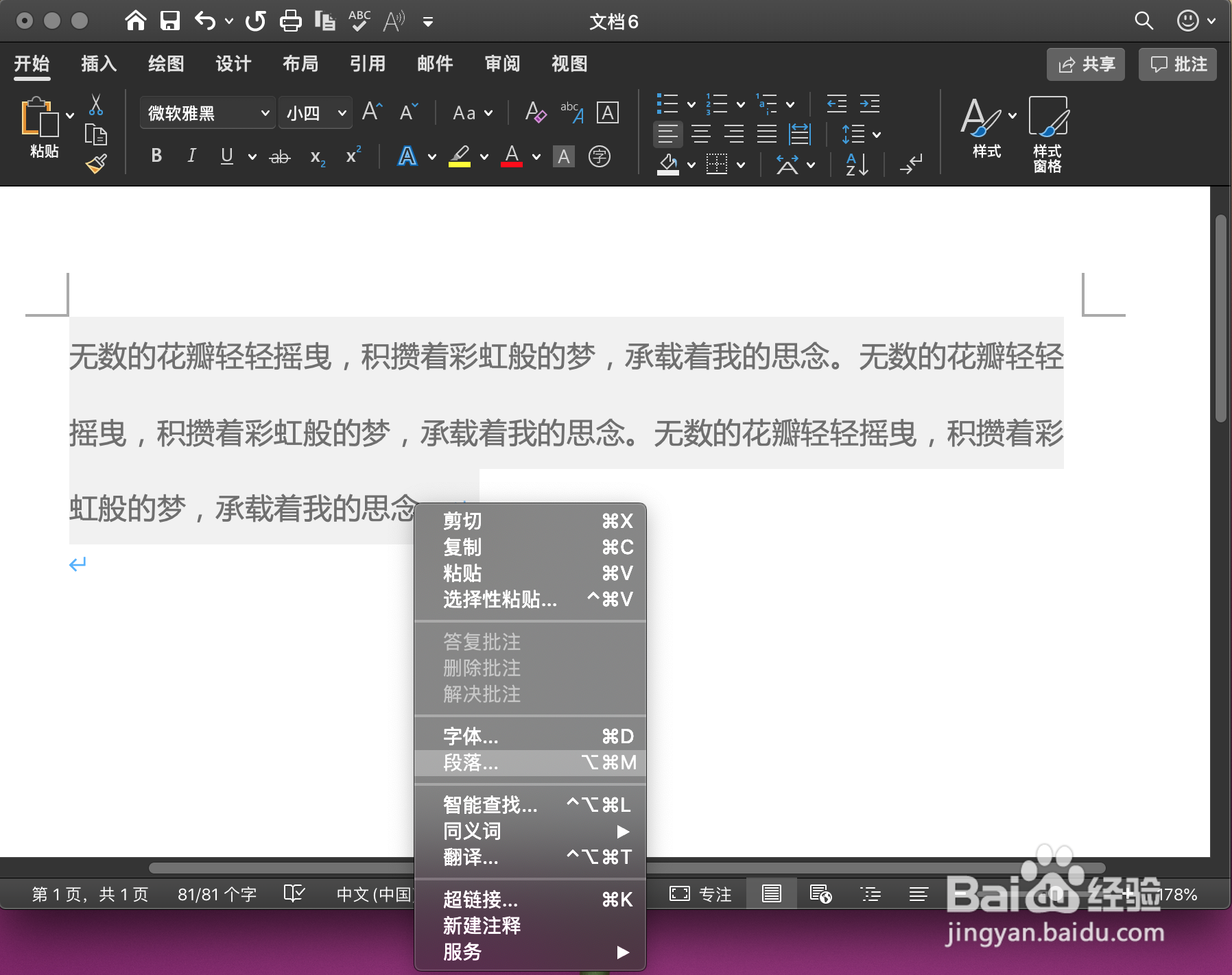
1、行间距缩小的第一个妙招:第一步,先全选文本,然后单击鼠标右键,选择【段落】选项卡。
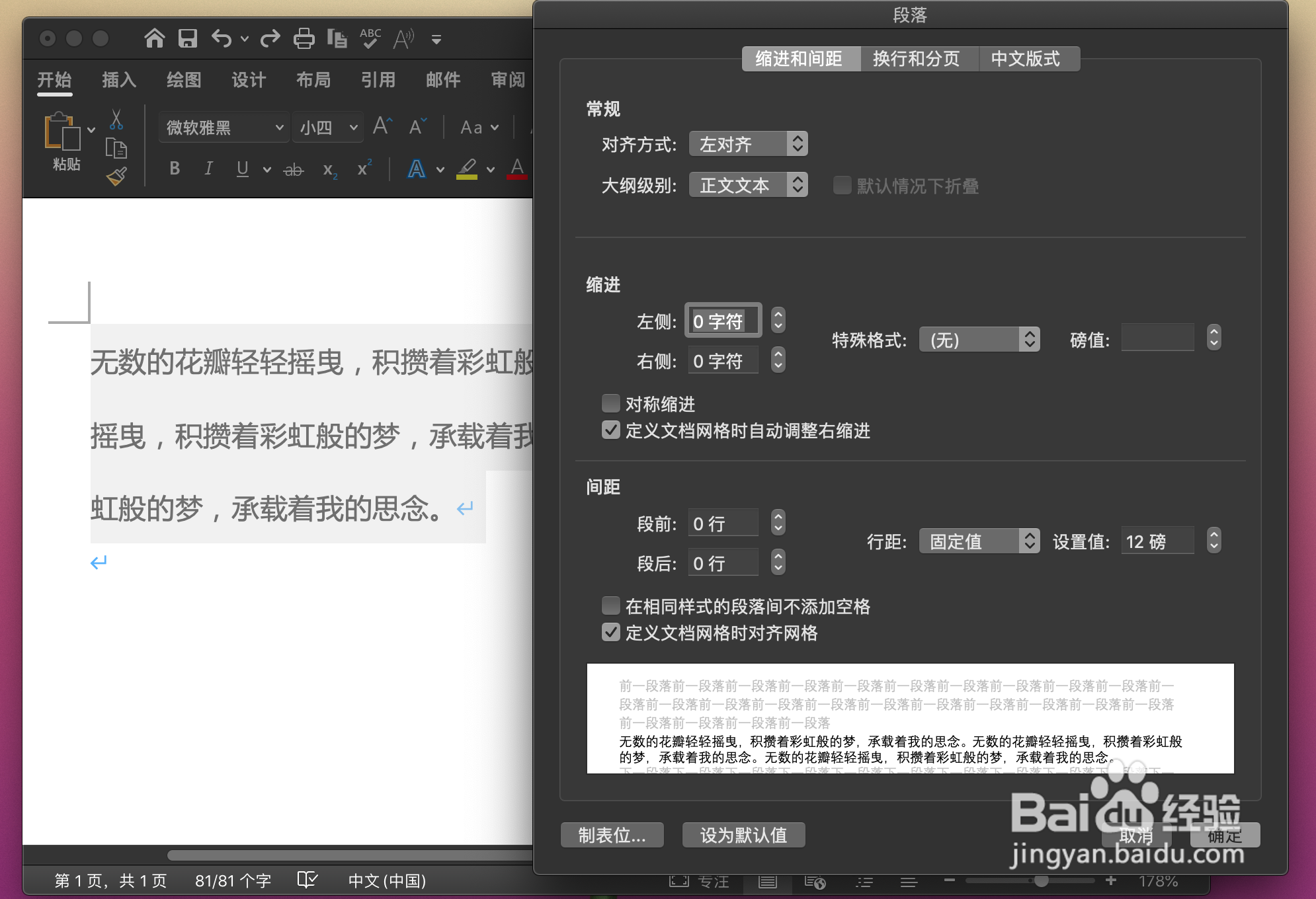
2、第二步,将【段落】选项卡中的【间距】项里面的「定义文档网络时对齐网格」勾选☑️取消。
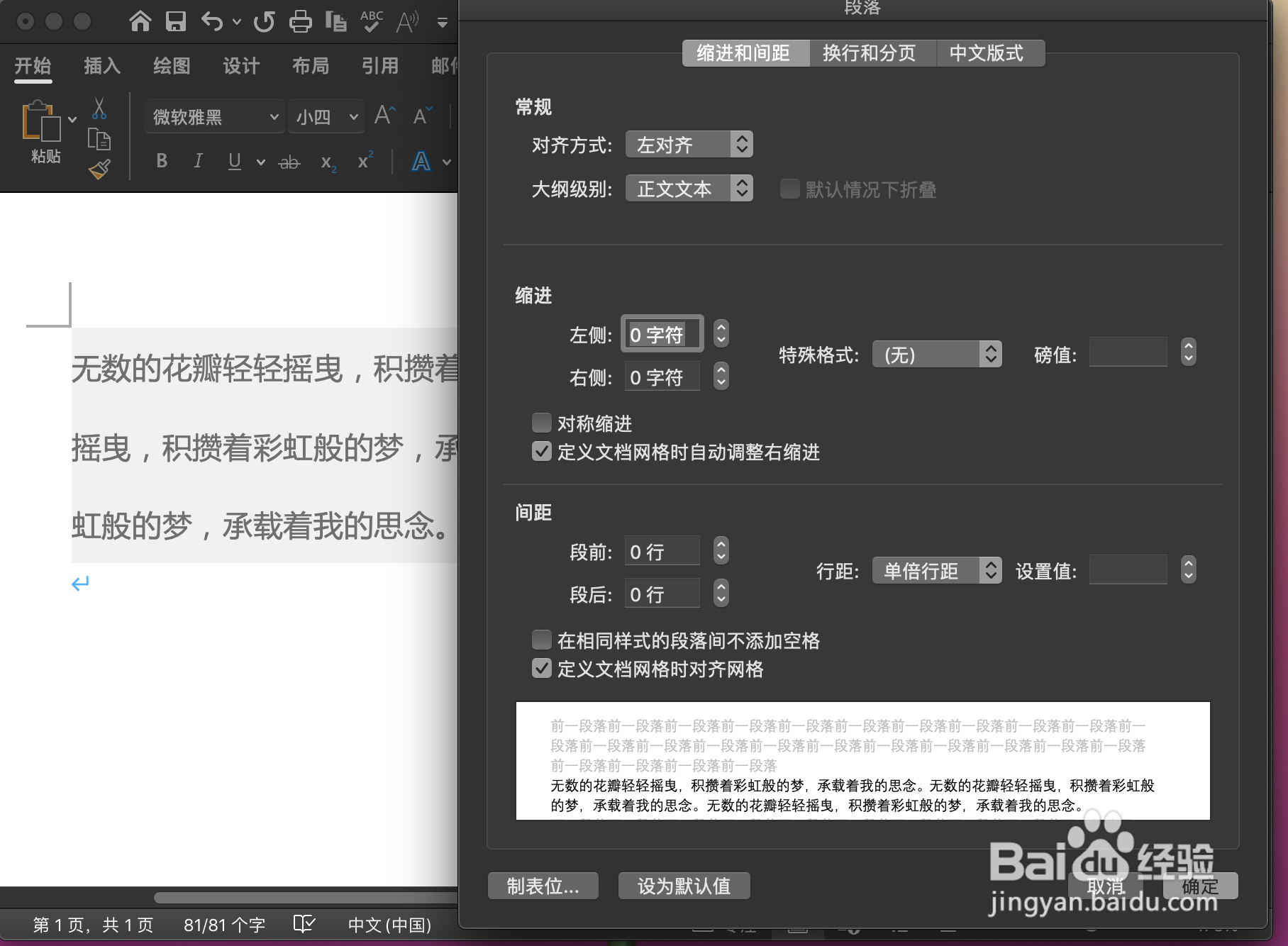
3、第三步,单击右下方【确定】按钮,这时候文本间距自然就缩小了。
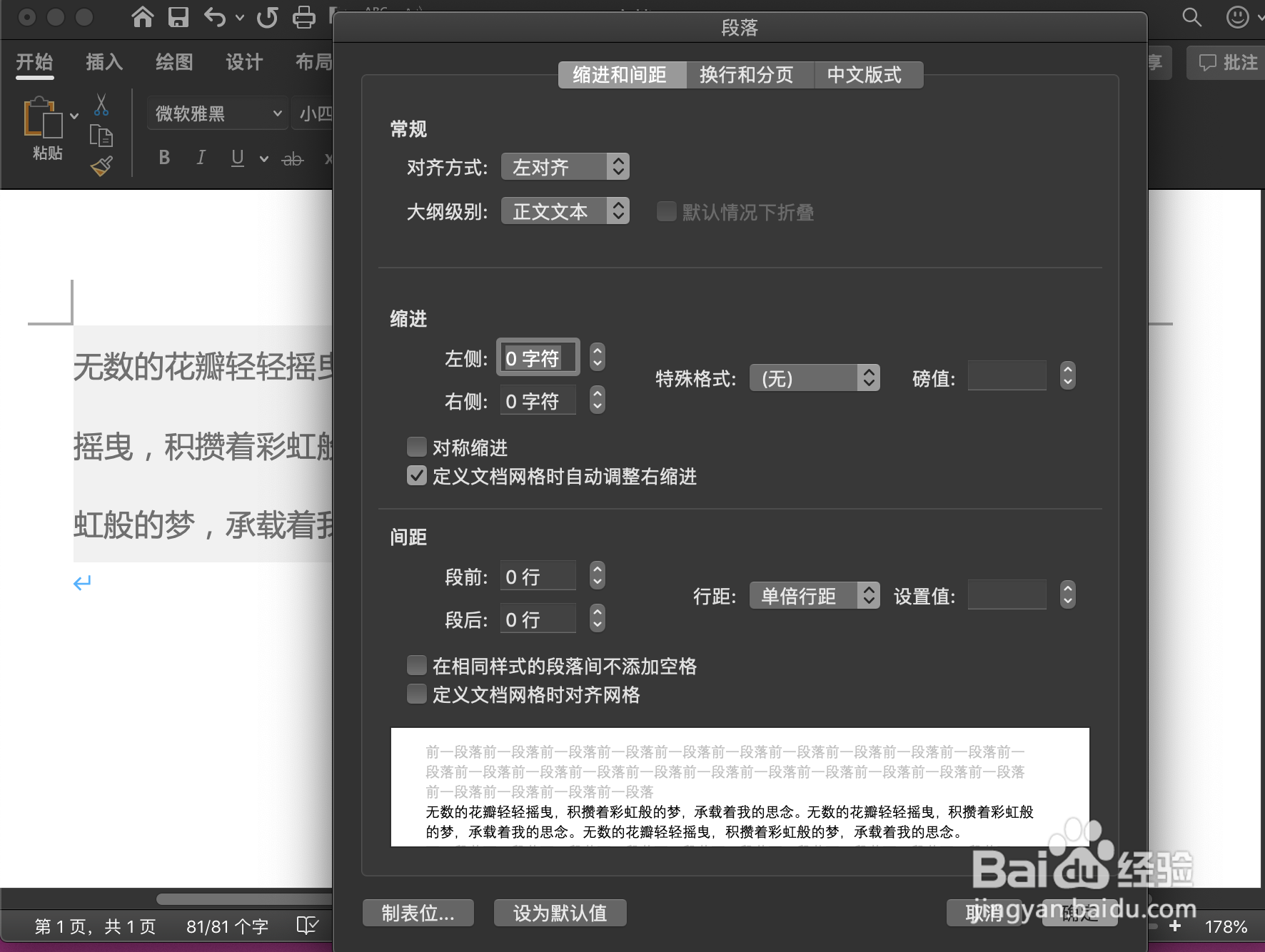
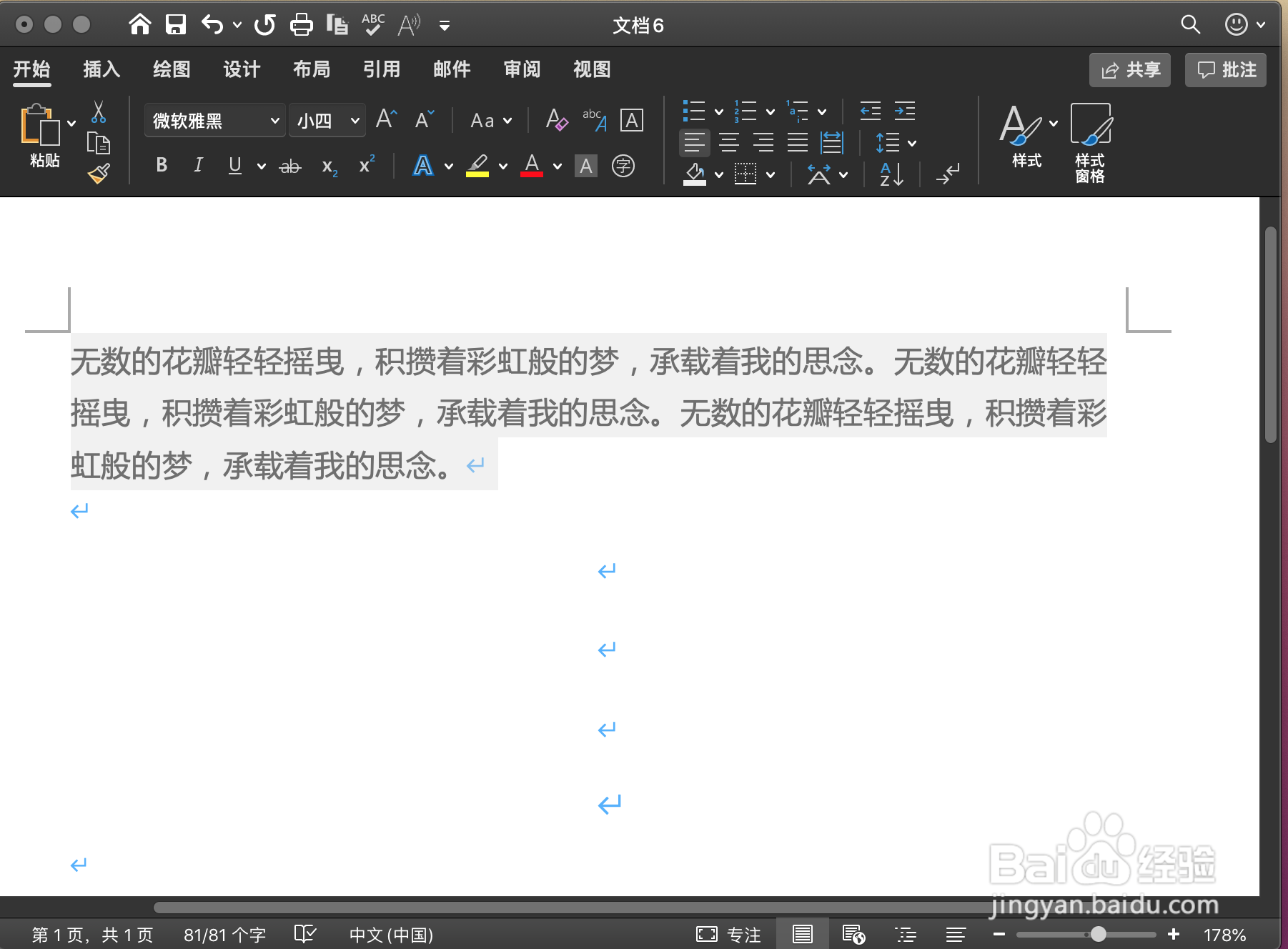
4、行间距缩小的第二个妙招:第一步,同样全选文本,然后鼠标右键,进入【段落】选项卡。
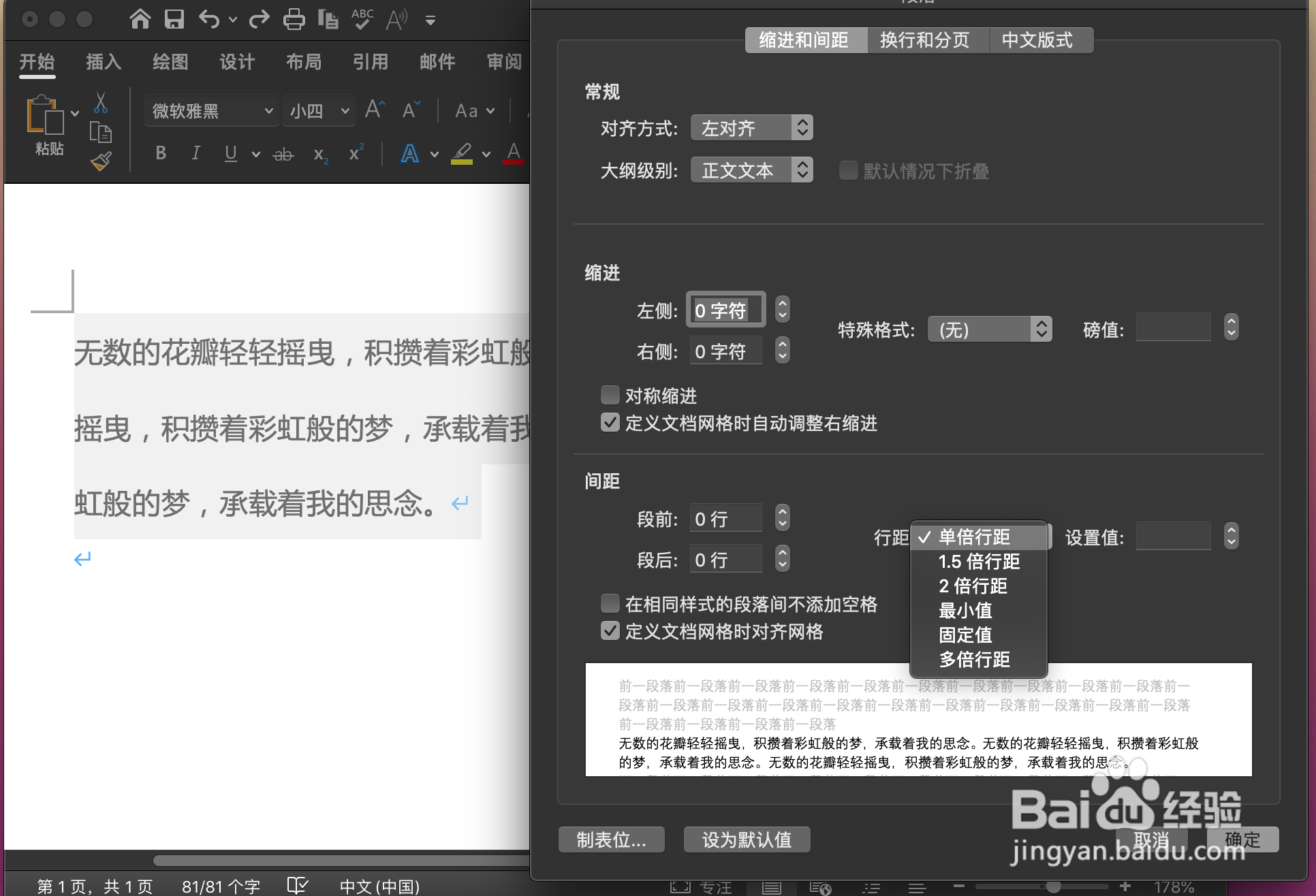
5、第二步,点击【间距】里面的【行距】选项卡,并选择【固定值】。
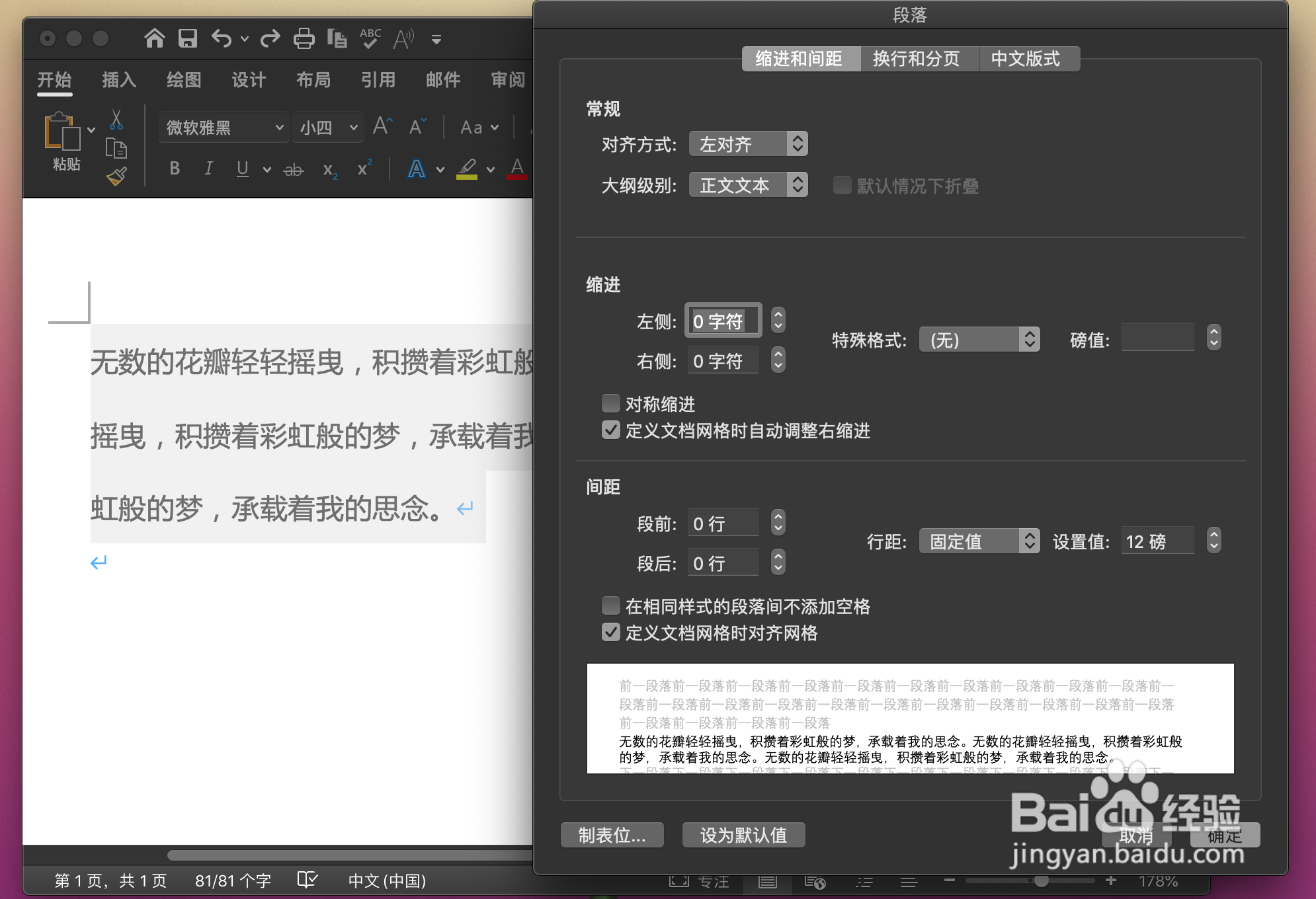
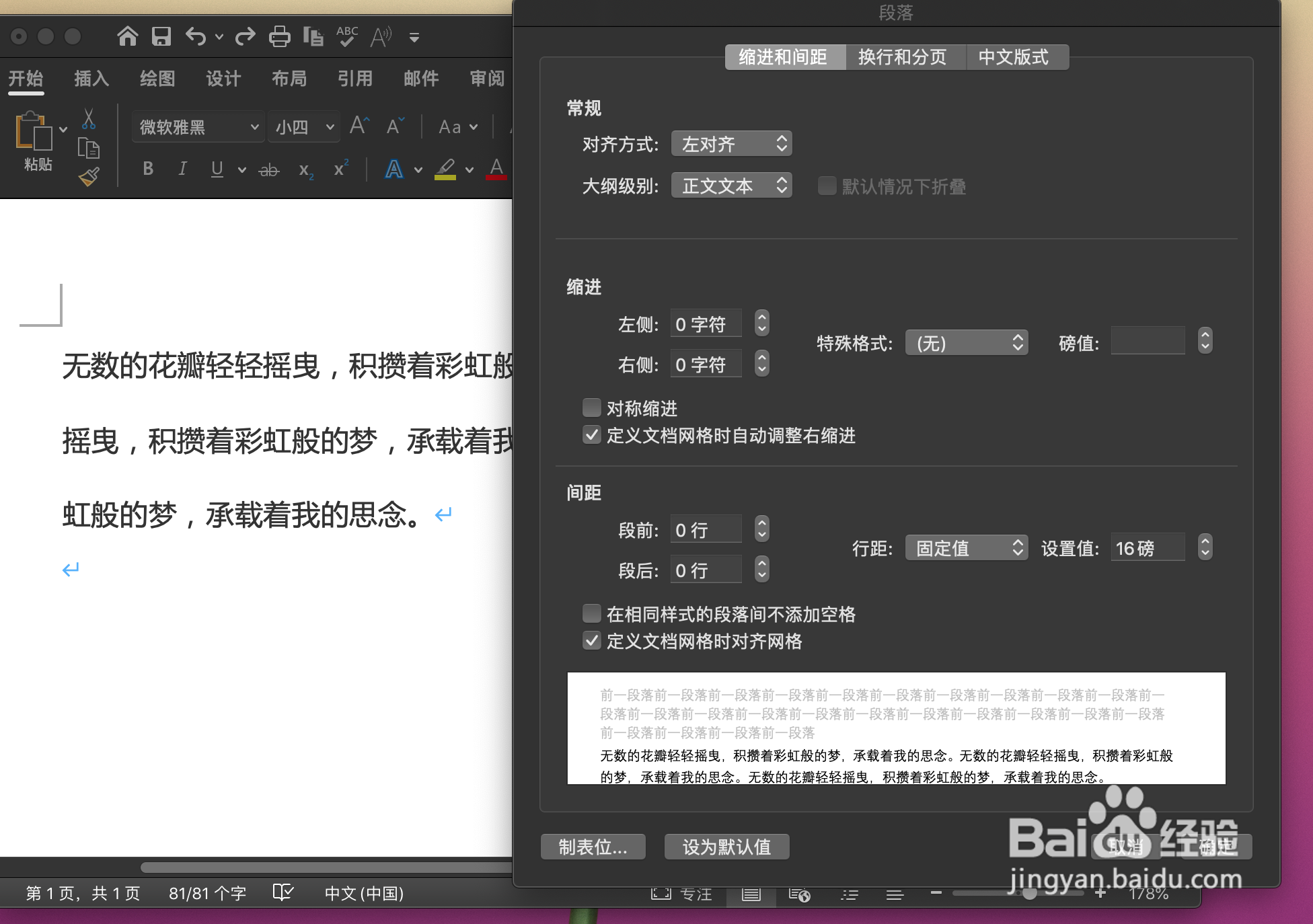
6、第三步,设置值为16磅,最后点击【确定】即可。
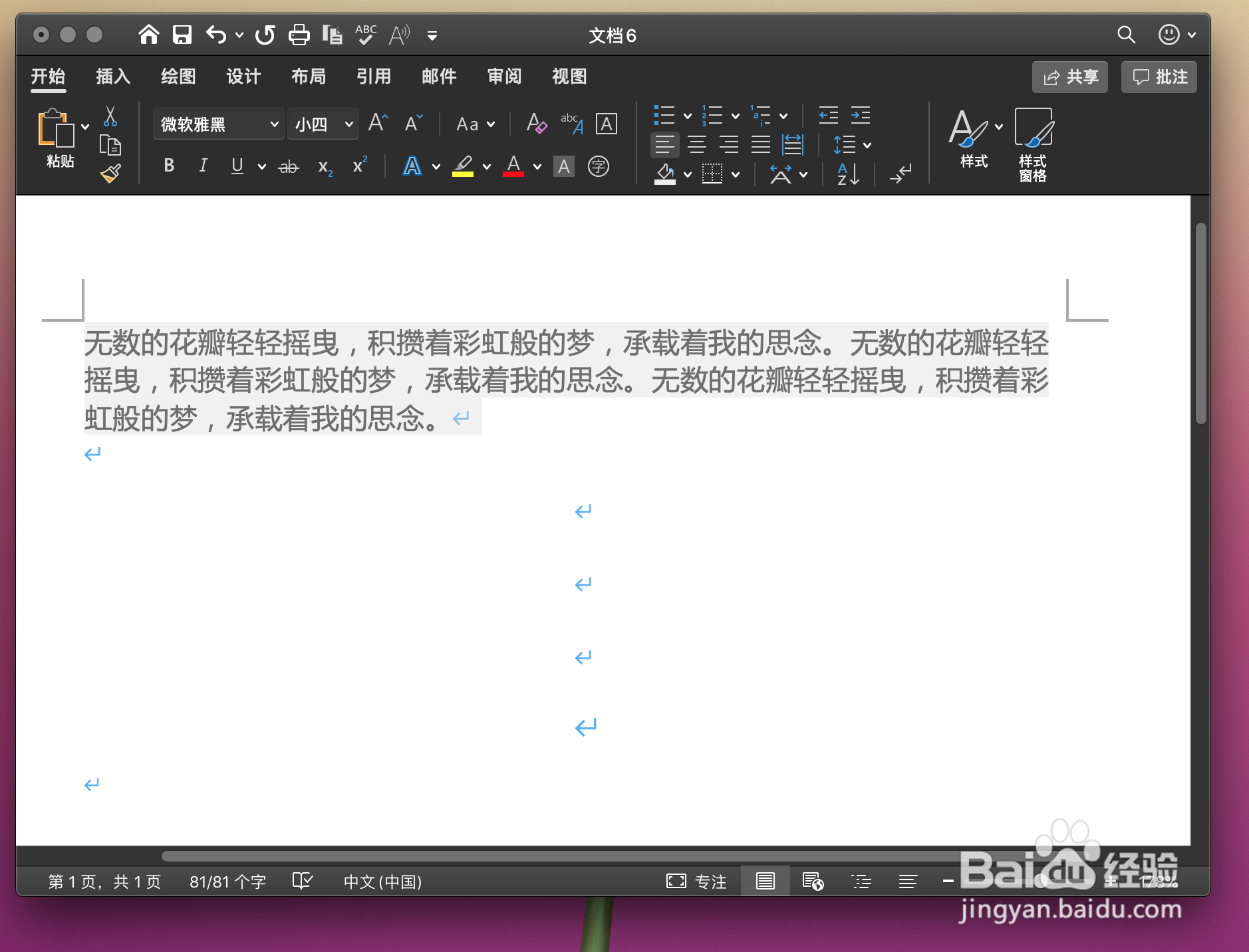
1、行间距缩小的第一个妙招:第一步,先全选文本,然后单击鼠标右键,选择【段落】选项卡。
2、第二步,将【段落】选项卡中的【间距】项里面的「定义文档网络时对齐网格」勾选☑️取消。
3、第三步,单击右下方【确定】按钮,这时候文本间距自然就缩小了。
4、行间距缩小的第二个妙招:第一步,同样全选文本,然后鼠标右键,进入【段落】选项卡。
5、第二步,点击【间距】里面的【行距】选项卡,并选择【固定值】。
6、第三步,设置值为16磅,最后点击【确定】即可。