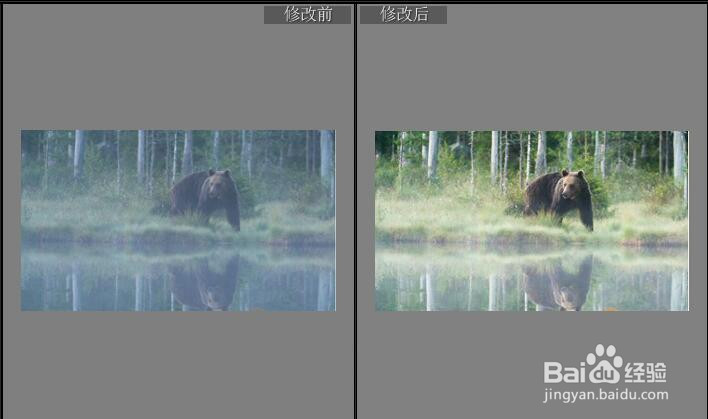
在Lightroom中去除照片中的薄雾教程
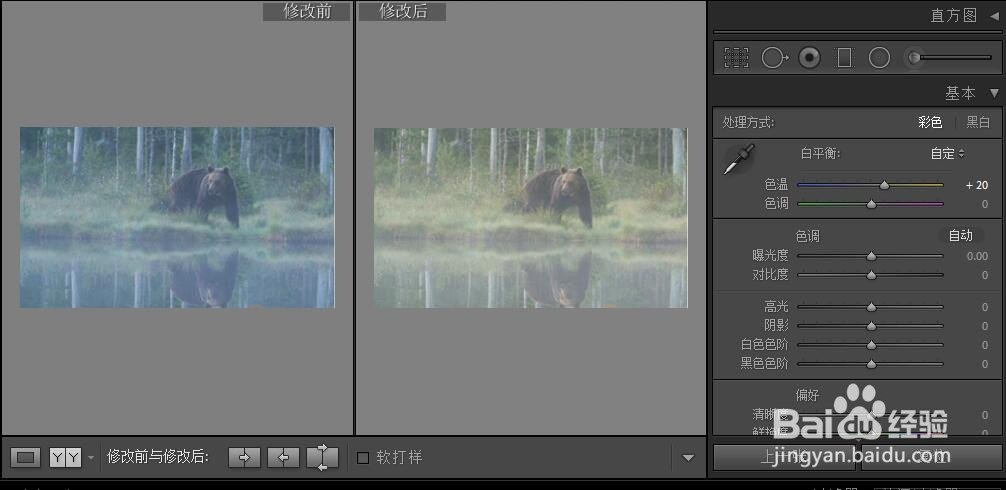
1、第1步:调整白平衡
看着这张照片,照片上有一个明确的蓝色影调,这是因为我的白平衡对于所有的雾都是错误的。使用lightroom中修改照片模块中的滑块(在基本部分下),进行轻微调整这样看起来比较自然,一定不要过度调整图像,使它变成橙色或红色。
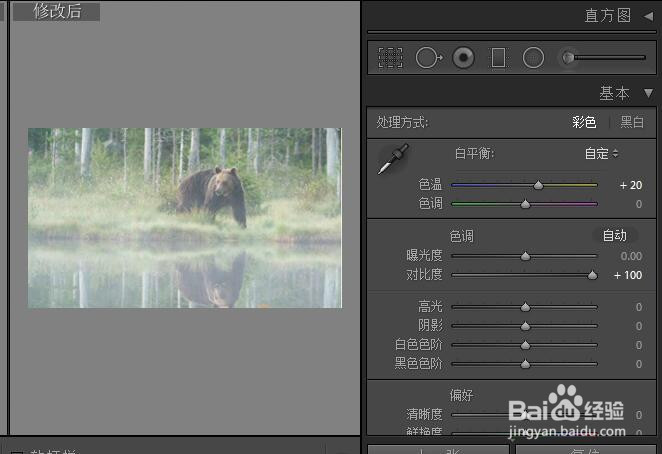
2、第2步:添加对比度
对比度会对你的拍摄产生最大的影响。如果只有轻微的雾霾,那么这可能是挽救图像所需的唯一调整。尽量不要将滑块一直拉到100的对比度,会消除画面中原本的亮点或阴影。
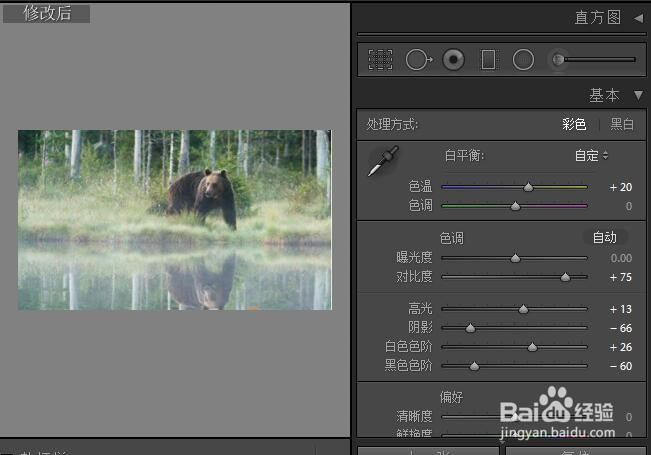
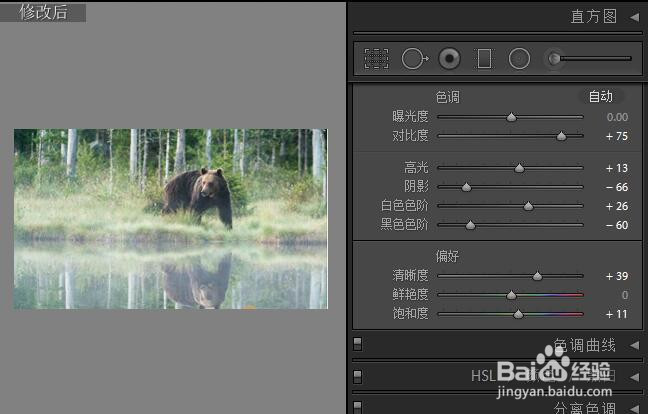
3、第3步:调整黑色色阶和白色色阶
你开始看到不同了,看图片,你可以看到我做出的调整。白色色阶+26,黑色色阶-60,还调整了高光和阴影来修图。
4、第4步:调整清晰度和饱和度
这是通过增加饱和度的照片,以提升整体色彩。
5、第5步:锐化和减少杂色
现在图像的外观基本达到预期效果,将减少一些杂色并增加一些锐化。
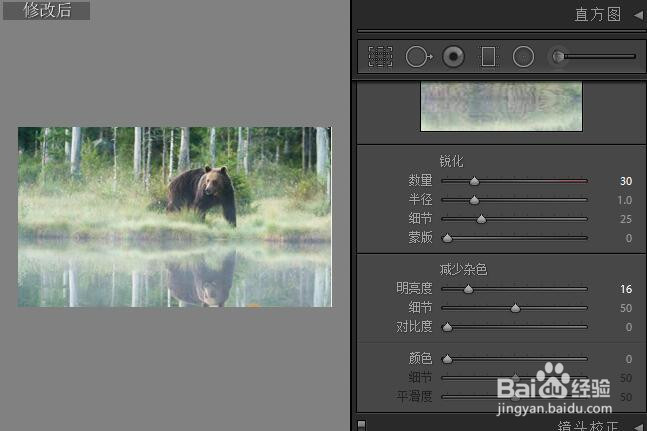
6、最终结果
现在进行所有调整,这是最终的结果如下。