PPT幻灯片左边大纲和幻灯片窗口不见了怎么办?
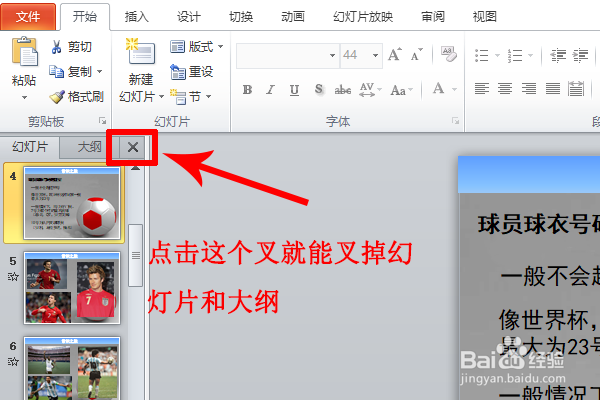
1、点击“大纲右侧的叉”就会关闭这个窗口。
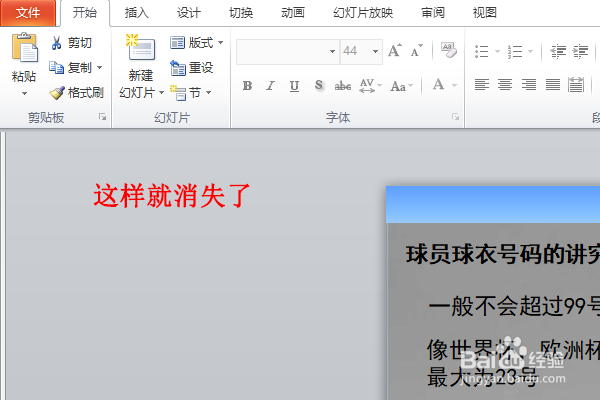
2、关闭之后的效果如下图。
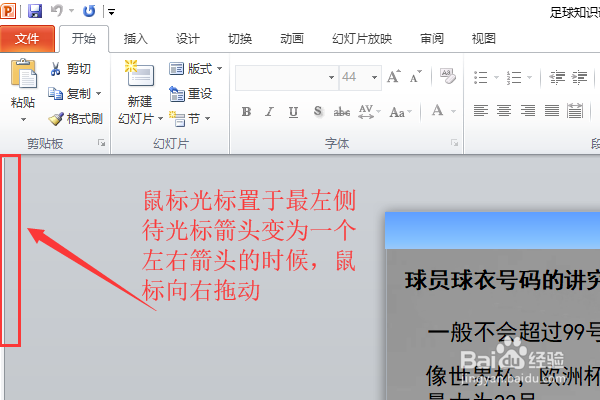
3、第一种方法:将鼠标光标置于PPT“最左侧”,待光标变为“左右双箭头”的时候,“按住鼠标左键”并“向右拖动”。
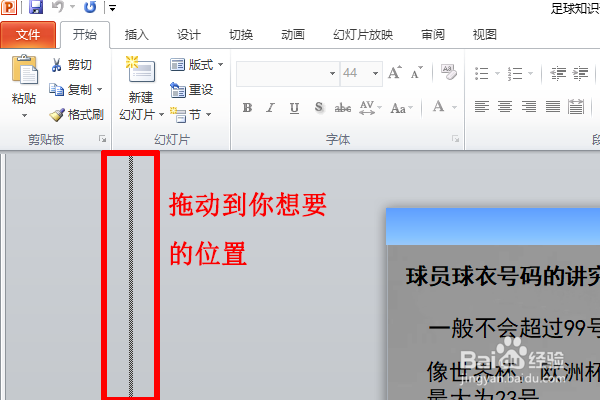
4、拖动到“你想要的位置”,“松开按住鼠标左键的手指”。
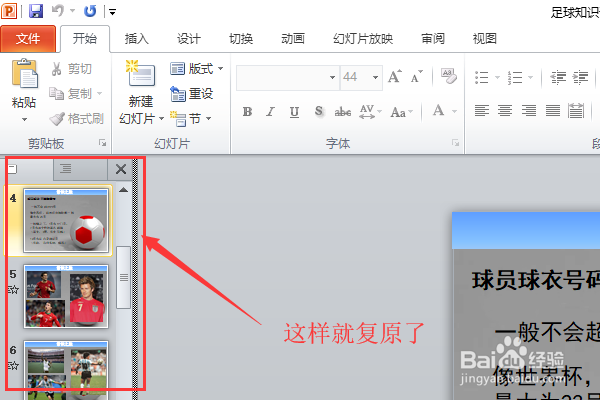
5、这样“大纲窗口”就复原了。
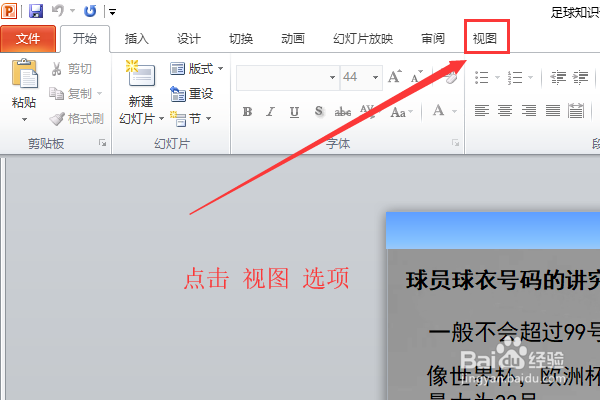
6、第二种方法:点击“视图”选项。
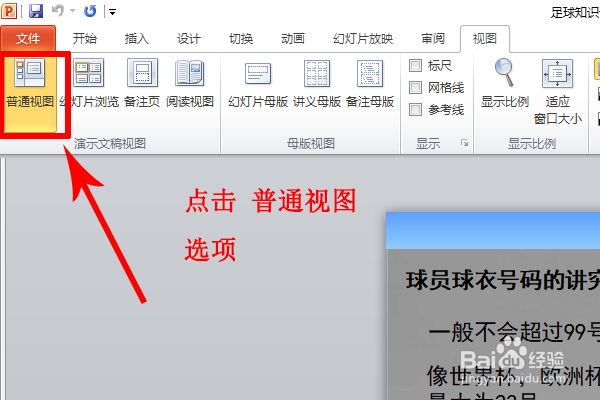
7、点击“普通视图”选项。
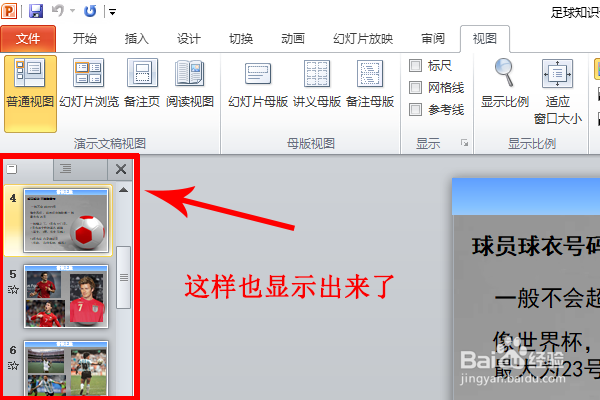
8、这样“幻灯片窗口”同样也可以显示出来了。
1、1.点击“大纲”右侧的“叉”即可关闭。
2.方法一:将鼠标光标置于PPT“最左侧”,待光标变为“左右双箭头”的时候,“按住鼠标左键”并“向右拖动”。
3.拖动到想要的位置后,“松开按住鼠标左键的手指”。
4.方法二:点击“视图”->“普通视图”。
阅读量:74
阅读量:184
阅读量:148
阅读量:76
阅读量:184