iTunes怎么更改备份路径不在c盘
1、打开iTunes点击页面顶部的编辑选项。

2、在下图所示的弹出窗口中,点击箭头所指的偏好设置选项。

3、来到下图所示的偏好设置页面后,点击页面顶部的高级选项。

4、我们可以看到现在的保存位置是C盘。

5、点击箭头所指的更改选项。
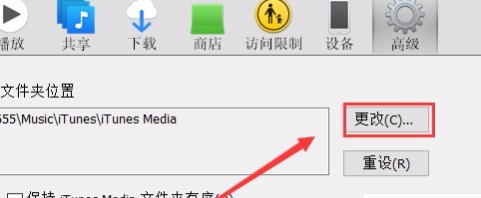
6、在下图所示的弹出更改窗口中,点击选择想要保存位置。

7、完成以上操作后,我们就可以发现保存位置设置在C盘以外的盘就可以了。

阅读量:126
阅读量:33
阅读量:25
阅读量:193
阅读量:156
1、打开iTunes点击页面顶部的编辑选项。
2、在下图所示的弹出窗口中,点击箭头所指的偏好设置选项。
3、来到下图所示的偏好设置页面后,点击页面顶部的高级选项。
4、我们可以看到现在的保存位置是C盘。
5、点击箭头所指的更改选项。
6、在下图所示的弹出更改窗口中,点击选择想要保存位置。
7、完成以上操作后,我们就可以发现保存位置设置在C盘以外的盘就可以了。