Adobe Photoshop CC怎样选择固定比例的矩形区域
1、比如在下面这张图中选出固定比例的矩形区域,怎么操作?
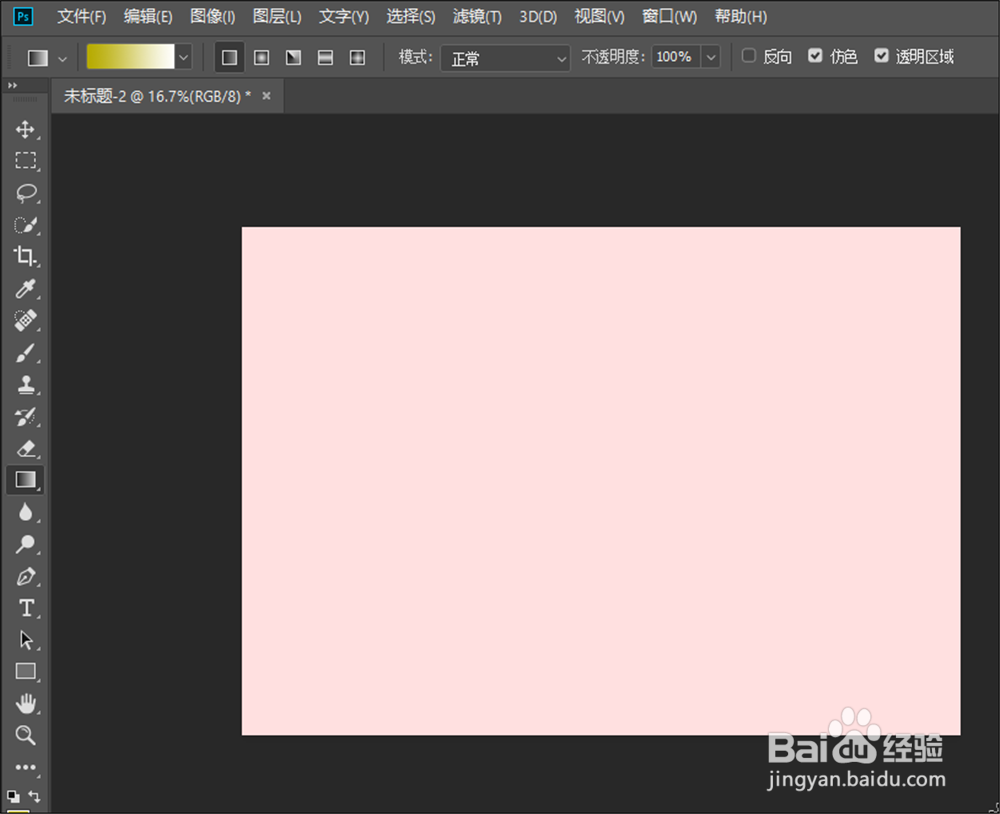
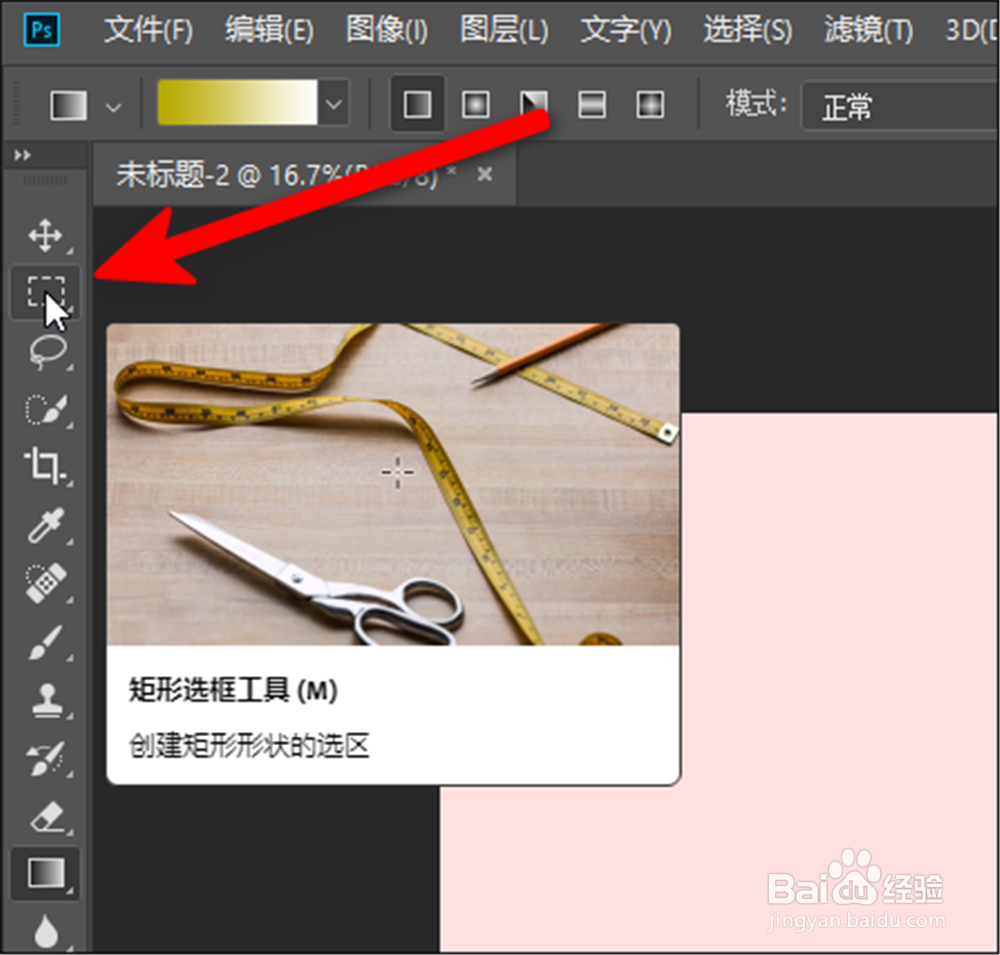
2、首先点击左侧“矩形选框工具”。
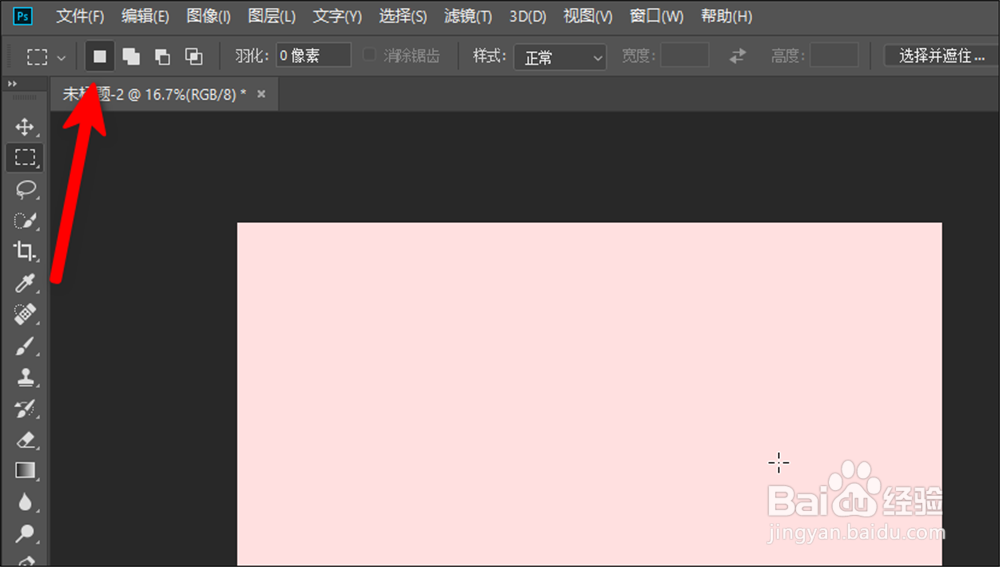
3、然后选择第一个矩形截取方式。如下图。
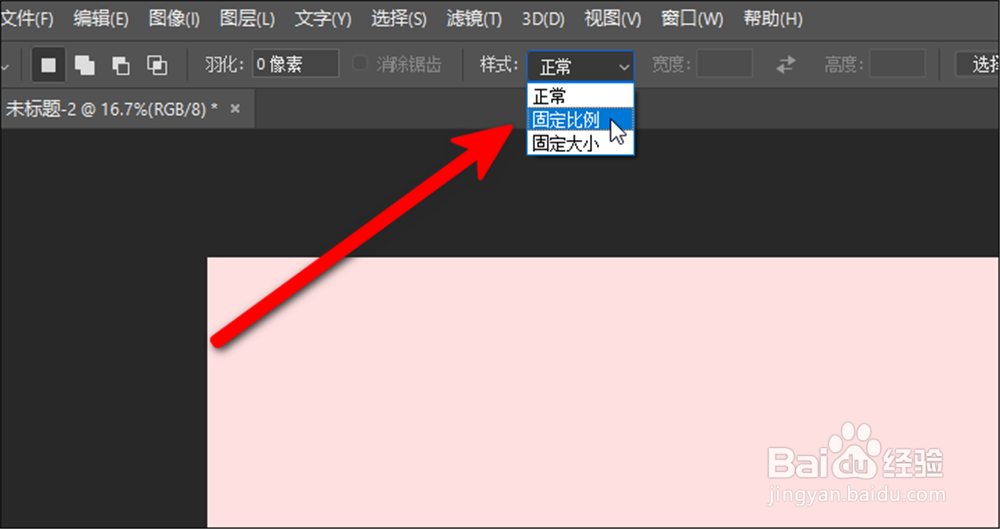
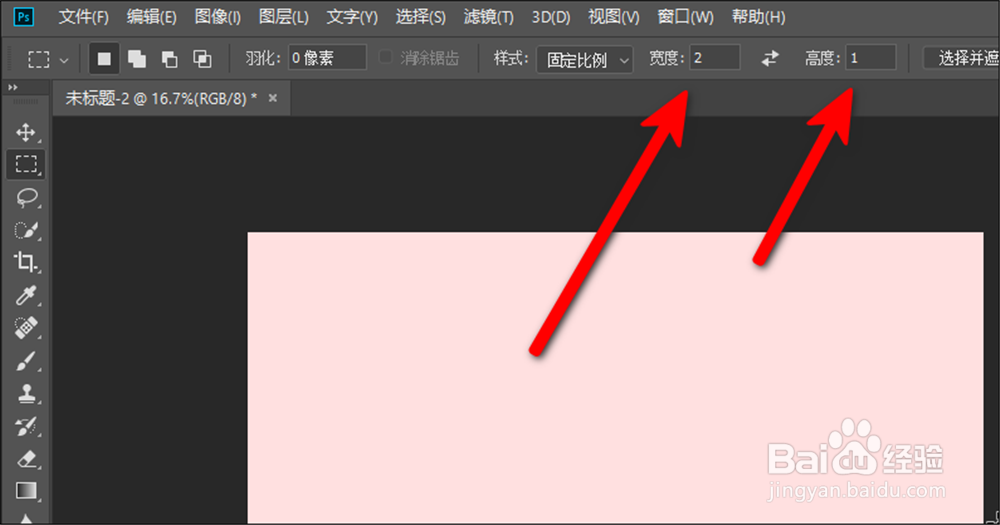
4、接着点开样式选择“固定比例”。
5、再把宽度和高度按比例填好,如下图。
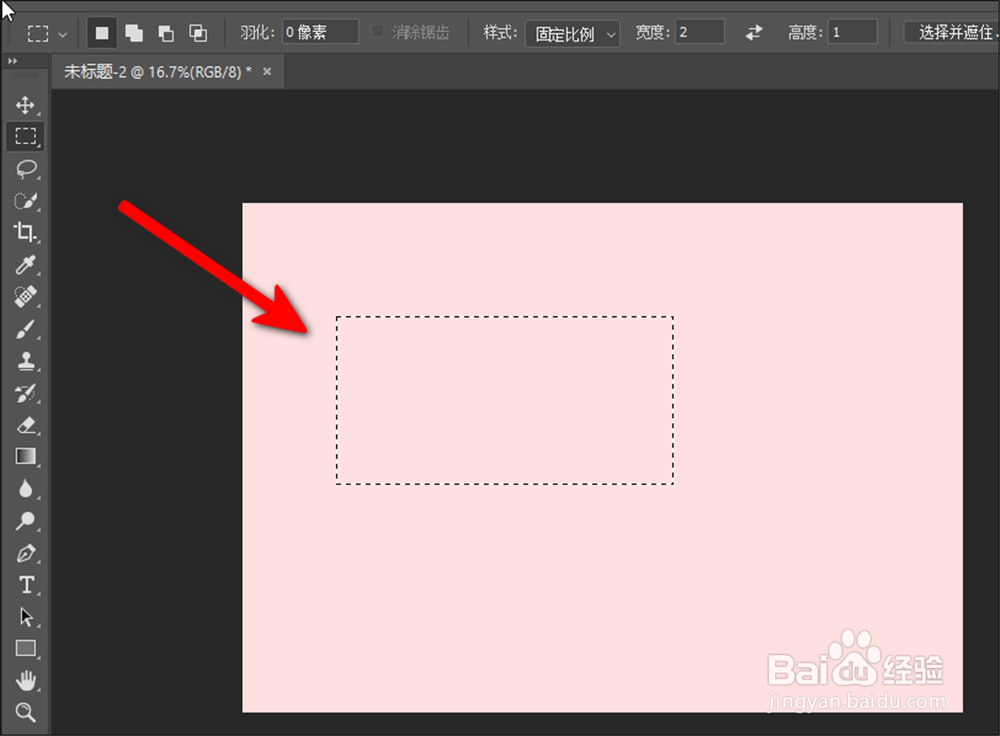
6、这样,点击鼠标左键,在图上划动,就能画出固定比例的矩形区域了,大小不同,但比例都一样。
阅读量:67
阅读量:62
阅读量:127
阅读量:140
阅读量:127
1、比如在下面这张图中选出固定比例的矩形区域,怎么操作?
2、首先点击左侧“矩形选框工具”。
3、然后选择第一个矩形截取方式。如下图。
4、接着点开样式选择“固定比例”。
5、再把宽度和高度按比例填好,如下图。
6、这样,点击鼠标左键,在图上划动,就能画出固定比例的矩形区域了,大小不同,但比例都一样。