Word如何添加跳转到书签的超链接?
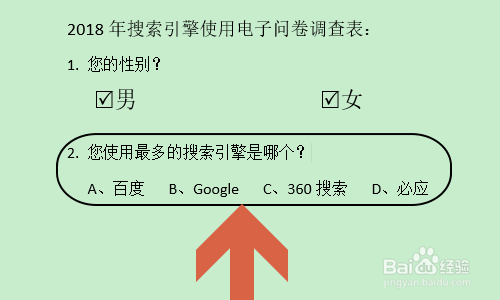
1、小编以下图为例,我们可以看到这张Word文档中有一道选择题,共分为四个答案,如果文档的下方有答案的话,应该怎样快速的跳转到答案位置呢?
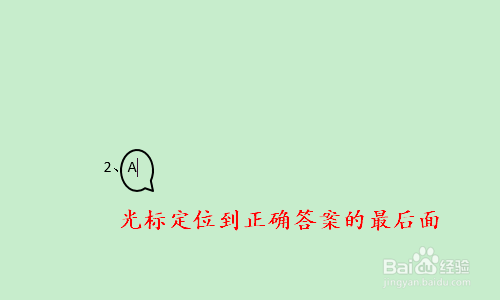
2、这种情况下就要用到超链接了,首先我们在文档的下方找到这道题的正确答案,见下图...然后将光标定位到答案的最后面;
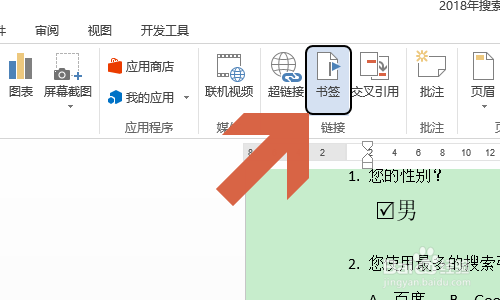
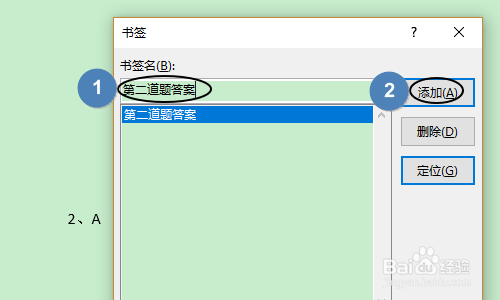
3、然后依次点击工具栏的“插入”-“链接”-“书签”,并且在弹出的书签对话框自定义书签名,最后点击对话框右上角的“添加”;
4、关闭此对话框以后,再次将光标定位到问题的后面,这次我们需要点击“插入”-“链接”-“超链接”,如图所示...
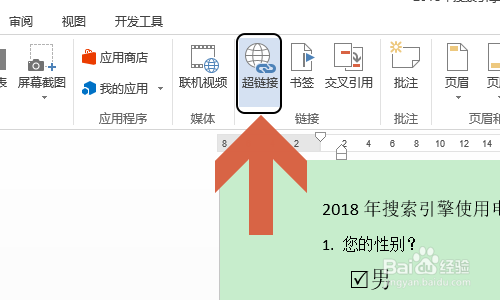
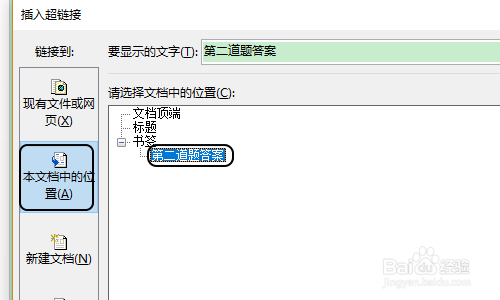
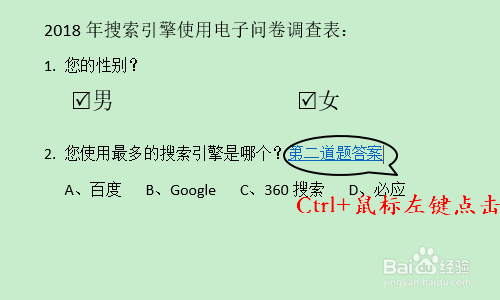
5、最后在插入超链接对话框,点击左侧的“本文档中的位置”,然后勾选刚才我们创建的书签名,点击确定以后返回到文档,就会发现这道题的后面有了一个超链接,按住Ctrl然后鼠标左键点击该链接就会马上跳转到答案的位置了;
阅读量:127
阅读量:108
阅读量:123
阅读量:187
阅读量:120