windows 10 最实用的快捷键
1、捕捉快捷键
下面的快捷键实用来设置你的窗口的
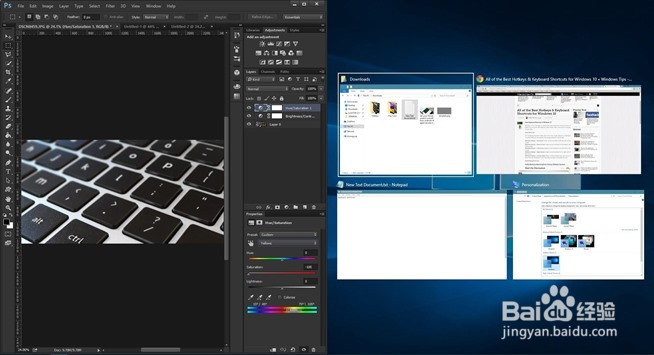
windows键+上箭头 :最大化当前窗口到全屏模式。
windows键+向下箭头 :恢复窗口的大小,然后最小化窗口。
windows键+左箭头 :捕捉当前窗口到屏幕的左半边。
windows键+右箭头 :捕捉当前窗口到屏幕的右半边。
windows键+ 2方向键 :捕捉当前窗口到屏幕的一个角落(例如Windows +左+上卡窗口,进入左上角)。
2、多任务快捷方式
下面两个快捷键可以迅速通过组合按下第一个按钮,然后点击第二个按钮打开的窗口之间切换。 虽然这些快捷方式在过去的版本已经面世时,Windows 10带来了一些新的功能给他们。
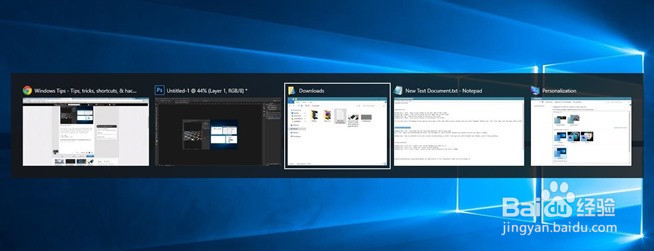
ALT + TAB:打开的窗口之间切换(当前在虚拟桌面只)。
windows键+ Tab键 :调出新的“任务视图”界面,可以在窗口和之间切换虚拟桌面 。
3、虚拟桌面快捷方式
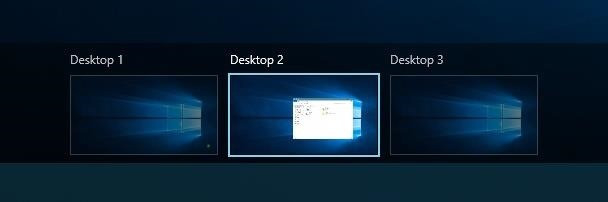
现在的Windows终于支持虚拟桌面 ,它只会让我们会得到一些键盘快捷键来管理这一新功能意义。
windows键+ Ctrl键+ D:创建一个新的虚拟桌面,并自动切换到它。
windows键+ Ctrl键+ F4:关闭当前虚拟桌面,并切换到以前的桌面。
windows键+ Ctrl +向左或右方向键 :打开桌面的左侧或右侧之间切换。
4、命令提示符快捷方式
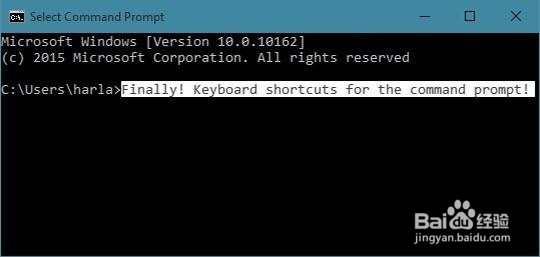
借助Windows 10,你终于可以在命令提示符下执行常见的复制/剪切和粘贴快捷方式,甚至有一些更值得注意的热键。 为了尝试新的命令提示符下,只需打开开始菜单,然后键入cmd并回车。
按Ctrl + V(或Shift + Insert):从剪贴板粘贴文本命令行。
按Ctrl + C(或Ctrl + Insert键):复制任何选择的命令行文本复制到剪贴板。
按Ctrl + A:选择所有文本。 适用于当前,用户输入的命令只行。
SHIFT +任何箭头键 :移动左,右,上,下同时选择文本光标。
按Ctrl + Shift +左或右箭头 :选择光标的左边或右边整个单词。
Shift + Home或End:选择从光标到开头或当前命令结束的所有文本。
按住Shift Page Up或Page Down键 :选择从光标中的所有文本,以1页的上方或下方。
按Ctrl + Shift + Home或End:选择从光标到开头或当前窗口的结束所有文本。
在命令提示符窗口中滚动一行(向上或向下):Ctrl +向上或向下 。
按Ctrl + Page Up或Page Down键 :向上或向下滚动一页在命令提示符窗口。
按Ctrl + M:进入“标记模式”,它把你的鼠标指针到文本选择。
按Ctrl + F:您可以搜索命令提示符的输出与“查找”窗口。
5、新的Windows快捷方式按钮
系统命令的三人现在只需按住Windows按钮键盘上,然后按下一个字母来执行。这些一定要派上用场,如果你需要快速调整系统设置:
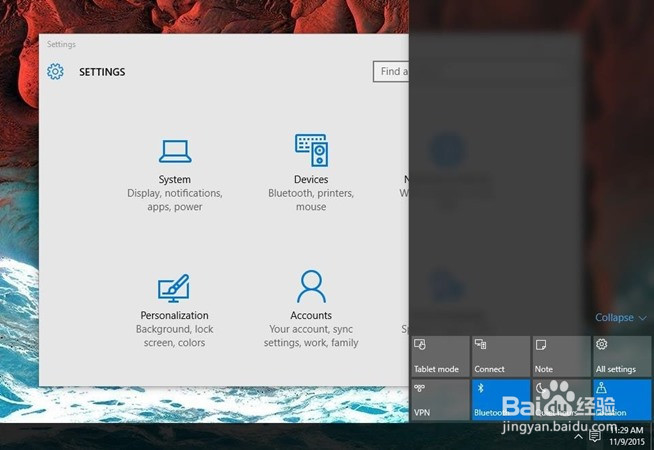
windows键+ I:打开新的Windows 10设置菜单。
windows键+ A:打开操作中心侧边栏。
windows键+ X:打开系统上下文菜单。