连接apple id服务器时出错怎么办
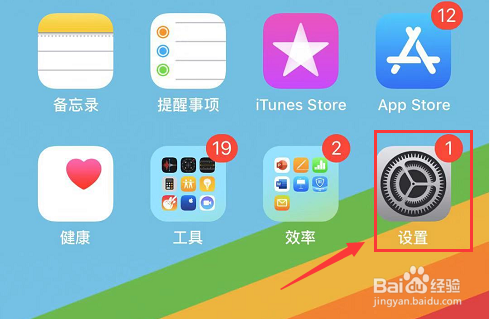
1、进入iPhone主画面点击设置,如图所示
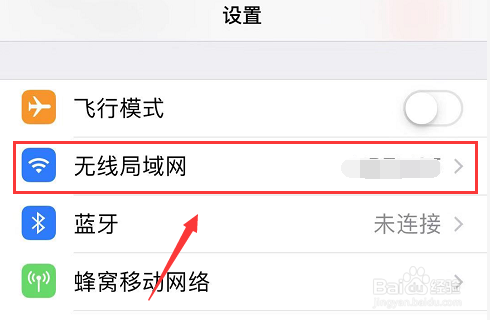
2、设置中点击无线局域网,如下图所示
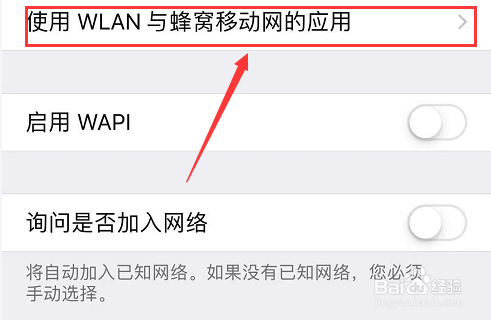
3、点击使用WLAN与蜂窝移动网的应用,如下图所示
4、应用列表中点击设置,如图所示
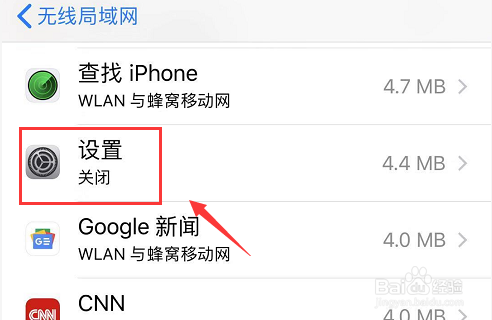
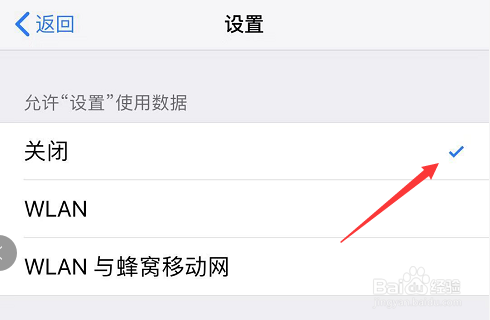
5、进入设置数据权限管理界面,这个项目是关闭状态!如图所示
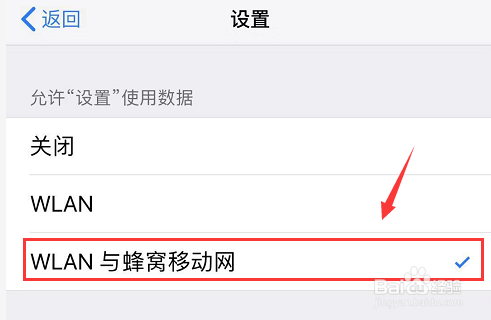
6、将数据设置成WLAN与蜂窝移动网,如图所示
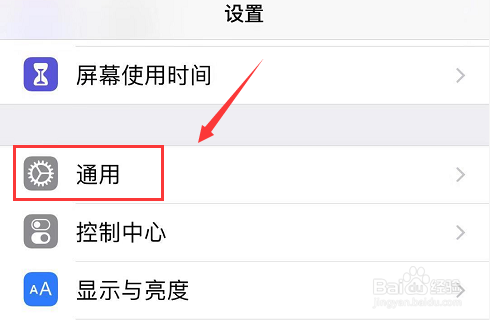
7、返回设置,点击通用,如图所示
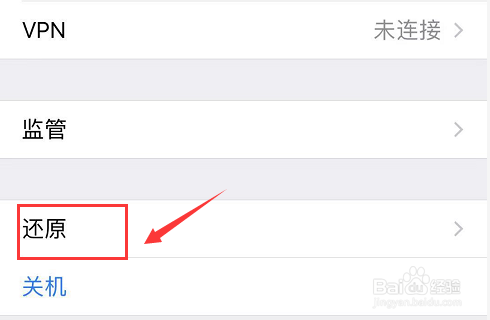
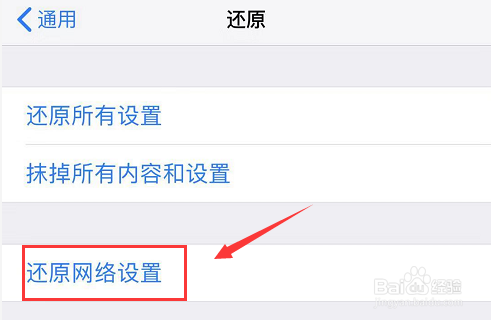
8、通用中点击还原,如图所示
9、点击还原网络设置,如下图所示
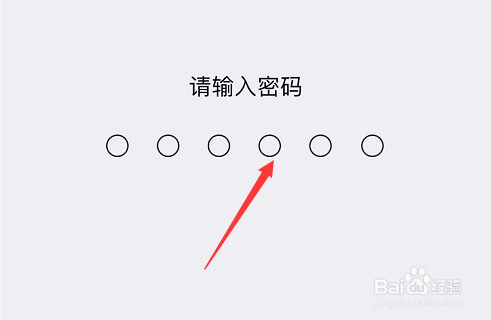
10、输入锁屏密码,如图所示
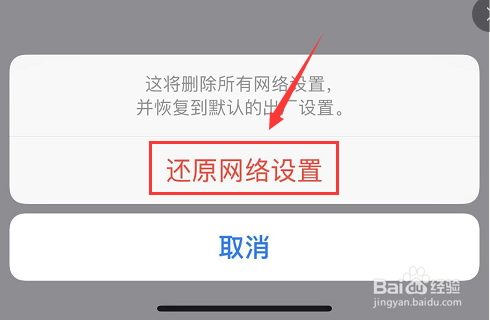
11、网络设置将恢复出厂值,点击还原网络设置,然后重新连接网络,如图所示
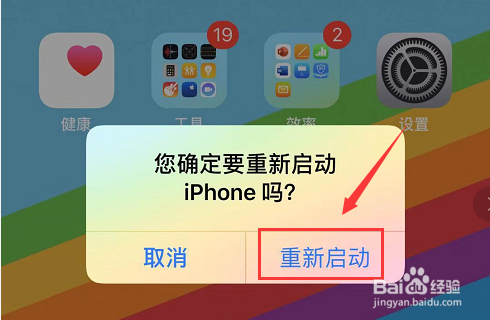
12、重新启动iPhone手机,然后重新连接网络就可以恢复正常,如下图所示
13、总结:
一、设置网络连接未开启:
1、点击设置。
2、设置中点击无线局域网。
3、点击使用WLAN与蜂窝移动网的应用。
4、应用列表点击设置。
5、设置项目网络设置为WLAN与蜂窝移动网。
二、网络设置问题:
1、点击设置。
2、点击通用--还原--还原网络设置。
阅读量:100
阅读量:147
阅读量:194
阅读量:79
阅读量:117