win10只有c盘怎么分区
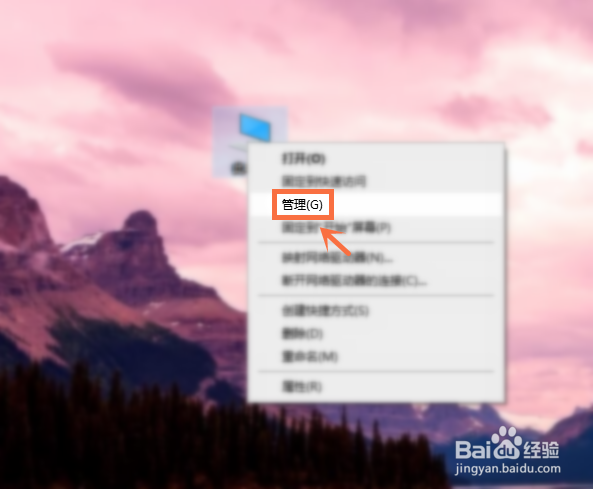
1、首先,我们右键点击此电脑打开【管理】。
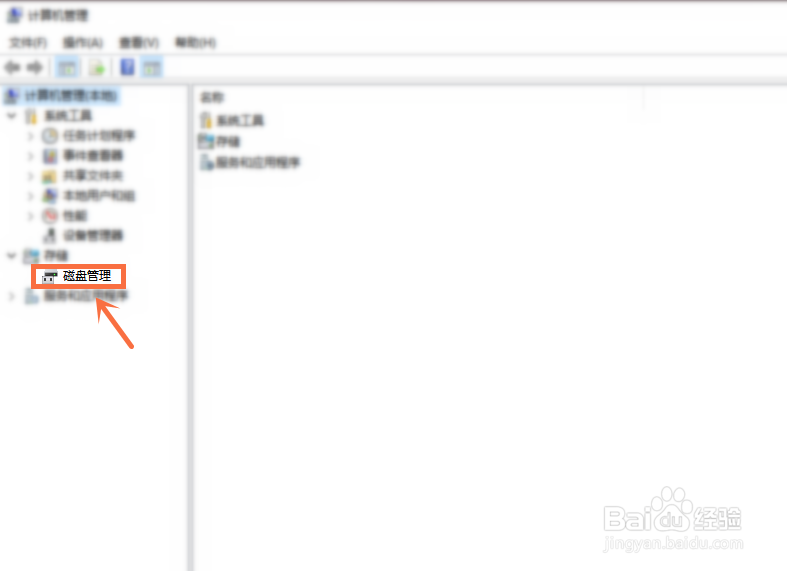
2、接下来,我们点击【磁盘管理】。
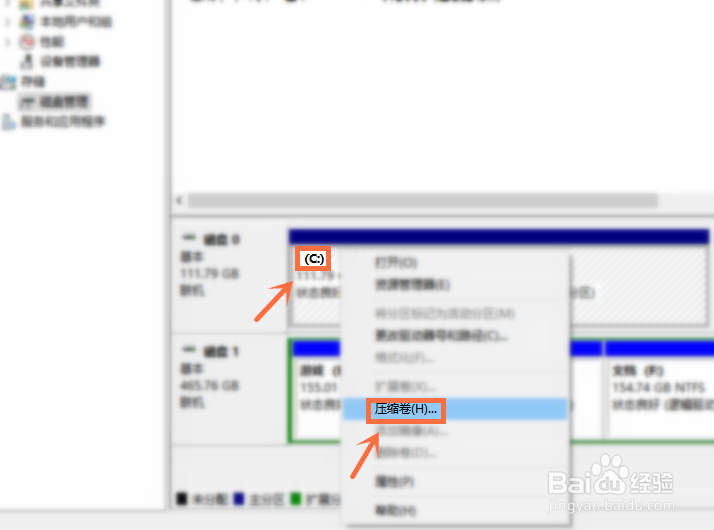
3、下一步,我们右键点击【c盘】选择【压缩卷】。
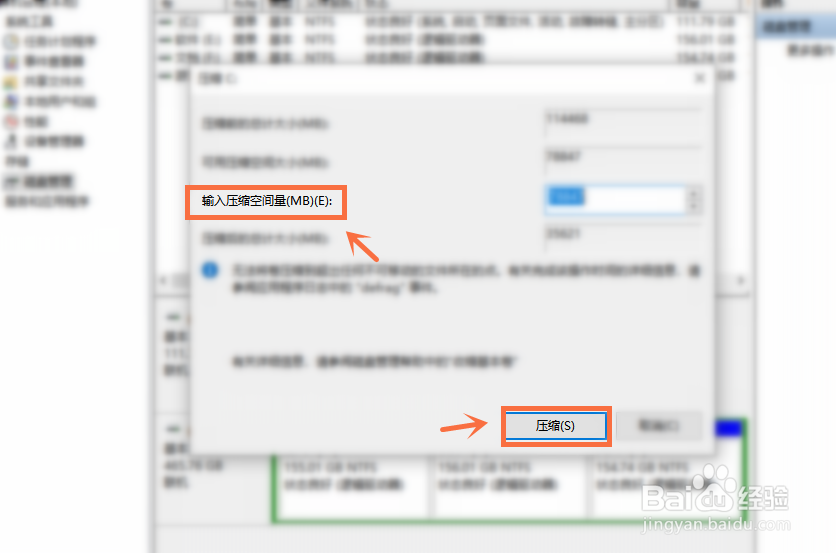
4、之后,我们在【输入压缩空间量】后方输入要压缩的空间,点击【压缩】。
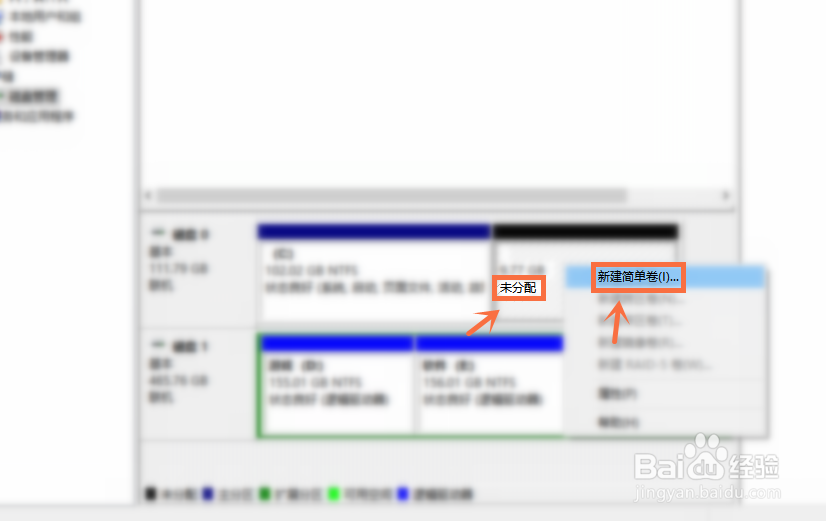
5、其次,我们在【未分配】的空间上右键选择【新建简单卷】。
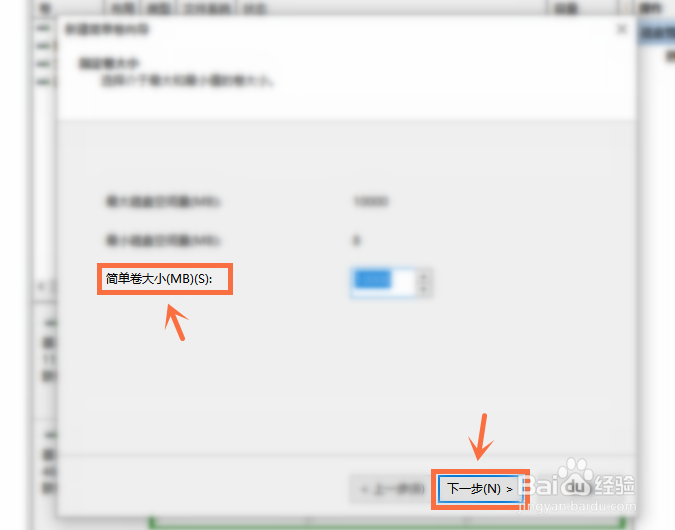
6、最后,我们在【简单卷大小】后方输入新的【磁盘空间】,然后一直点击【下一步】直到【完成】即可分区成功。
1、1.右键点击此电脑打开【管理】。
2.点击【磁盘管理】。
3.右键点击【c盘】选择【压缩卷】。
4.输入要压缩的空间,点击【压缩】。
5.在【未分配】的空间上右键选择【新建简单卷】。
6.在【简单卷大小】后方输入新的【磁盘空间】。
7.点击【下一步】直到【完成】。