Excel如何批量快速删除空行
1、打开Excel
原理:利用录制宏功能,可以实现将繁琐重复的操作录制下来集合到一个按钮里面,只要点击一下按钮即可完成繁琐重复操作

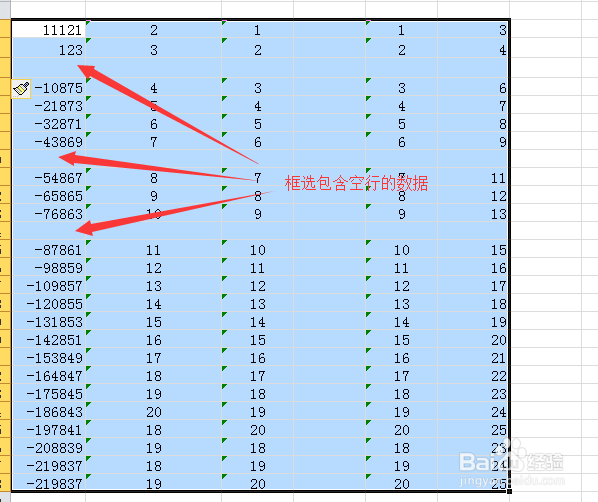
2、框选需要删除包含空行的数据,注意不能有空列,不然会出现错误。。
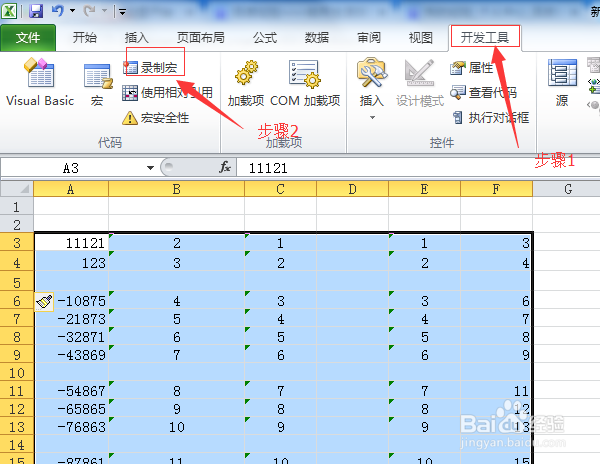
3、单击开发工具,录制宏
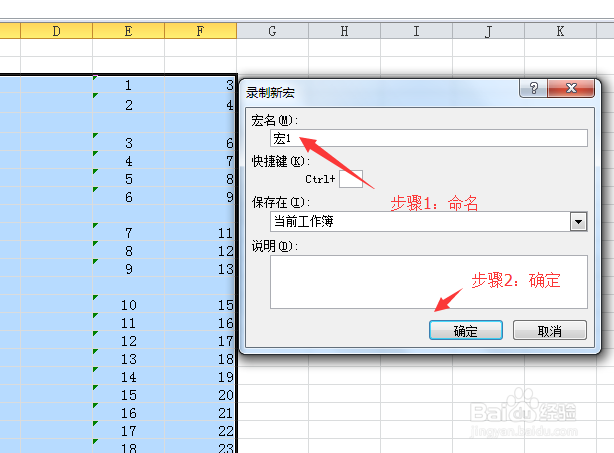
4、命名然后确定
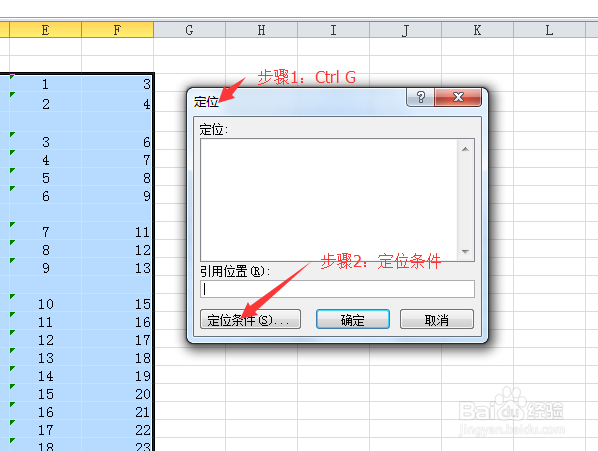
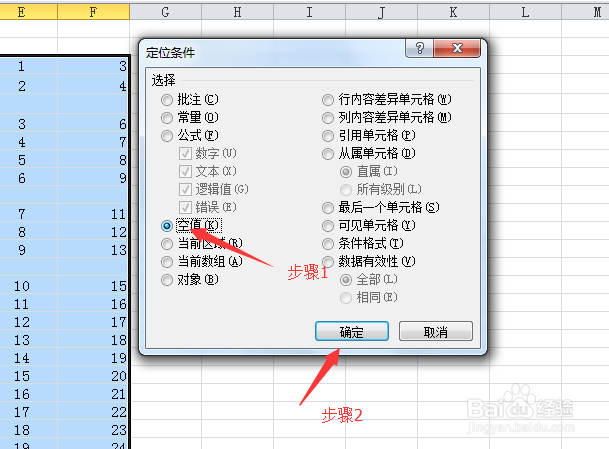
5、按Ctrl G 组合键 然后点击定位条件
6、选择空值然后确定
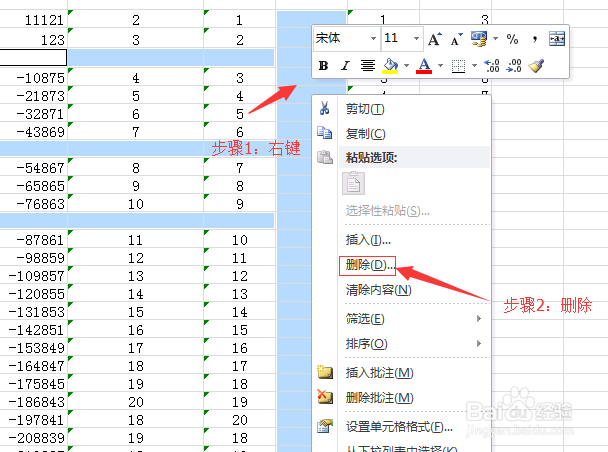
7、右键-删除
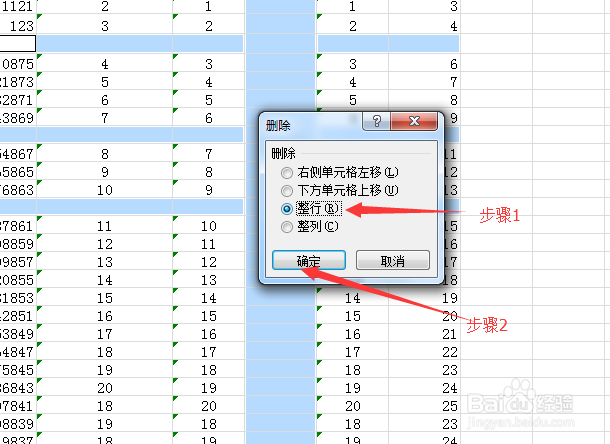
8、选择整行-确定
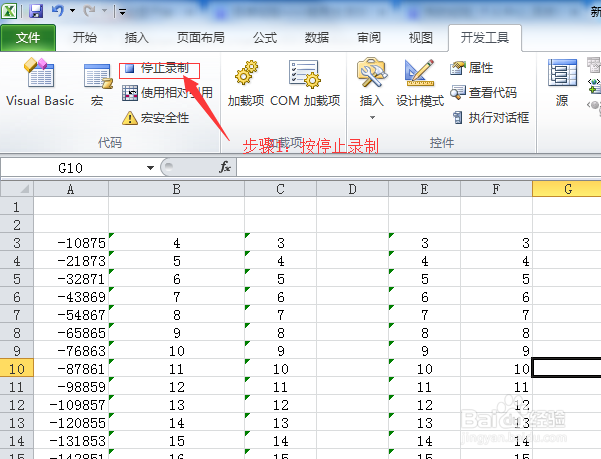
9、按停止录制
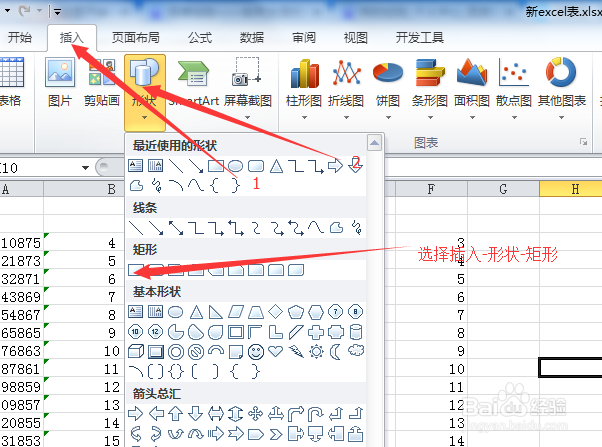
10、选择插入-形状-矩形
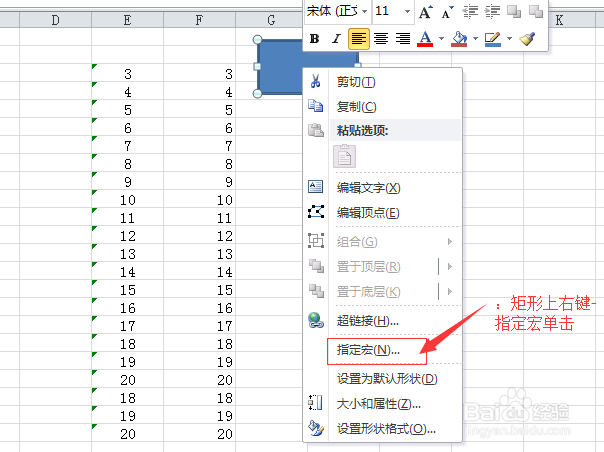
11、矩形上右键-指定宏 单击。
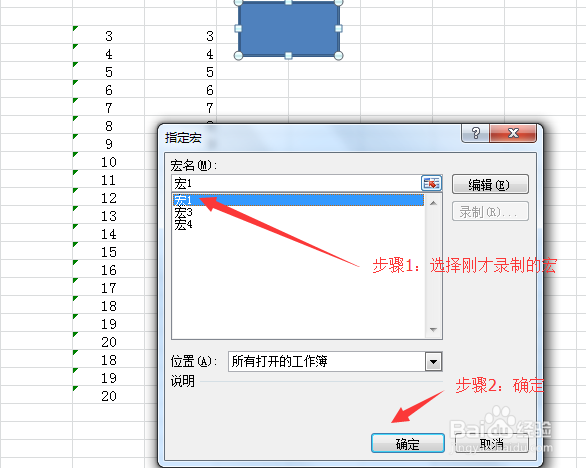
12、选择刚才录制的宏,确定
13、进行测试:框选有空行的数据。单击矩形测试看会出现什么结果。
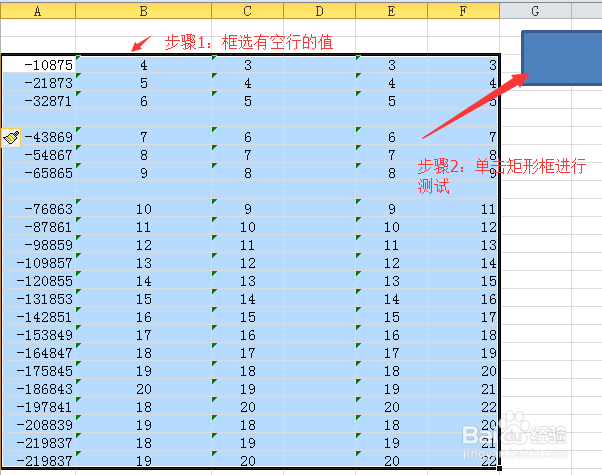
14、测试结果行直接删除了。这就是利用录制宏功能达到。提高效率的方法。注意不能有列空行,不然会出现错误。
阅读量:43
阅读量:145
阅读量:122
阅读量:38
阅读量:98