日常办公Excel,如何设置保护工作表?
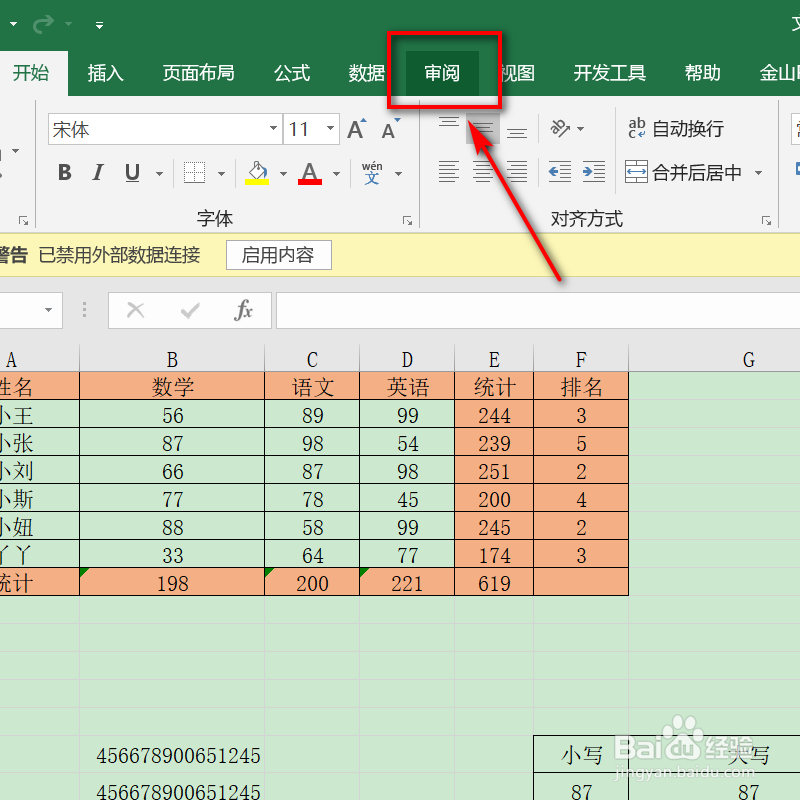
1、Excel表格打开,顶部点击审阅,点击保护工作表。
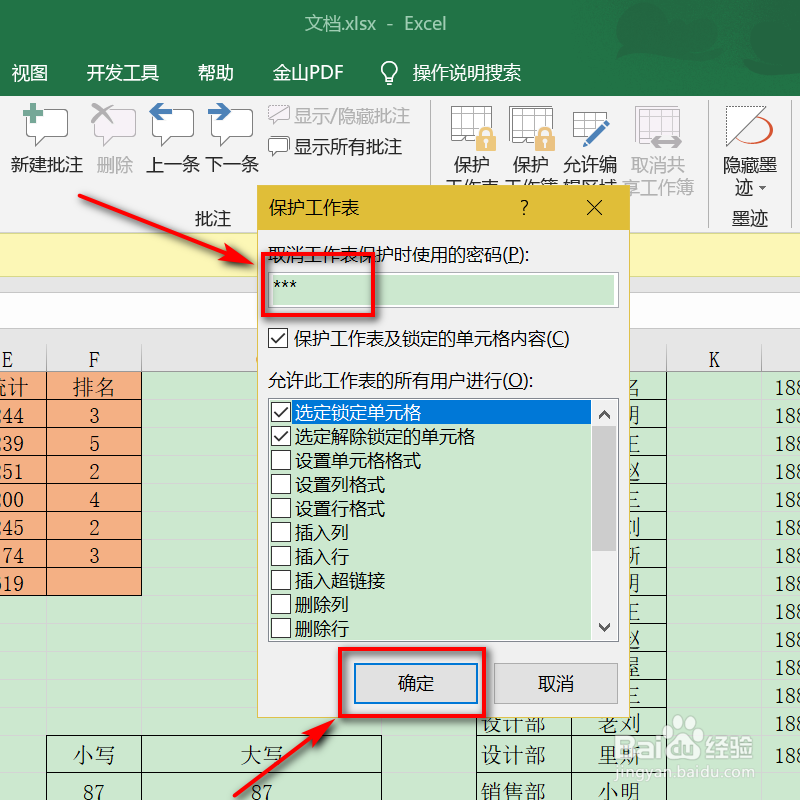
2、界面跳出提示框,输入正确的密码,点击下方确定。即可对表格进行加密。
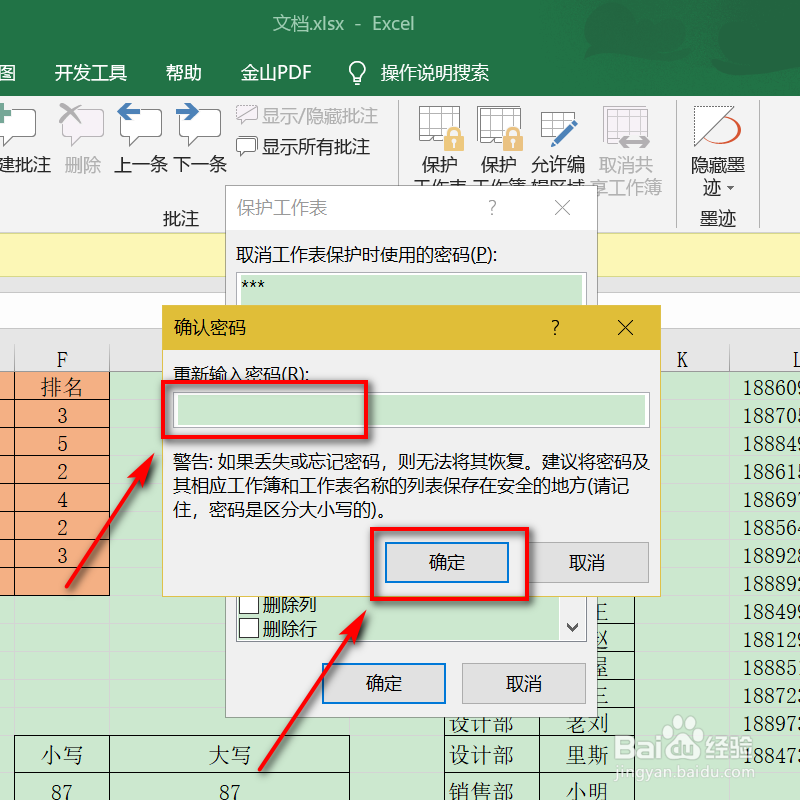
3、系统跳出提示,进行第2次的密码输入,点击下方确定。
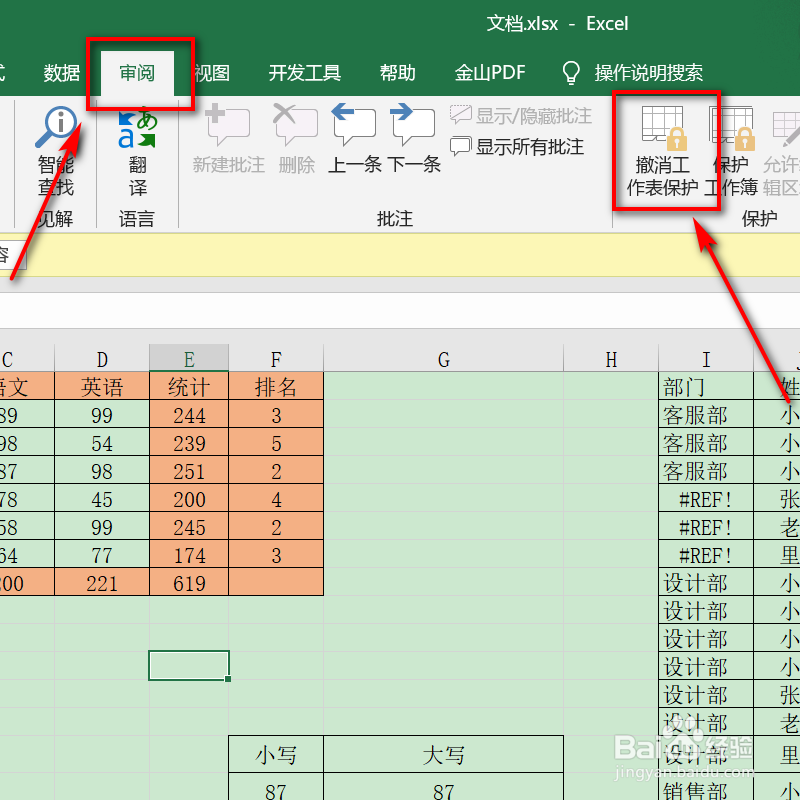
4、顶部点击审阅,选择撤销保护工作表,即可对表格进行解密。
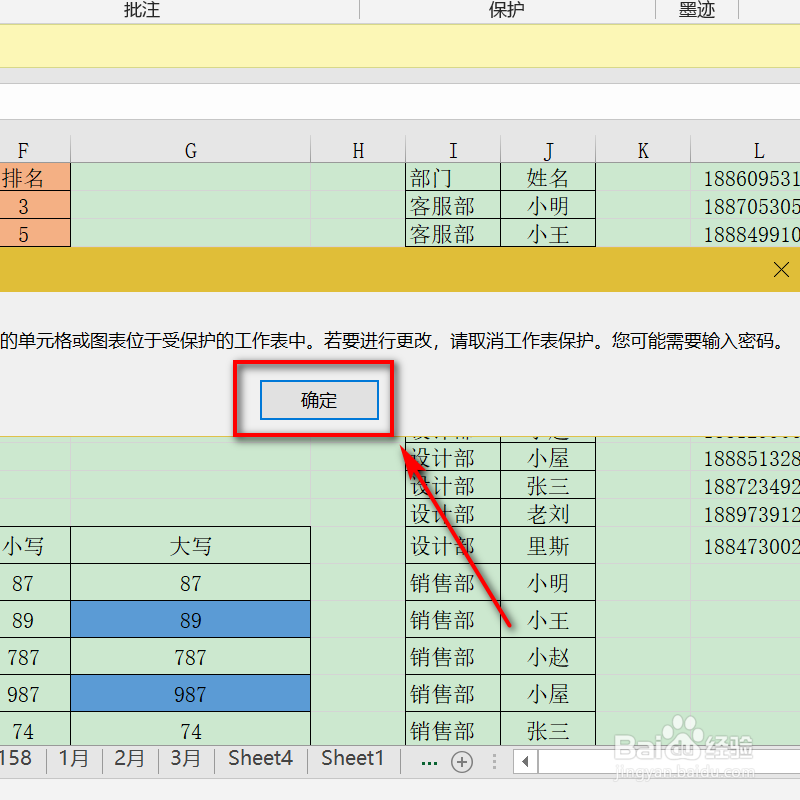
5、界面跳出提示,点击确定。
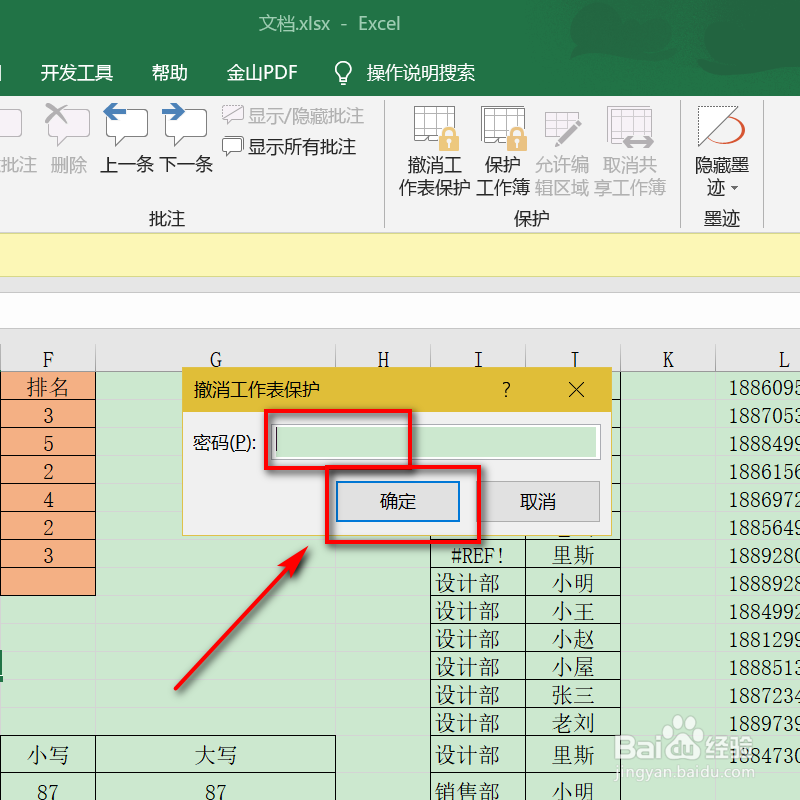
6、表格保存完整以后,再次打开。界面跳出提示,输入原先的密码,点击下方确定,即可撤销工作表保护。
1、1、顶部点击审阅,点击保护工作表
2、界面跳出提示框,输入正确的密码,点击下方确定。即可对表格进行加密
3、系统跳出提示,进行第2次的密码输入,点击下方确定
4、顶部点击审阅,选择撤销保护工作表,即可对表格进行解密
5、界面跳出提示,点击确定
6、表格保存完整以后,再次打开。界面跳出提示,输入原先的密码,点击下方确定,即可撤销工作表保护
阅读量:72
阅读量:42
阅读量:114
阅读量:56
阅读量:139