Win10在Windows 安全中心中添加排除项的方法
1、Windows 10在 Windows 安全中心中添加排除项的设置方法
如我们需要下载【隐藏你的文件夹(Disguise Folders)】软件,Windows 安全中心会阻止下载或下载后自动删除下载的文件。
我们可以暂时禁用 Windows 安全中心,待文件下载完成以后,再在 Windows 安全中心中将Disguise Folders添加到排除项中,以保存文件及安装。
步骤:
第一步:暂时禁用Windows 安全中心。
可参考本人撰写的百度经验:
《Win10系统快速禁用/恢复Windows Defender的方法》
2、第二步:在 Windows 安全中心中将Disguise Folders添加到排除项中。
步骤:
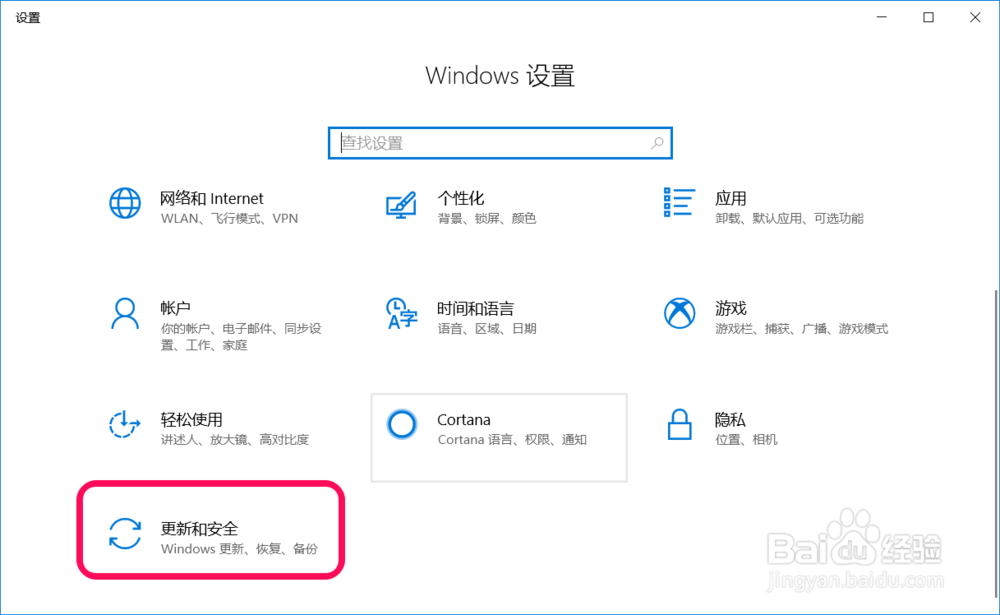
进入 Windows 设置,点击【更新和安全】;
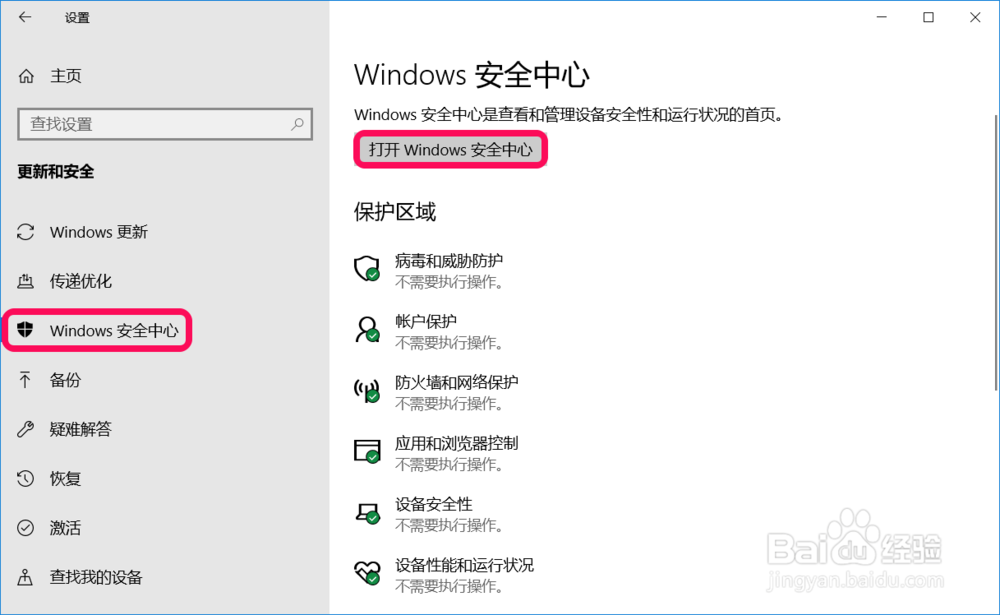
3、在更新和安全窗口中,先点击窗口左侧的【Windows 安全中心】,在右侧窗口中点击:打开Windows 安全中心;
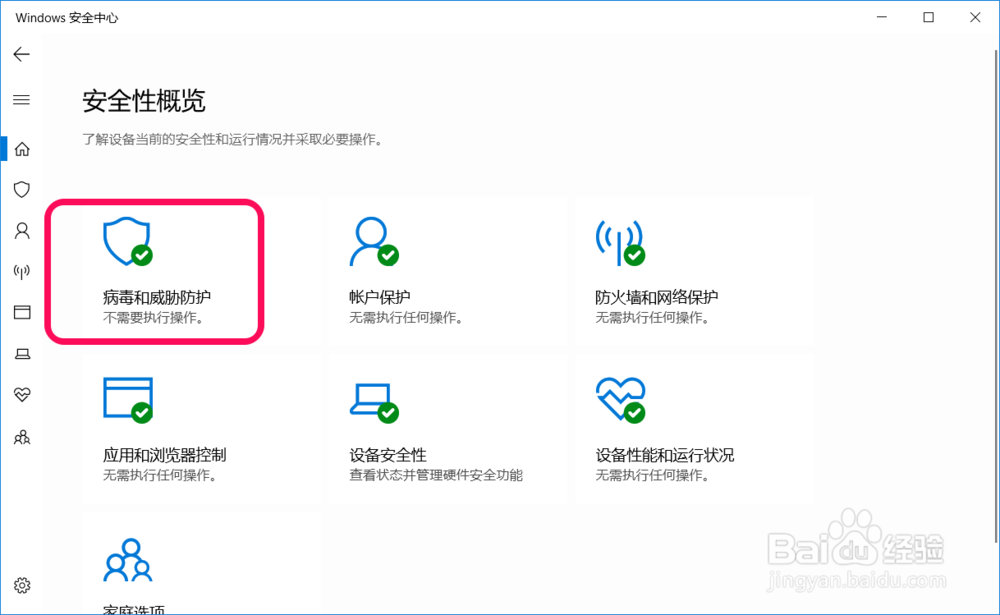
4、在打开的 Windows 安全中心 - 安全性概览 窗口中,我们点击:病毒和威胁防护;
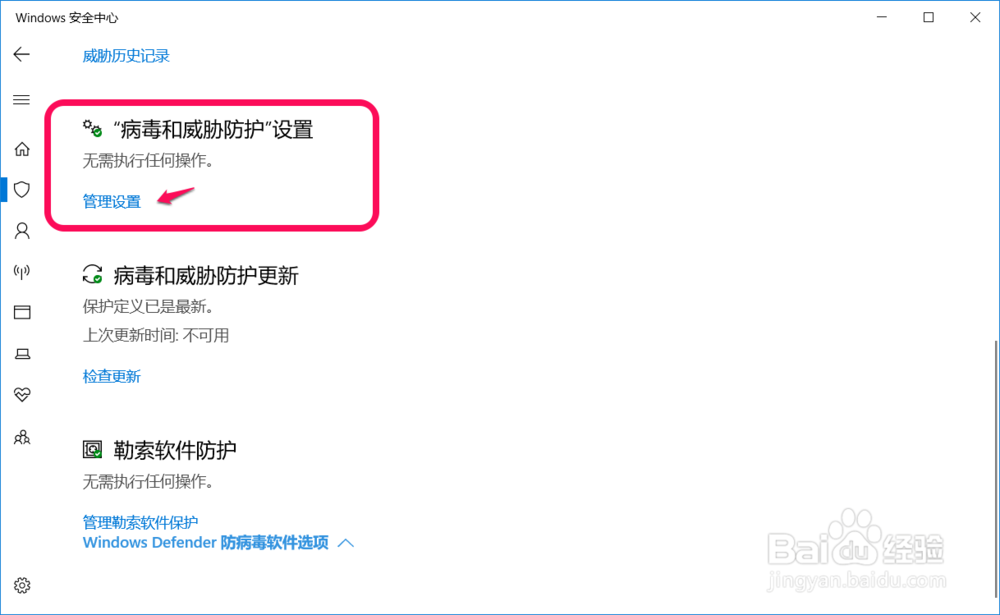
5、下拉窗口,找到【病毒和威胁防护设置】,点击:管理设置;
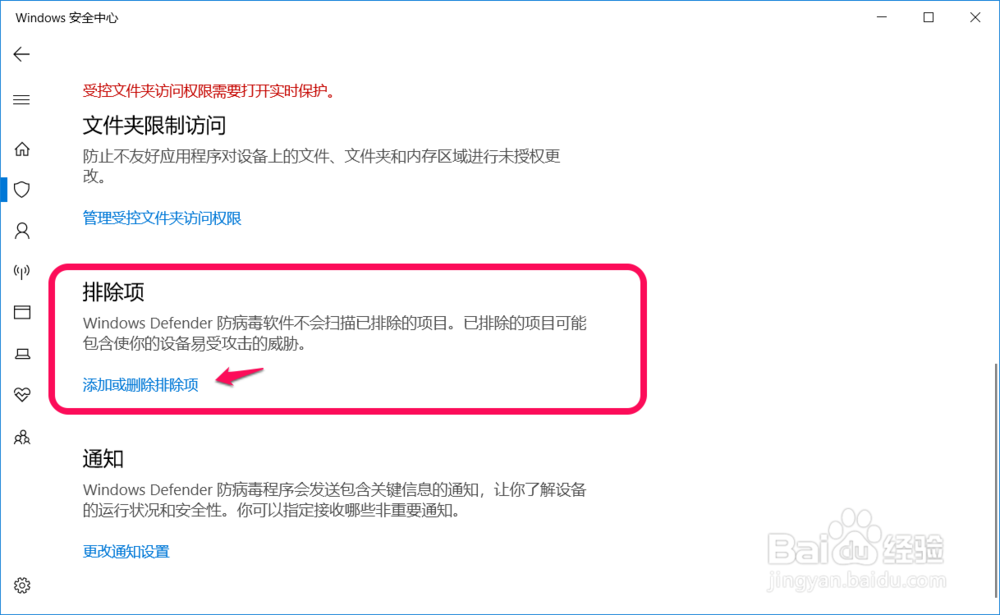
6、下拉窗口,找到【排除项】,点击:添加或删除排除项;
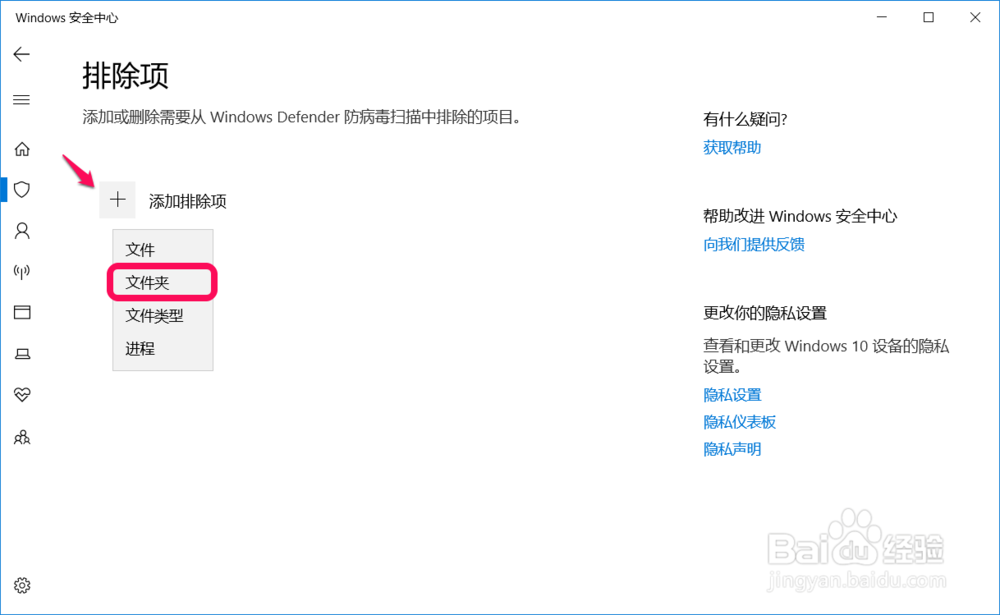
7、在 Windows 安全中心 - 排除项,我们点击:添加排除项前面的【+】,在下拉菜单中点击:文件夹;
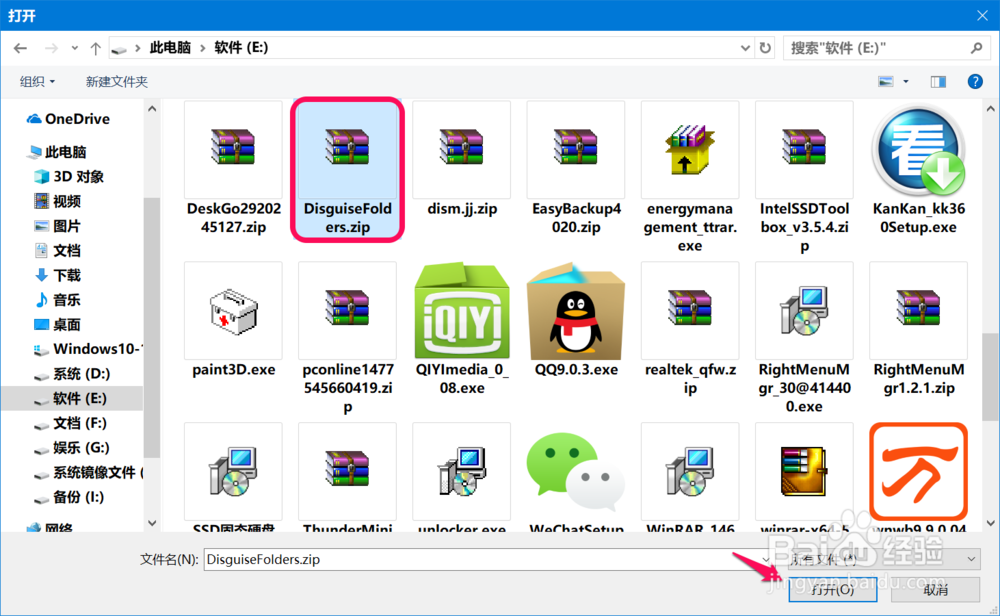
8、在保存 Disguise Folders.zip 文件夹的磁盘中找到并点击:Disguise Folders.zip 文件夹,再点击:打开;
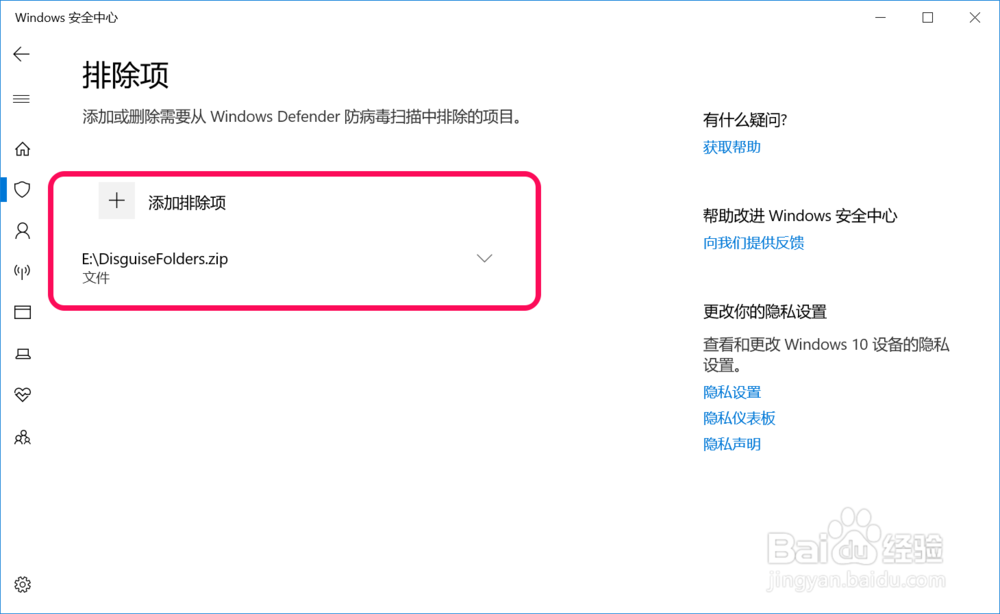
9、回到 Windows 安全中心 - 排除项 窗口中,我们可以看到添加排除项中已添加了:E:\Disguise Folders.zip 文件。
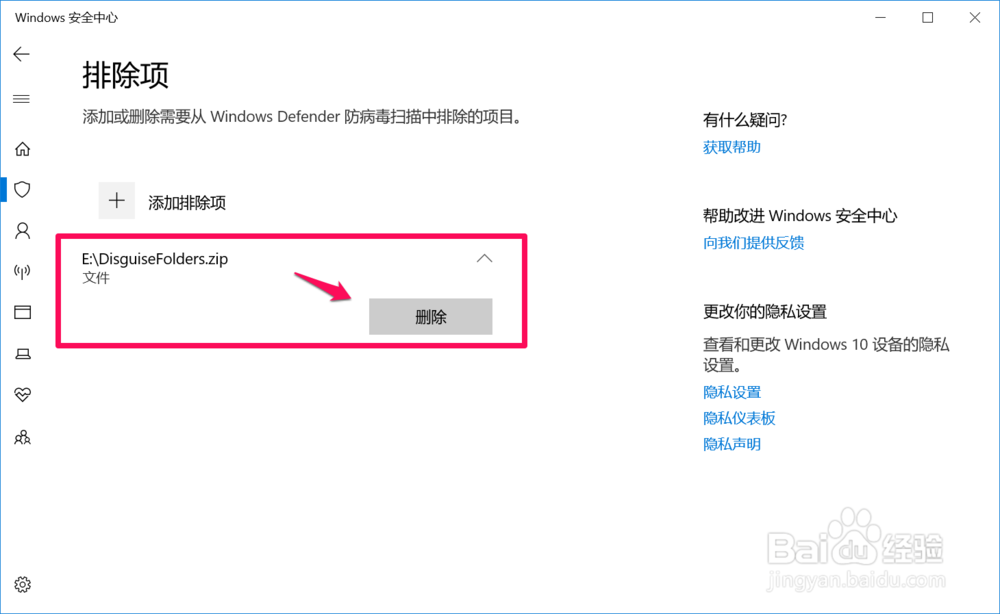
10、删除【添加排除项】中文件的方法
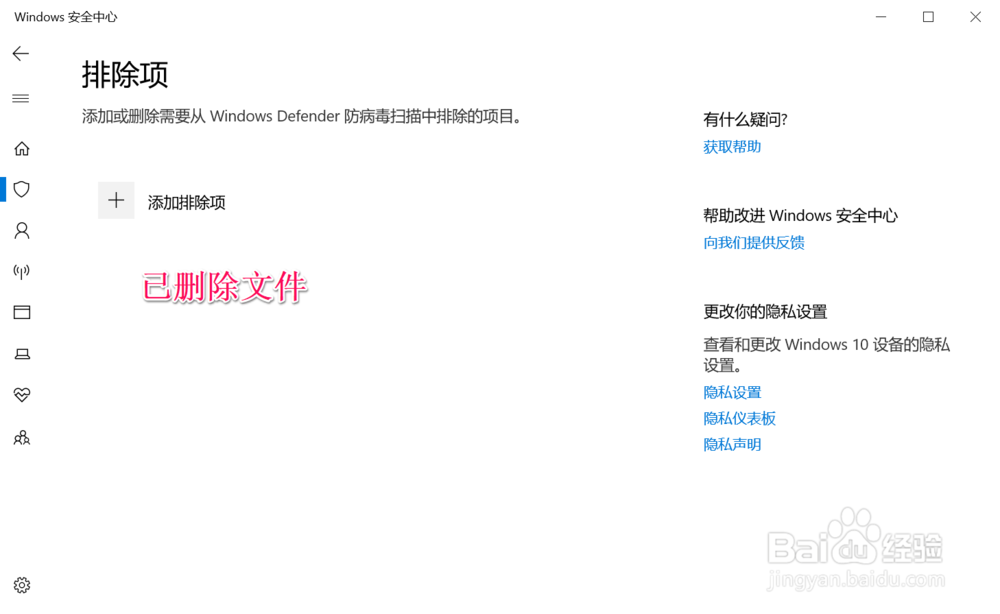
如果需要删除【添加排除项】中的文件,我们点击:E:\Disguise Folders.zip 文件 - 删除,即可删除添加到排除项中的文件。
11、以上即:Windows10在Windows 安全中心中添加排除项的方法,供朋友们参考和使用。