如何使用PS给扫描图片添加马赛克
1、用Photoshop软件打开文件扫描图片。

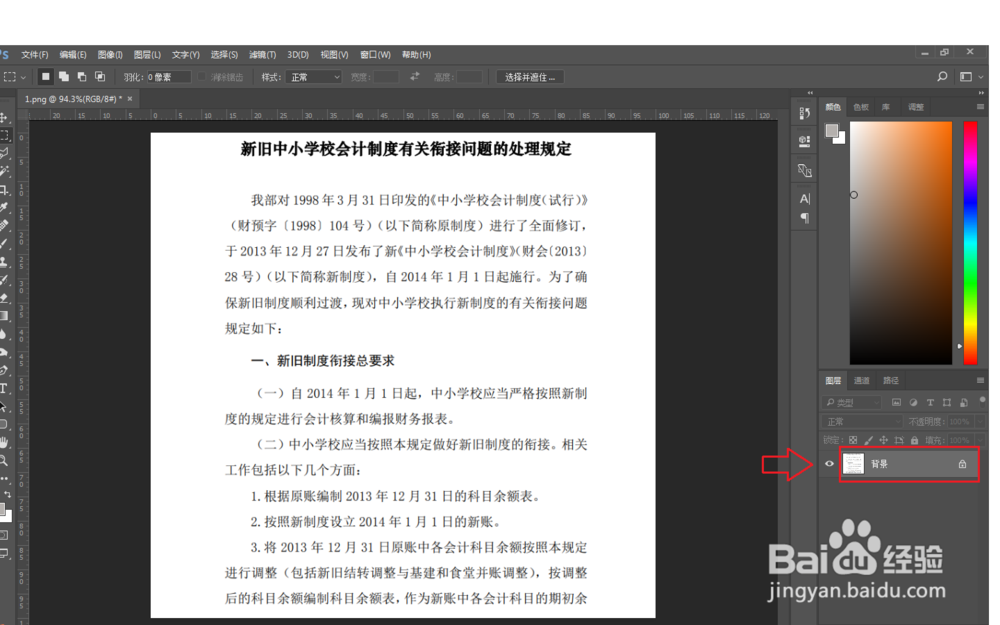
2、双击右侧图层缩览图,点击“确定”,解锁图层。
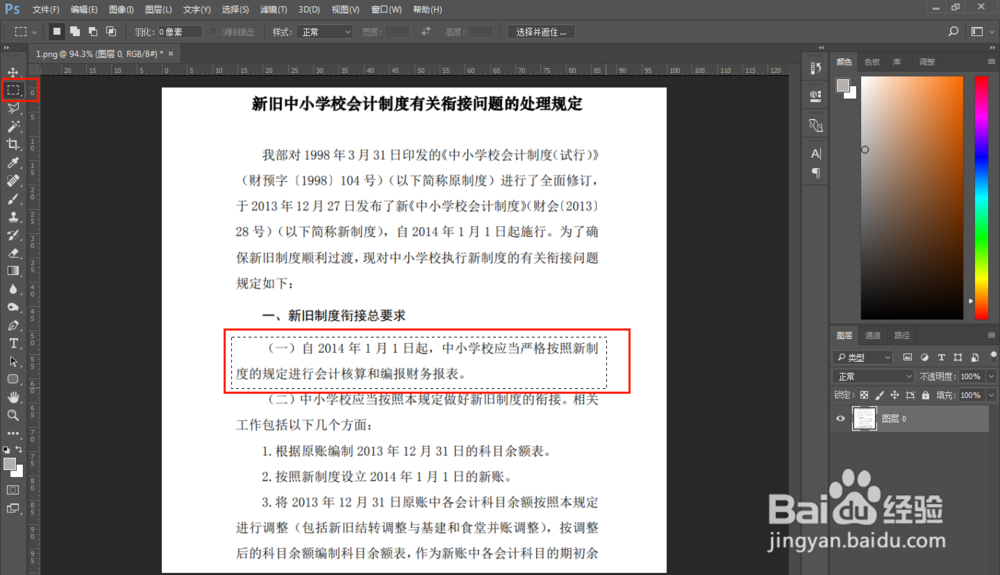
3、选择左侧“矩形选框工具”,框选需要打码的部分内容。
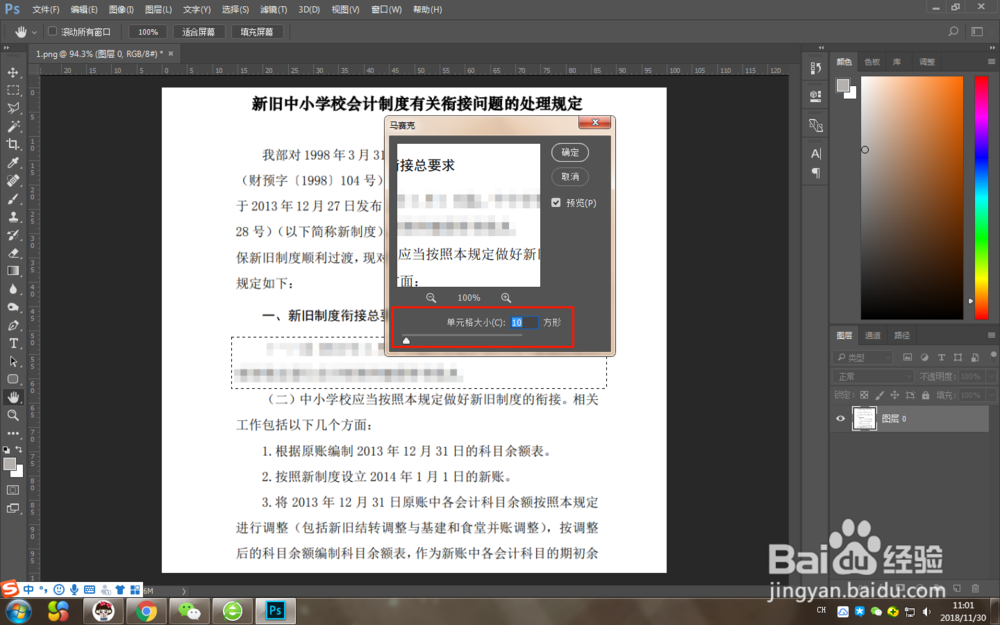
4、选择上方菜单栏“滤镜”—“像素化”—“马赛克”。

5、键入数字或拖动卡尺,确定单元格大小,以调整模糊程度,点击“确定”。
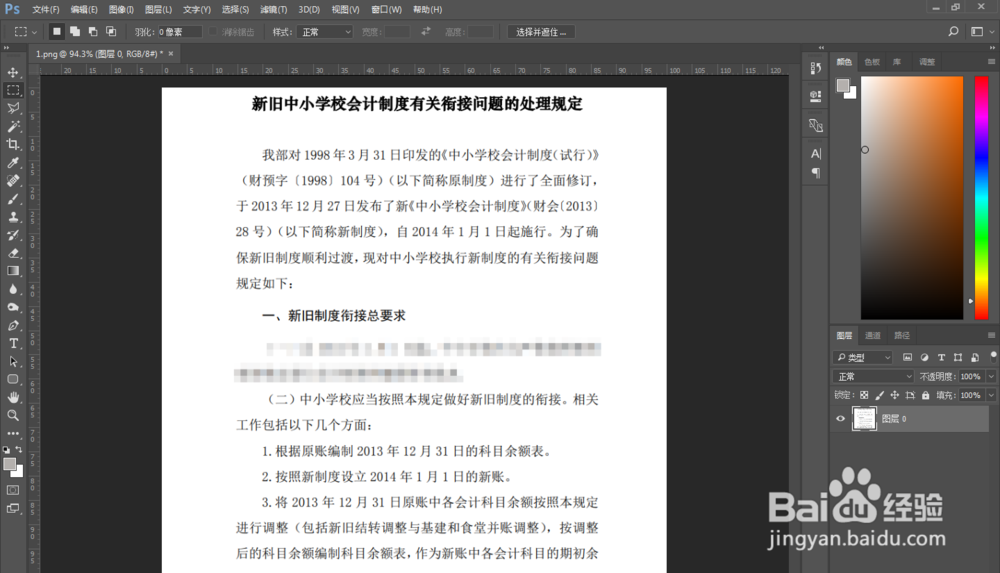
6、框选内容完成马赛克处理。
7、点击菜单“文件”—“存储”,进行保存。

阅读量:33
阅读量:54
阅读量:22
阅读量:134
阅读量:181
1、用Photoshop软件打开文件扫描图片。
2、双击右侧图层缩览图,点击“确定”,解锁图层。
3、选择左侧“矩形选框工具”,框选需要打码的部分内容。
4、选择上方菜单栏“滤镜”—“像素化”—“马赛克”。
5、键入数字或拖动卡尺,确定单元格大小,以调整模糊程度,点击“确定”。
6、框选内容完成马赛克处理。
7、点击菜单“文件”—“存储”,进行保存。