快速启动excel工作簿的方法与技巧
1、制作和编辑excel工作簿,每次都需要按照路径一步步打开,非常麻烦。下面介绍几种快速启动excel工作簿的方法。
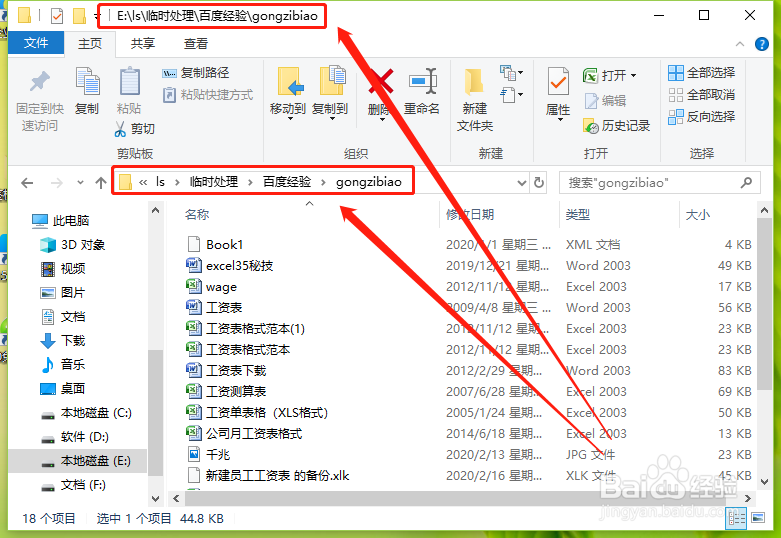
1、点击“开始”,或按win图标,弹出开始菜单。
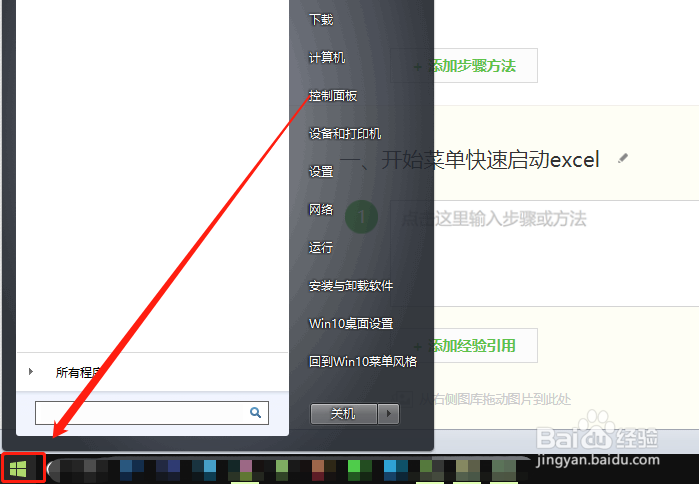
2、找到excel图标,点击打开。如果开始菜单中的程序太多,会显示不出来,我们就点击“所有程序”。
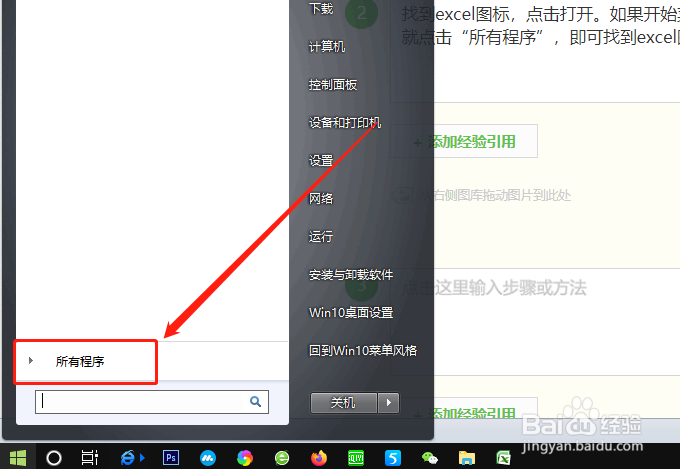
3、所有程序打开,即可找到excel图标,点击即可打开。
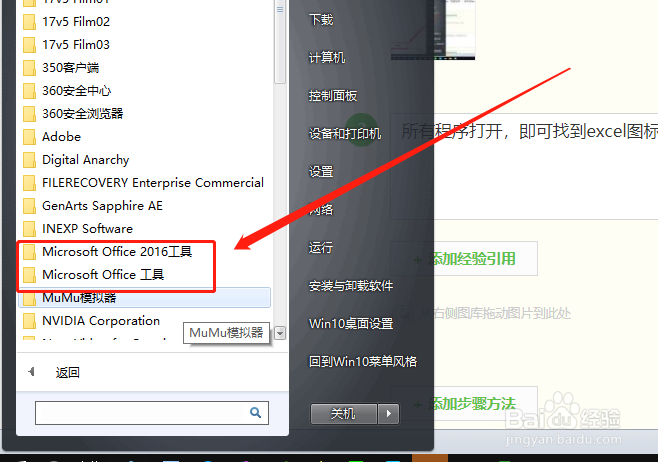
1、在开始菜单或office程序中找到excel图标。
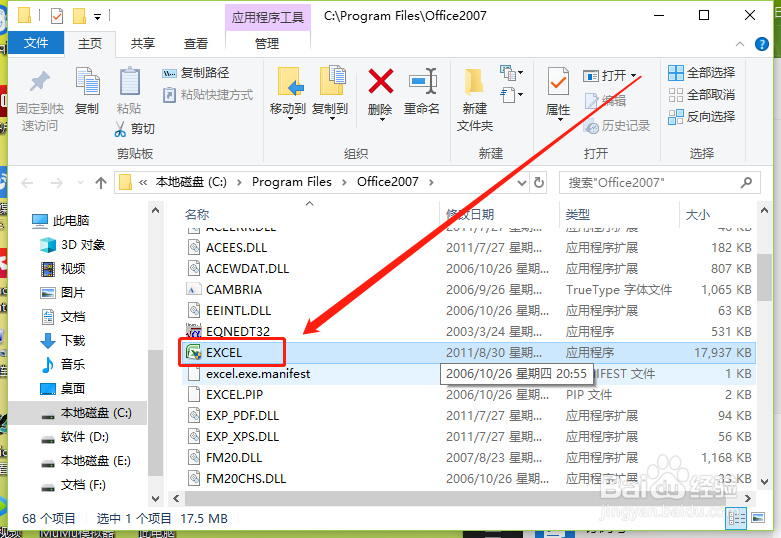
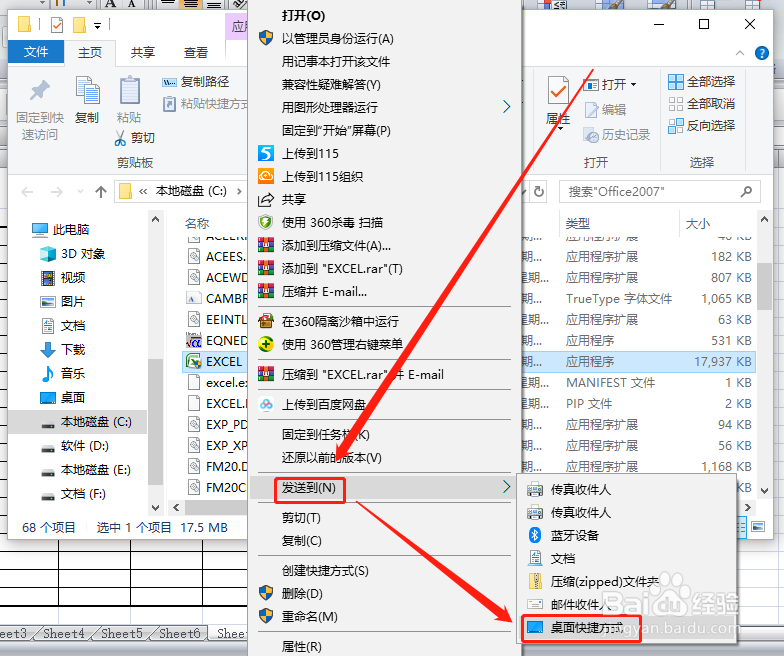
2、右键点击,在弹出菜单中点击“发送到—桌面快捷方式”。
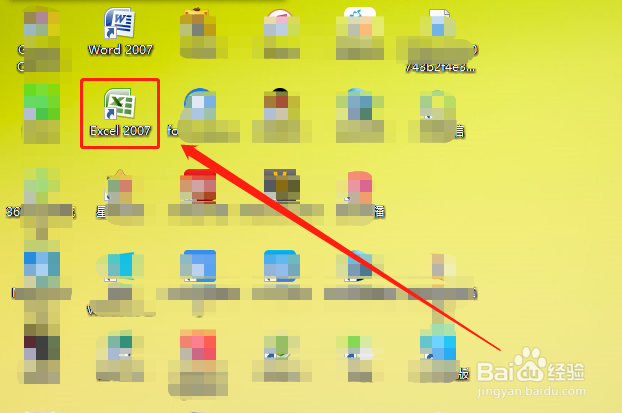
3、在电脑桌面上就有了excel的快捷图标,双击即可快速启动excel。
1、右键桌面上的excel图标,在快捷菜单中点击“固定到任务栏”。
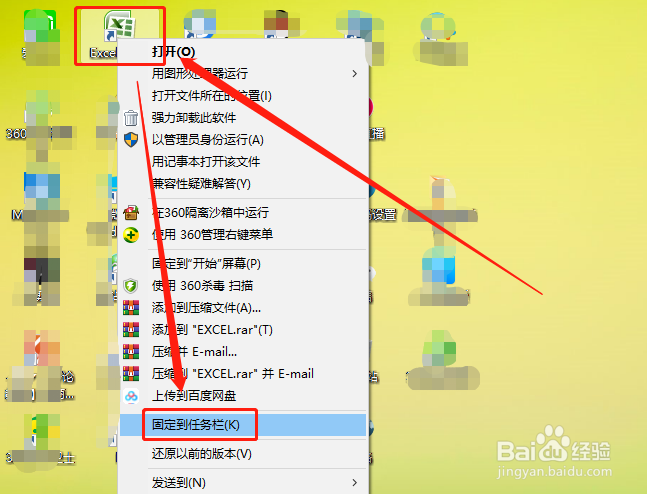
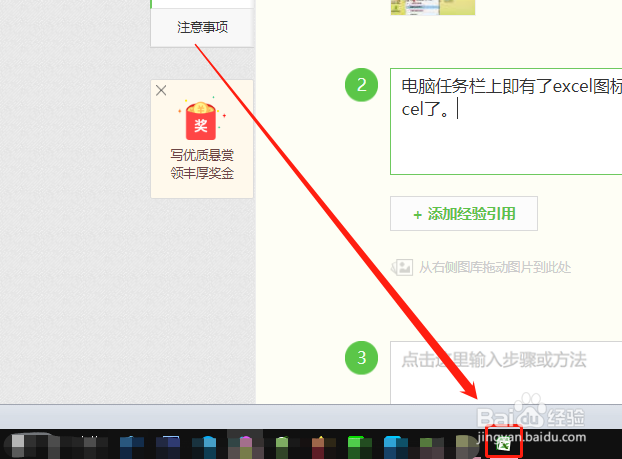
2、电脑任务栏上即有了excel图标,想要启动excel,直接点击下这个图标就启动excel了。
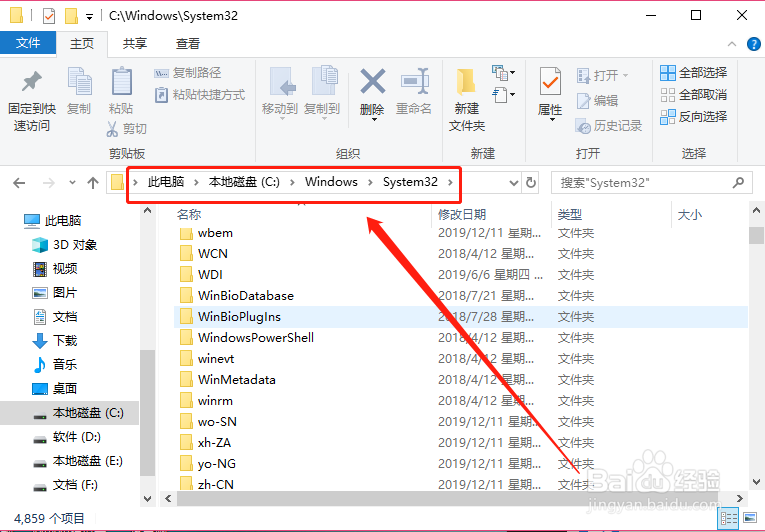
1、把excel快捷图标复制到C:\WINDOWS\system32目录下面。
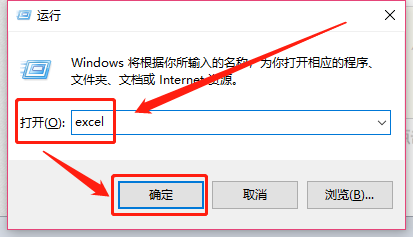
2、然后按”win(图标)+r“,或点击“开始—运行—输入excel ”,然后回车或点击“确定”,就可以快速启动excel了。
利用这种方法,也可以快速启动其它程序。
1、掌握快速启动excel的方法,可以大大缩短打开路径,提高工作效率。
2、方法有很多种,上面介绍了运用开始菜单、制作快捷方式、固定到任务栏,以及运行等多种方法,只要掌握一种即可快速启动excel。而且利用这些方法,其它程序也可以快速启动。
3、总结经验,博采众长,excel表格知识,助您日日高升!
阅读量:149
阅读量:87
阅读量:102
阅读量:89
阅读量:78