word页码从任意页开始
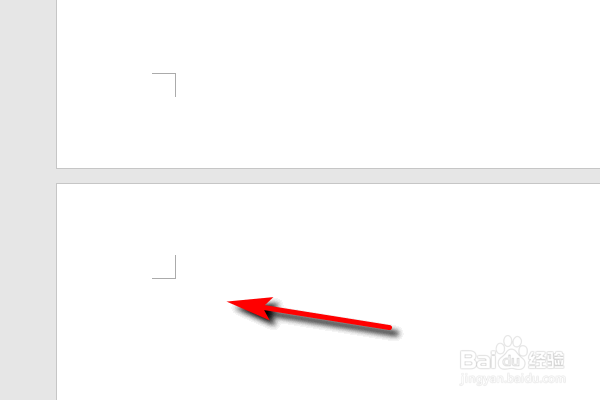
1、首先,将光标移动到第二页的开头处
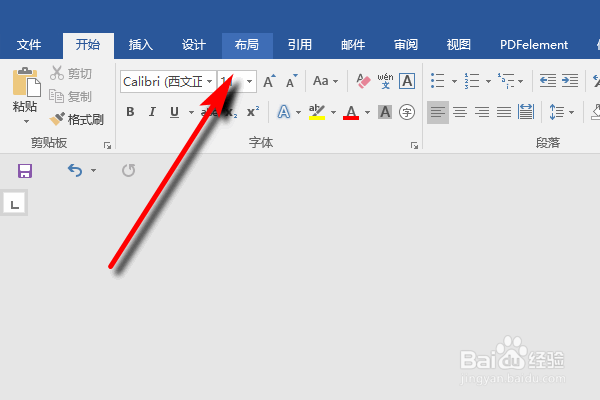
2、接着选择上方的布局
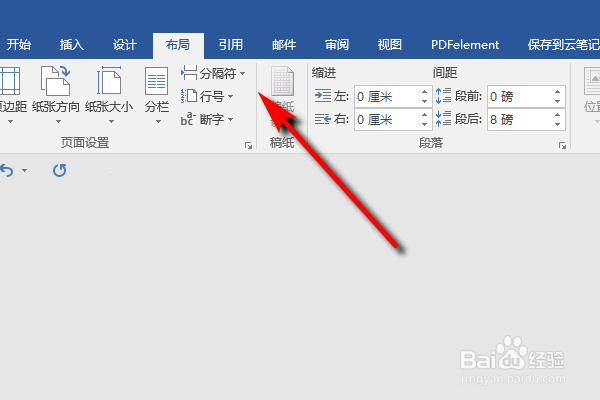
3、布局里面选择分隔符
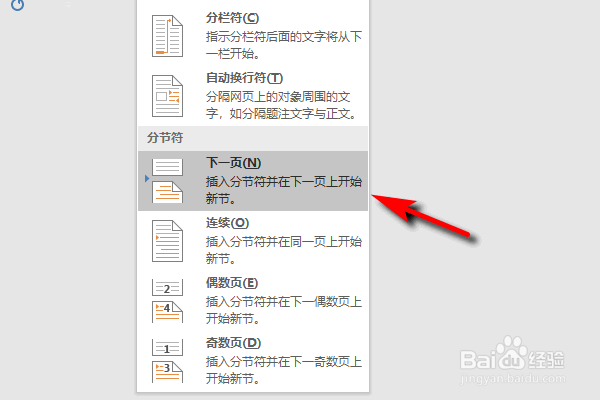
4、选择之后,选择下一页
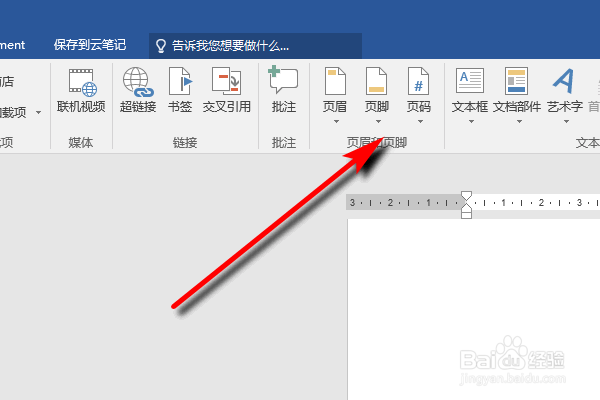
5、接着插入里面选择页码
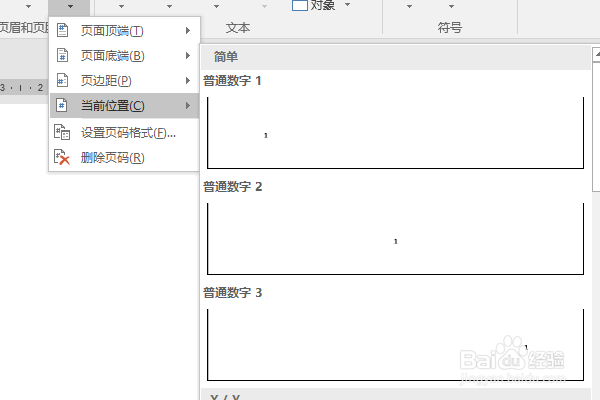
6、在页码设置里面选择具体的数字,可以任意选择
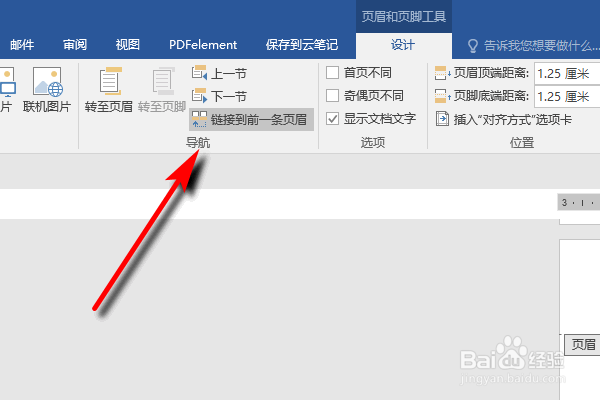
7、再然后点击链接到页眉
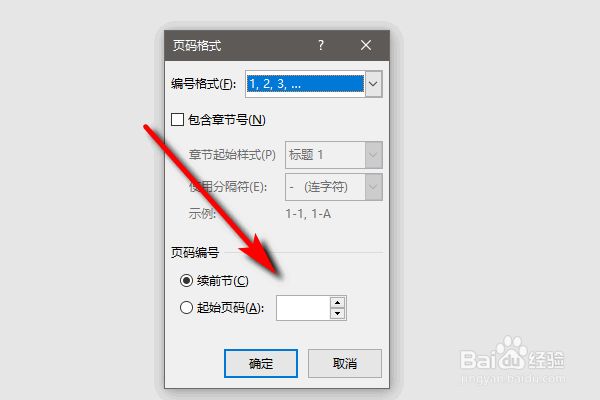
8、之后再去页码设置里面调整起始页面,数字根据你的需要设置即可
1、首先,将光标移动到第二页的开头处
2、接着选择上方的布局
3、布局里面选择分隔符
4、选择之后,选择下一页
5、接着插入里面选择页码
6、在页码设置里面选择具体的数字,可以任意选择
7、再然后点击链接到页眉
8、之后再去页码设置里面调整起始页面,数字根据你的需要设置即可
阅读量:181
阅读量:130
阅读量:88
阅读量:103
阅读量:155