苹果的悬浮球在哪里打开
工具:iPhone 8
操作系统:iOS 14.4.1
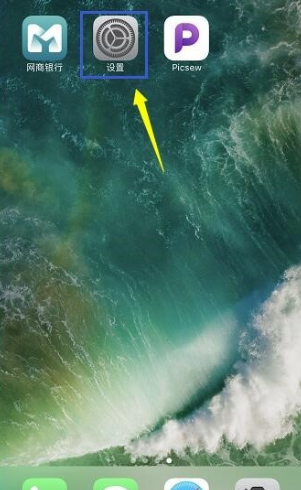
1、首先在手机主界面点击设置按钮,如下图所示
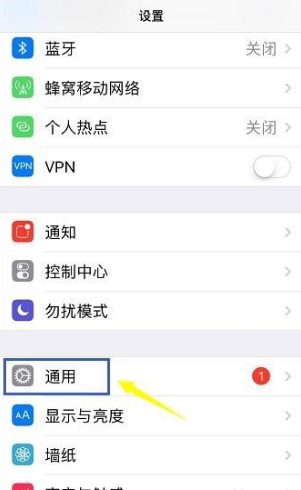
2、在设置界面点击通用进入,如下图所示
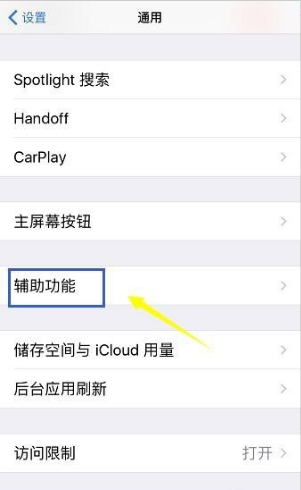
3、进入通用界面,点击辅助功能进入,如下图所示
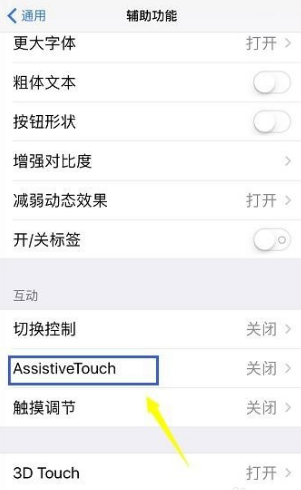
4、在辅助功能界面点击 AssistiveTouch选项,如下图所示
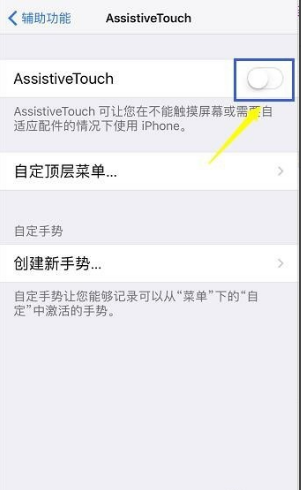
5、进入AssistiveTouch选项,将右侧的开关打开,如下图所示
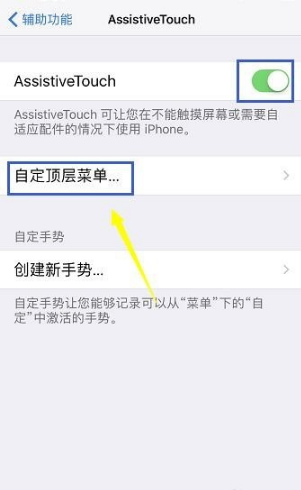
6、开启AssistiveTouch选项后,点击自定顶层菜单,选项,如下图所示
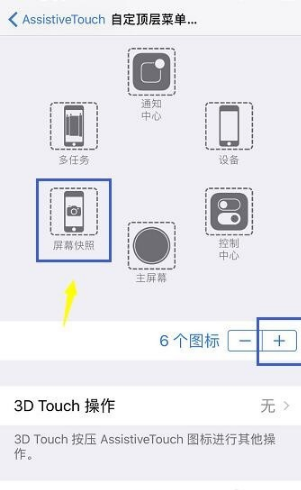
7、可以自定义小白点有几个功能按钮,以及各个功能定义,如下图所示
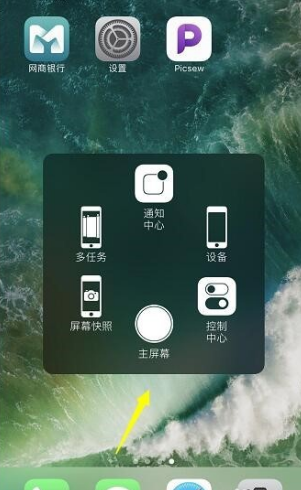
8、设置完成点击界面的小白点,测试即可,如下图所示
阅读量:147
阅读量:138
阅读量:73
阅读量:113
阅读量:22