awz3电子书打开及格式转换
1、下载安装calibre,运行。


2、出现如下界面,点击“添加书籍”,找到你的书籍文件路径,点击即可打开。一般的格式都是支持的哦,mobi,pdf,epub,awz3等都可以。

3、添加一次后,下次便不用再进行设置,直接,软件会自动默认第一次打开的文件夹为目标路径。
1、如果想在手机上阅读,那就有必要把AWZ3格式转换为EPUB等其他格式。
方法如下:
首先选中要转换格式的书籍,再点击上方栏的“转换”。
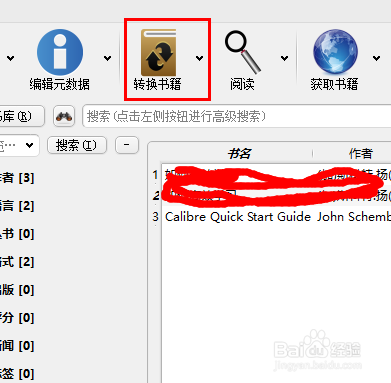

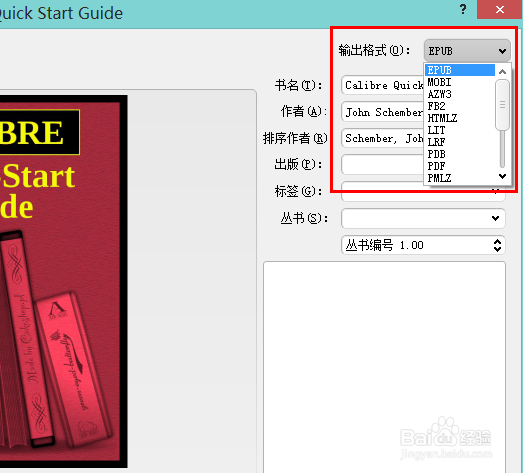
2、在弹出界面的右上方,选择要输出的格式。(如果是手机阅读,建议用EPUB,大部分电子书阅读器都支持此种格式)
3、左边导航栏可以设置书籍页面。在转换为PDF格式等文件时能发挥不少作用。

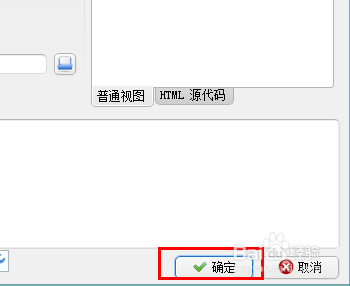
4、点击确定,右下角有任务进行,稍等片刻就OK!转换后的书籍就在你放电子书的文件夹里。
完

阅读量:189
阅读量:96
阅读量:91
阅读量:41
阅读量:157