Win7错误1061电脑无法启用共享访问怎么办
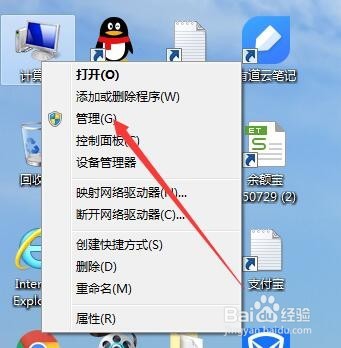
1、右键点击桌面上的“计算机”图标,在弹出菜单中选择“管理”菜单项
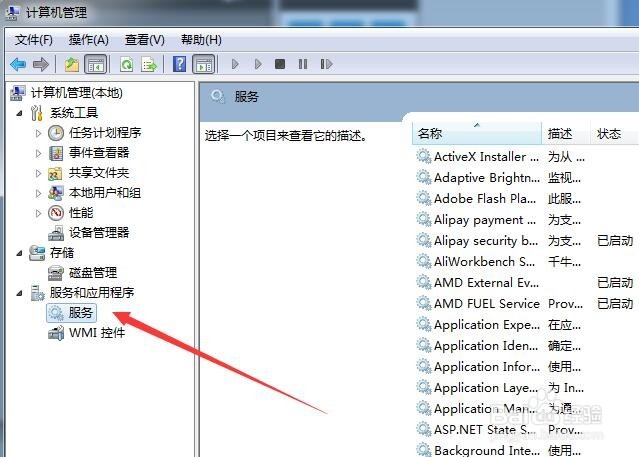
2、在打开的计算机管理窗口中,依次点击左侧的“计算机管理/服务和应用程序/服务”菜单项
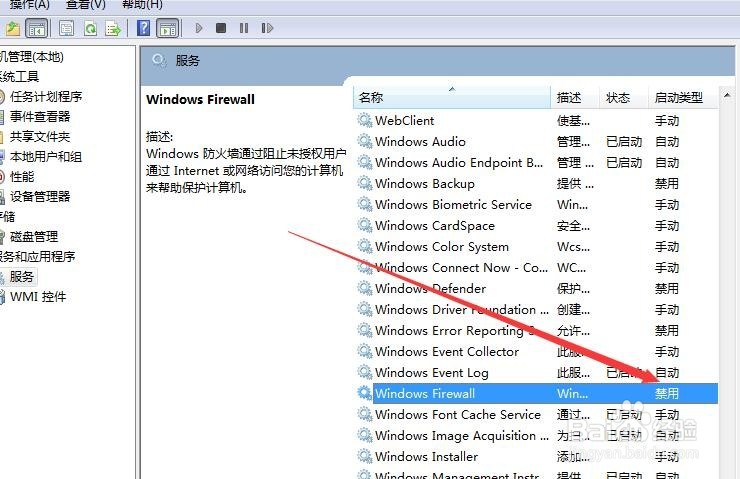
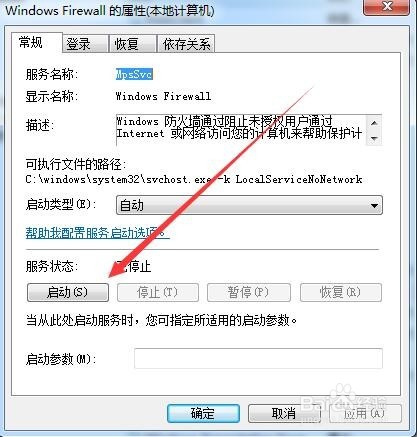
3、然后在右侧打开的服务列表中,找到Windows Firewall项
4、双击Windows Firewall服务项,在打开窗口中将启动类型设置为“自动”
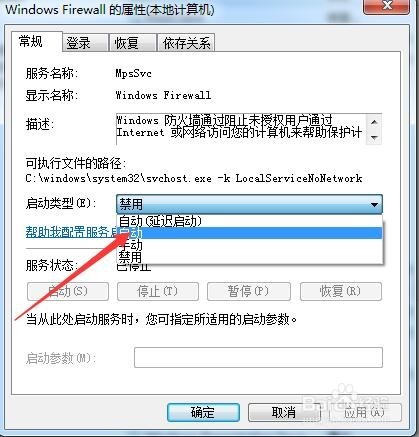
5、点击“应用”按钮后,再点击上面的“启动”按钮,启动Windows Firewall服务项
6、接着在服务列表中找到Internet Connection Sharing服务项
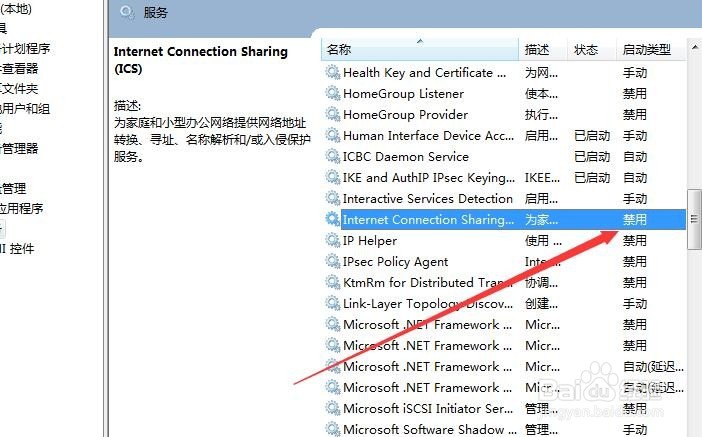
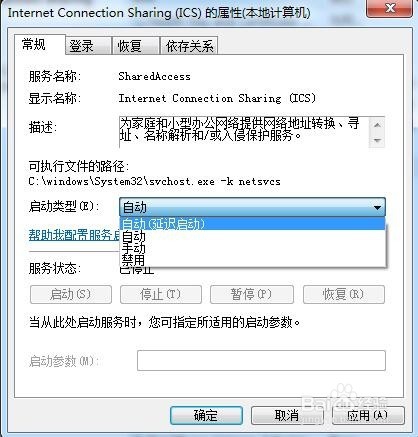
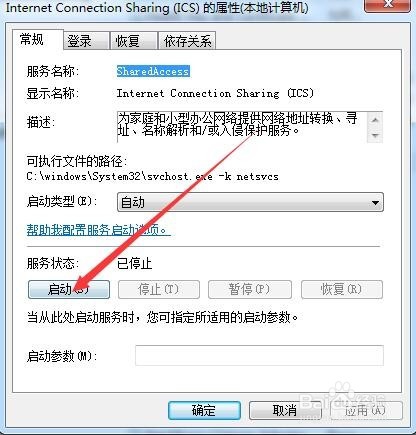
8、在点击应用按钮后,同样点击“启动”按钮,我们启动Internet Connection Sharing服务
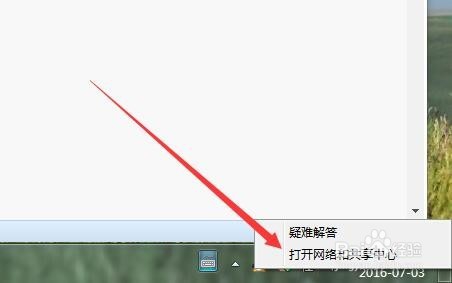
9、接着右键点击任务栏右侧的网络图标,在弹出菜单中选择“打开网络和共享中心”菜单项
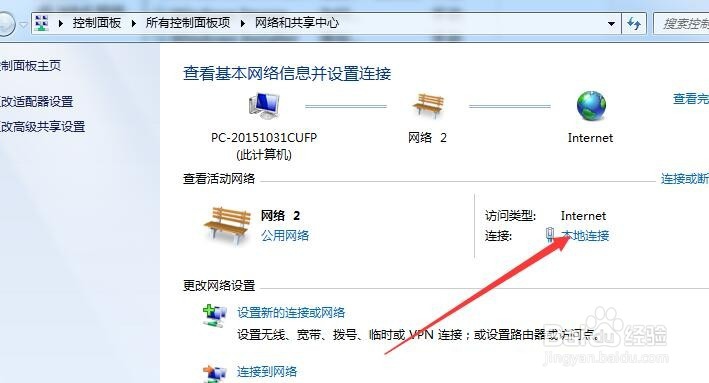
10、在打开的网络和共享中心窗口中,点击“本地连接”快捷链接
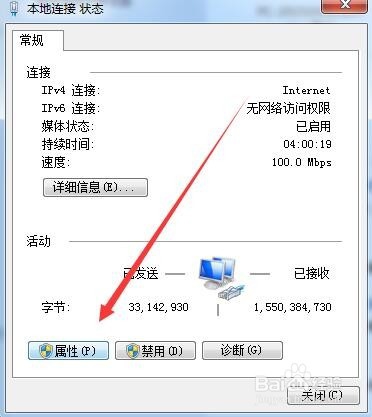
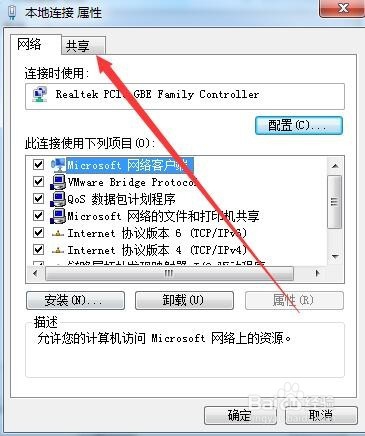
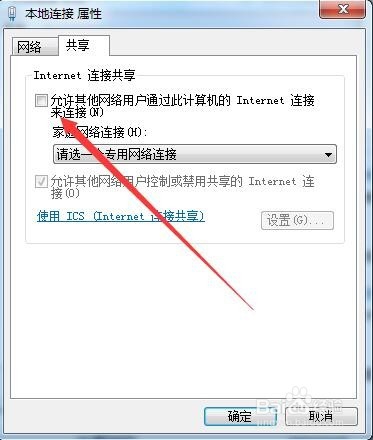
13、在打开的页面中选中“允许其它网络用户通过此计算机的Internet连接来连接”一项,最后点击确定按钮,重新启动计算机后,所有设置生效,就可以共享文件了。
阅读量:54
阅读量:36
阅读量:65
阅读量:169
阅读量:161