如何用word打印出方格稿纸?
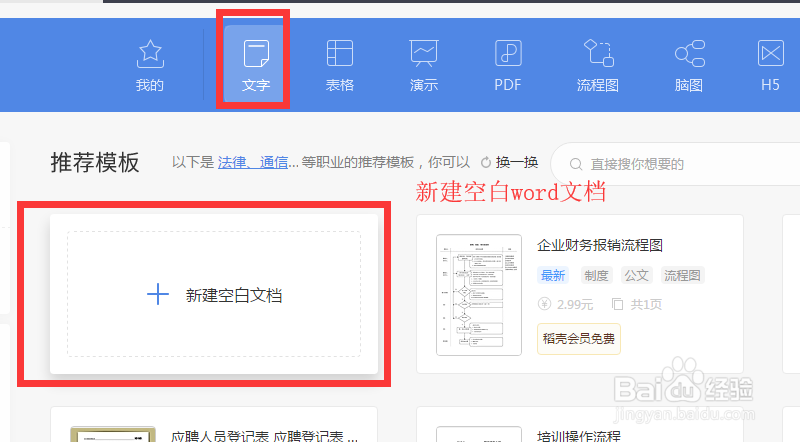
1、第一步:新建空白word文档。
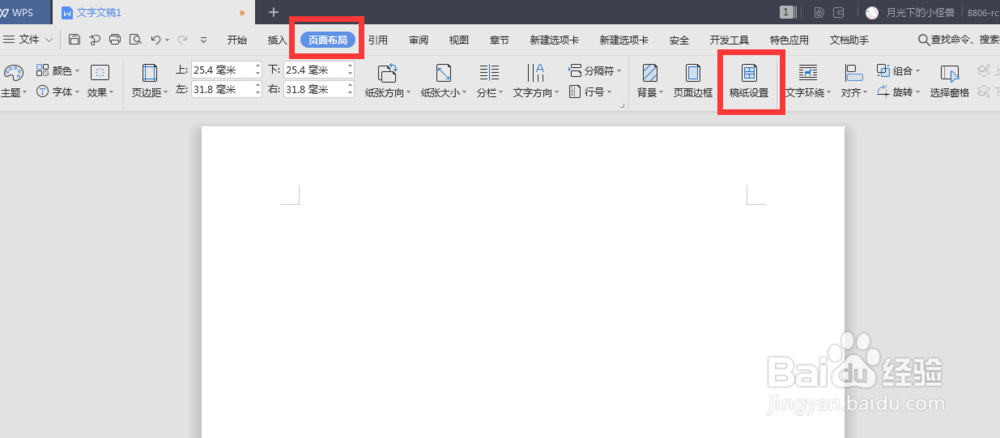
2、第二步:点击“页面布局”选项卡下的“稿纸设置”命令。
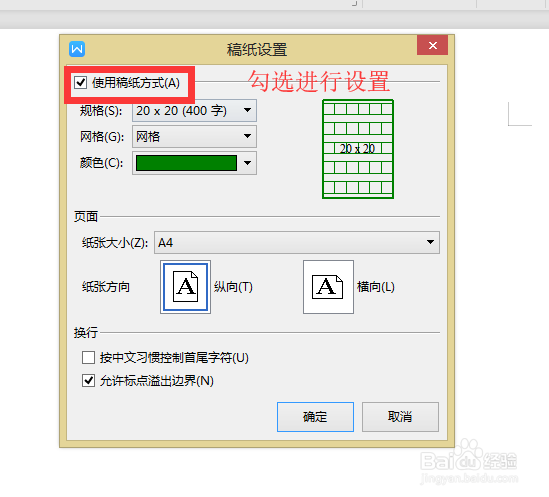
3、第三步:在弹出的对话框中勾选“使用稿纸方式”,接下来可以对稿纸的类型、颜色、字数、纸张方向进行设置。
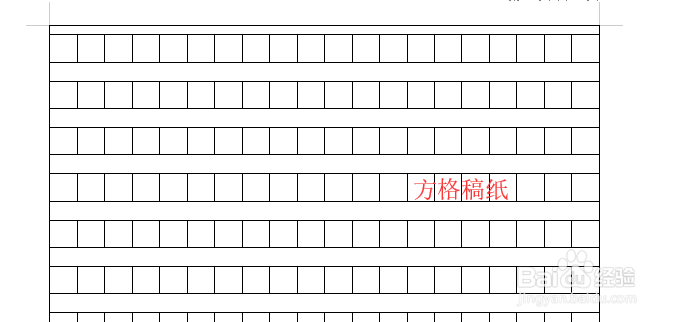
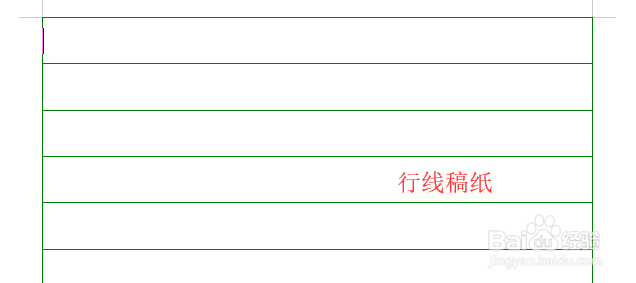
4、说明:1.方格类型有方格、行线两种以供选择,效果如下图所示。
2.一般情况下,稿纸都设置A4大小。
3.当选择纸张方向为横向时,文字输入方向会变为右上角开始,纵向输入。
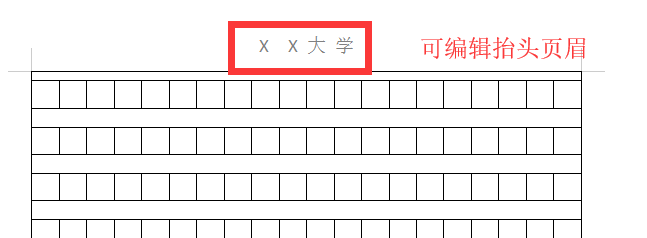
5、第四步,页眉设置:很多时候,稿纸需要在抬头输入“XX公司”、“XX大学”字样。可以通过双击页眉处,直接在页码上进行删改。(注意:普通的页眉设置方式此时是无效的)
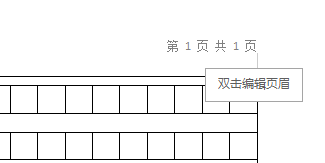
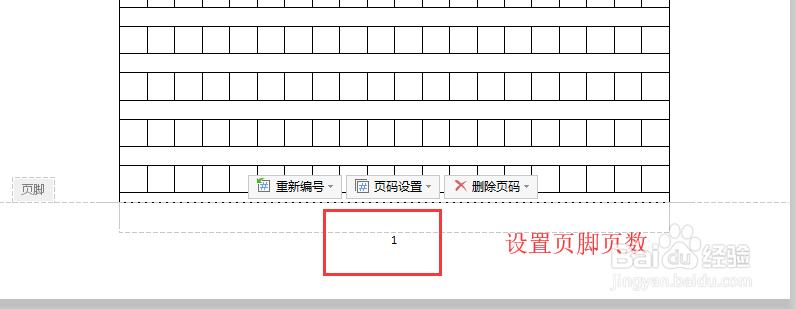
6、第五步,页脚设置:稿纸一般都在底部中间标注页码。可通过双击页脚,再点击“插入页码”按钮,选择页码位置为中间。
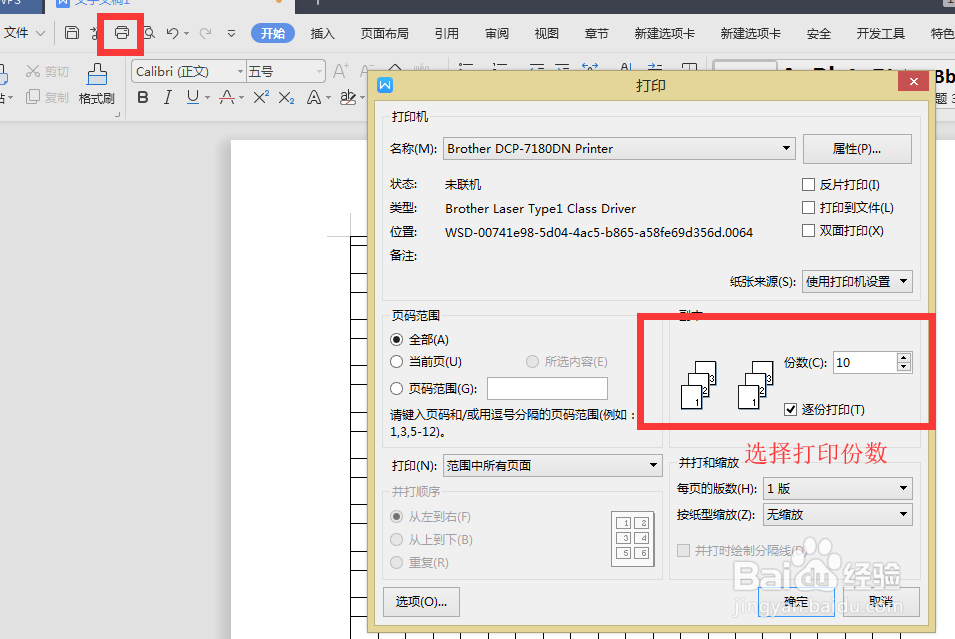
7、第六步,打印设置:稿纸设置完成后,确定打印预览无误。即可通过点击左上角“打印”按钮(或快捷键“ctrl+P”)进行打印设置。我们可以选择打印份数进行批量打印。
阅读量:58
阅读量:60
阅读量:67
阅读量:44
阅读量:183