如何处理iPhone照片?浅谈照片处理技巧
1、iOS系统手机,如果以前在iCloud的设置中打开了"启用照片流"选项,手机便会将相册内的照片自动备份到云端。即使手机里已经删除了照片,想要找回来的话用自己的账户名登陆,可以从iCloud云备份中下载。

2、通过iTunes将手机里的照片备份到电脑上,需要在电脑上安装iTunes软件,并且用数据线连接手机和电脑。在电脑上选择从iTunes备份中恢复照片即可。
3、从”最近删除“中直接恢复,照片删除后可以在最近删除中恢复,有效期为30天,超出30天后照片会从手机中永久删除。最近删除的功能需要iOS8及以上版本。
4、通过扫描手机来恢复已删除的照片,这个方法需要借助电脑上恢复软件。选择通过扫描设备恢复模式,可以选择将已恢复的照片导出到电脑。

1、将设备连接到电脑,等待电脑检测出设备;

2、打开我的电脑,找到设备即可找到里面储存的照片;
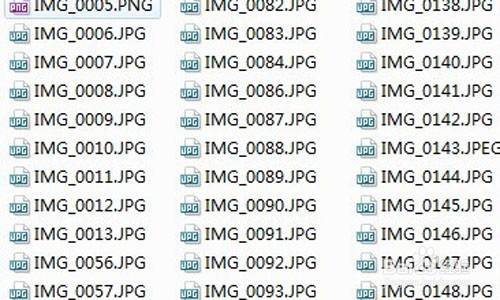
3、对照片进行操作,复制、粘贴或移动都可以迅速将照片传到电脑上。
1、不用借助电脑中的照片编辑软件,只需要在手机上轻触几下就可以修改照片。你可以对照片进行旋转、增强、消除红眼及剪彩等操作。同时执行增强操作可以改进照片的整体暗度、亮度、颜色饱和度等其他质量方面的问题。
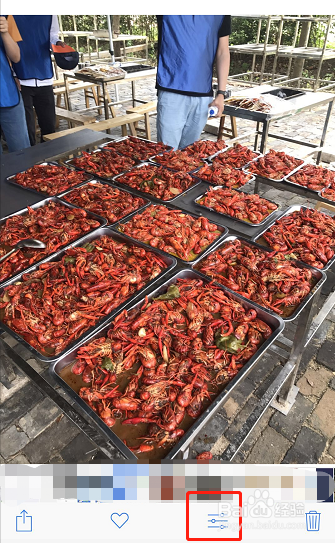
2、进入”相机胶卷“选择需要编辑的照片,点击下方右数第二的按钮进人"编辑"界面。
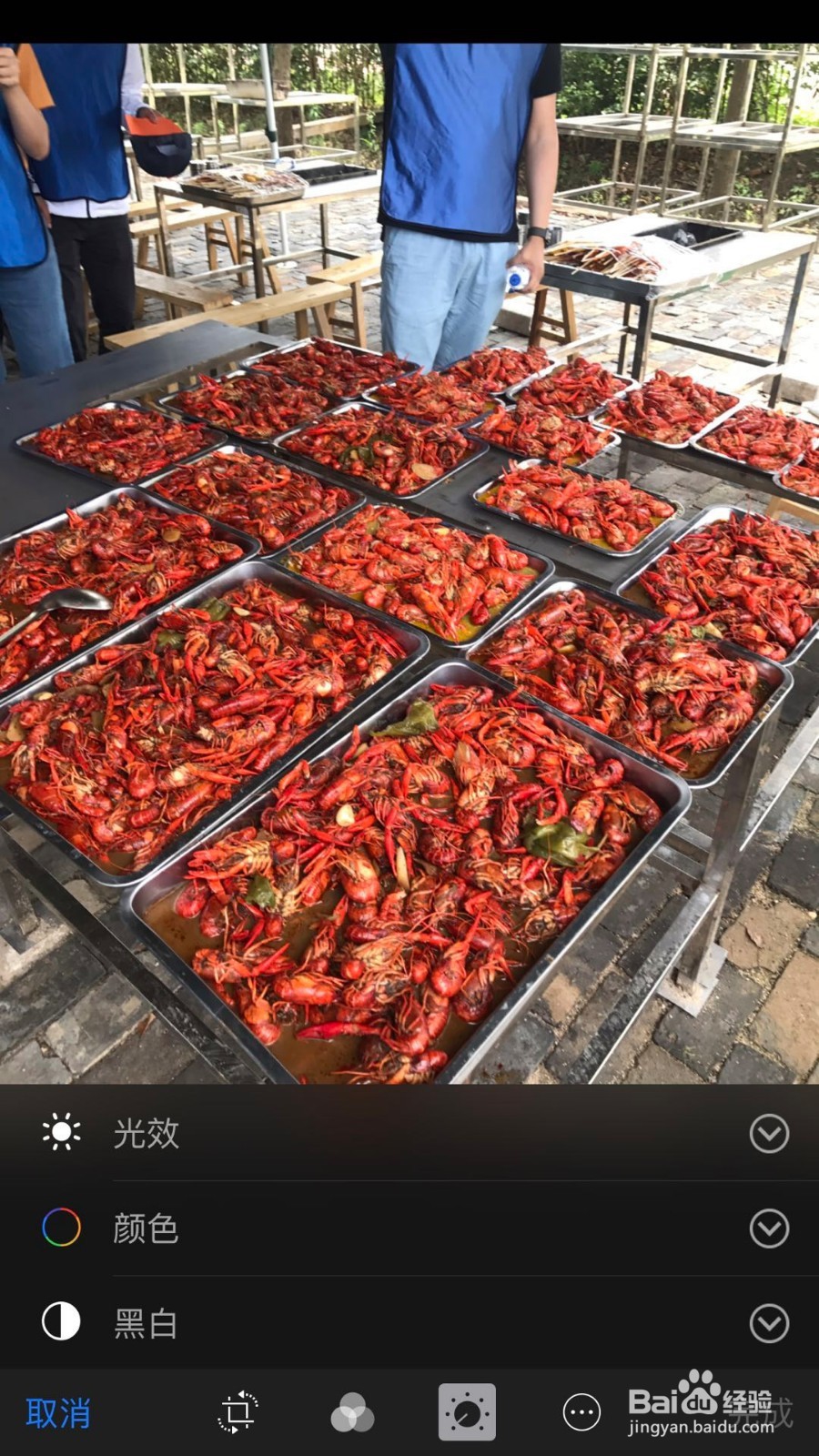
3、编辑界面有四个功能:旋转、滤镜、饱和度、标记,选择相应的功能对照片进行调整即可。
1、长按连拍:长按拍摄小白点(快门键),支持每秒10张照片的连拍,然后可以从连拍的很多张照片里选取精彩的那几张,精彩瞬间稍纵即逝,连拍却可以很好的将精彩瞬间保留。
2、采用HDR拍摄模式
HDR摄影技术会连拍三张照片,分别对应欠曝、正常曝光和过曝,再合成为一幅照片,从而提升暗部和亮部的细节表现。拍摄时采用HDR拍摄,可以让照片光感更佳。
3、设置好焦距
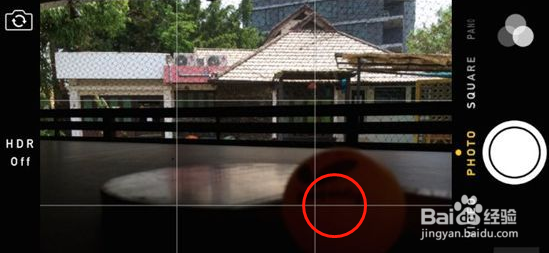
自动聚焦让你失望的时候,可以通过触按iPhone自带相机应用中的屏幕设置手动焦距:假如原定目标是拍摄网球,将触按球的屏幕上来手动设置聚焦(和曝光)。
4、拍摄时避免抖动
拍照的话要尽量避免iPhone抖动,双手紧握iPhone或者借助优质三脚架是避免照片发生任何运动(以及造成模糊)的好方法,这样拍摄效果会好很多。