诺基亚官方制作主题软件图解教程
1、【㈠基本操作界面
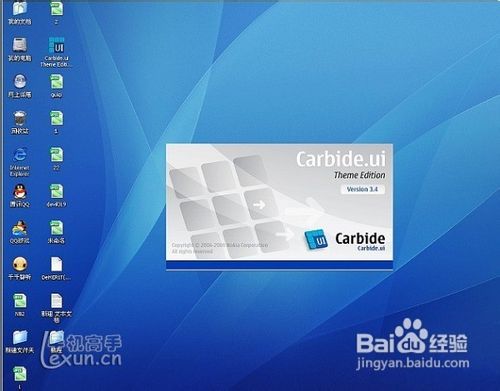
首先我们进入Carbide.ui Theme Edition 3.4操作软件,希望大家能专心仔细的看好每一个字和图解(尤其是图解中的文字)】
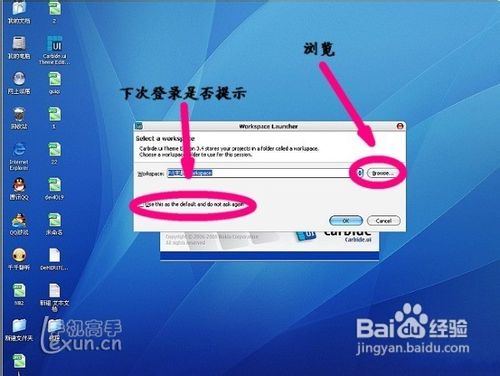
2、【选择文件储存位置,我想这里没有需要多说的吧,点击(浏览)选择好储存位置然后点击OK!】
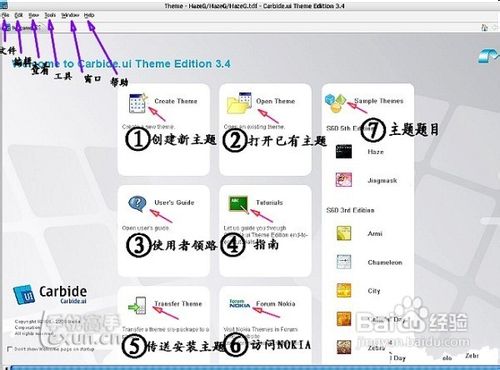
3、【第一界面也称作欢迎界面】
4、【点击创建主题出来的界面,选择好需要起的主题名字,再点击ok】
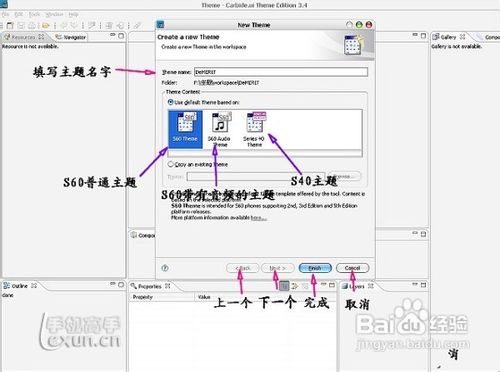
5、【第二界面为操作界面,用来操作制作主题】
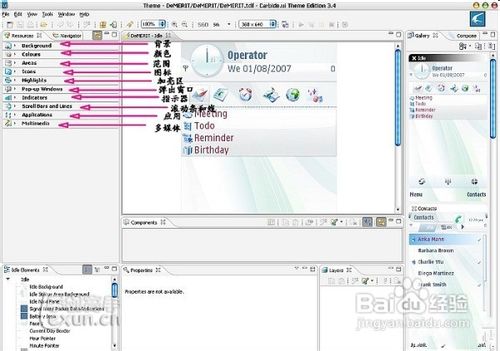
6、【㈡制作主题背景
对于新手而言,首先要学会如何更换主题背景!注意:更换背景的时候最好选择S60五版的界面更换,原因是方便选中背景(鼠标右击主题空白处)关于主题的更换有好几种方法,或者大家都知道的粘贴(Ctrl+C)复制(Ctrl+V)】
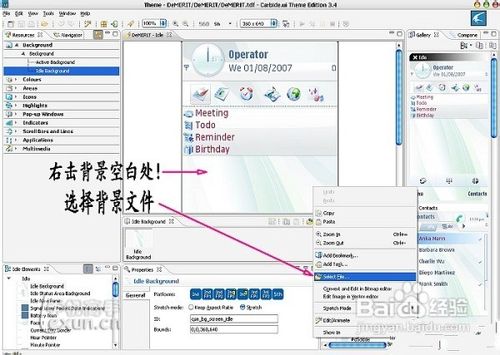
7、【如何选择背景图片,看图】
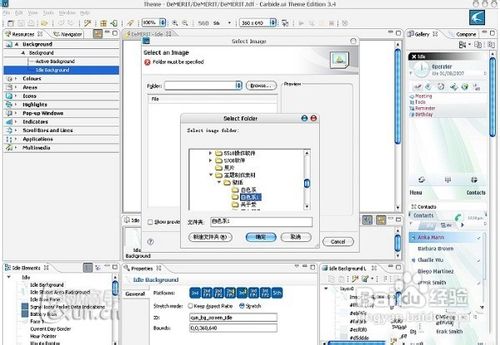
8、【选好之后点击确定】
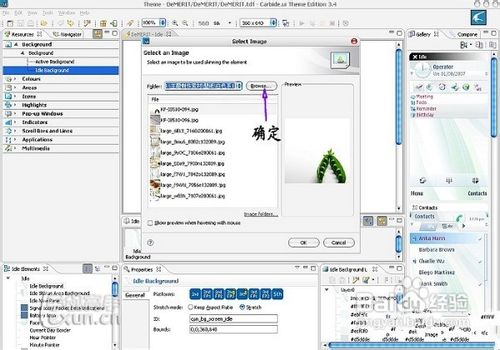
9、【最后的效果图】
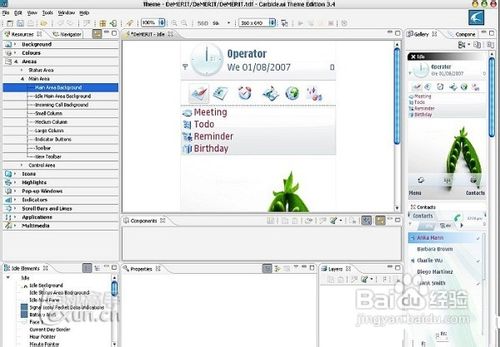
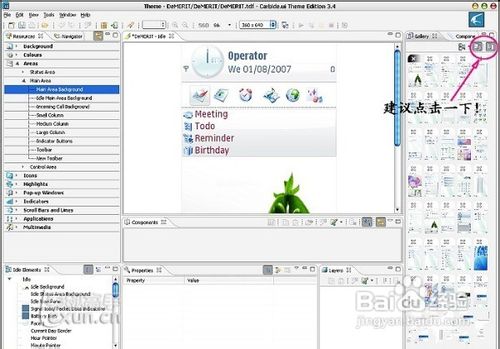
10、【改完主菜单的背景,接下来还要更改N多的背景,看图!最好让能改的背景全部显示】
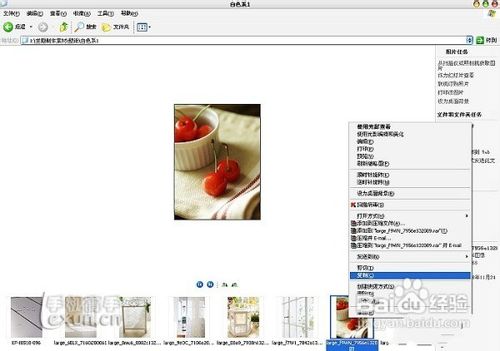
11、【还有一种办法就是最简单的粘贴复制了,找到要只作为背景的图片,点击复制】
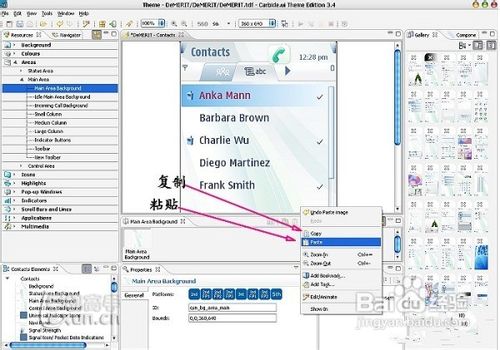
12、【复制好之后也可以用Ctrl+V进行粘贴,最好换完虽有的背景】
13、【这个是选手机系统界面的,用来更换S60V5 .V3 .V2版主题,我们的背景更换就是在S60五版界面下完成的,更换完背景之后,就可以选择你需要的主题格式!】
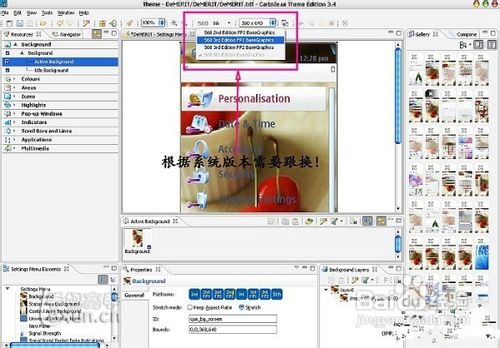
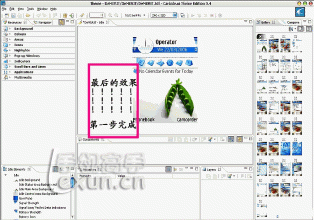
14、【最后的效果图】
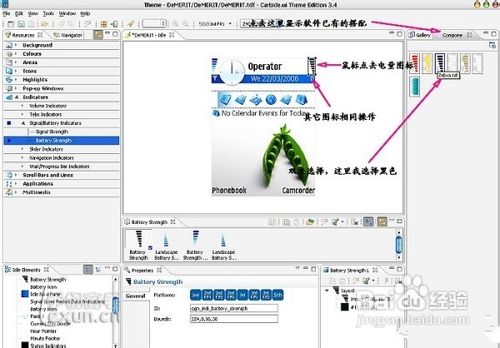
15、【㈢制作主题指示与图标
首先修改信号指示(其它修改方式基本略同),大家看图,选择要修改的项目(信号指示)然后左击信号图标时表示选中(可以进行修改或更换),图中的提示很明确】
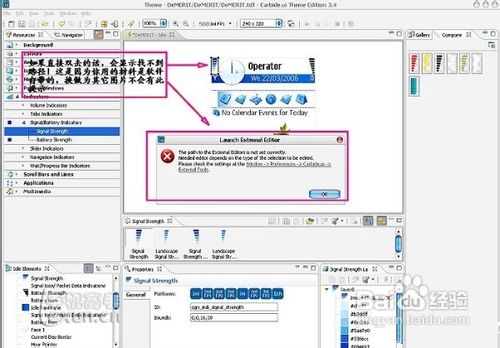
16、【鼠标右击是编辑,双击是打开材料素材,本图中用的是软件中自带的素材,所以会有以下提示,大家不用管它】
17、OK,这就是这个软件的一些基本教程了,大家有兴趣可以去一下网址学习下
阅读量:96
阅读量:140
阅读量:195
阅读量:117
阅读量:107