Windows10如何查看无线网络密码
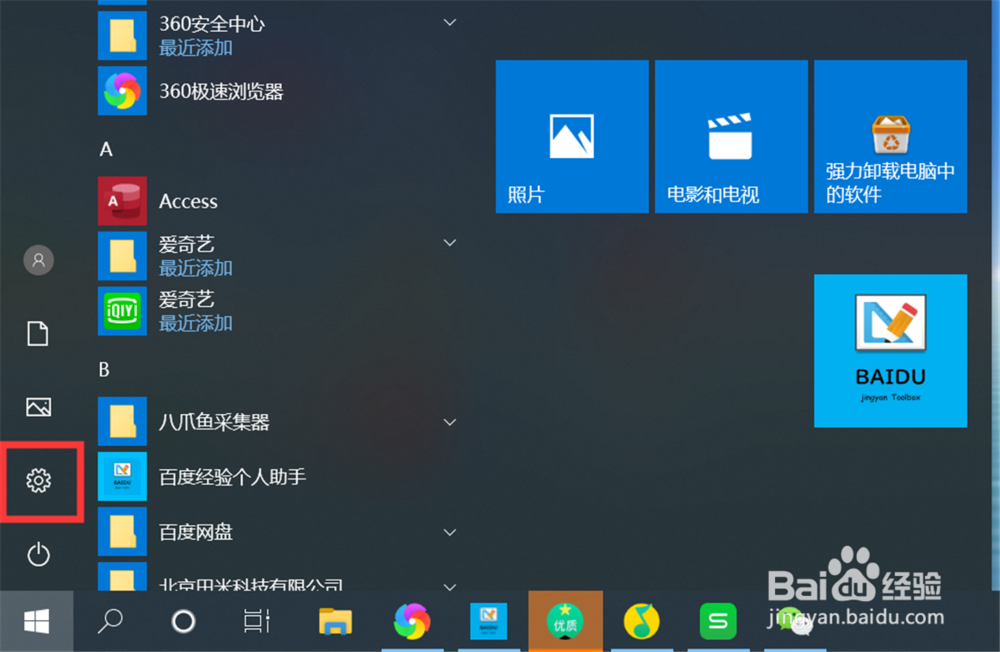
1、点击“开始”—“设置”,打开Windows设置界面。
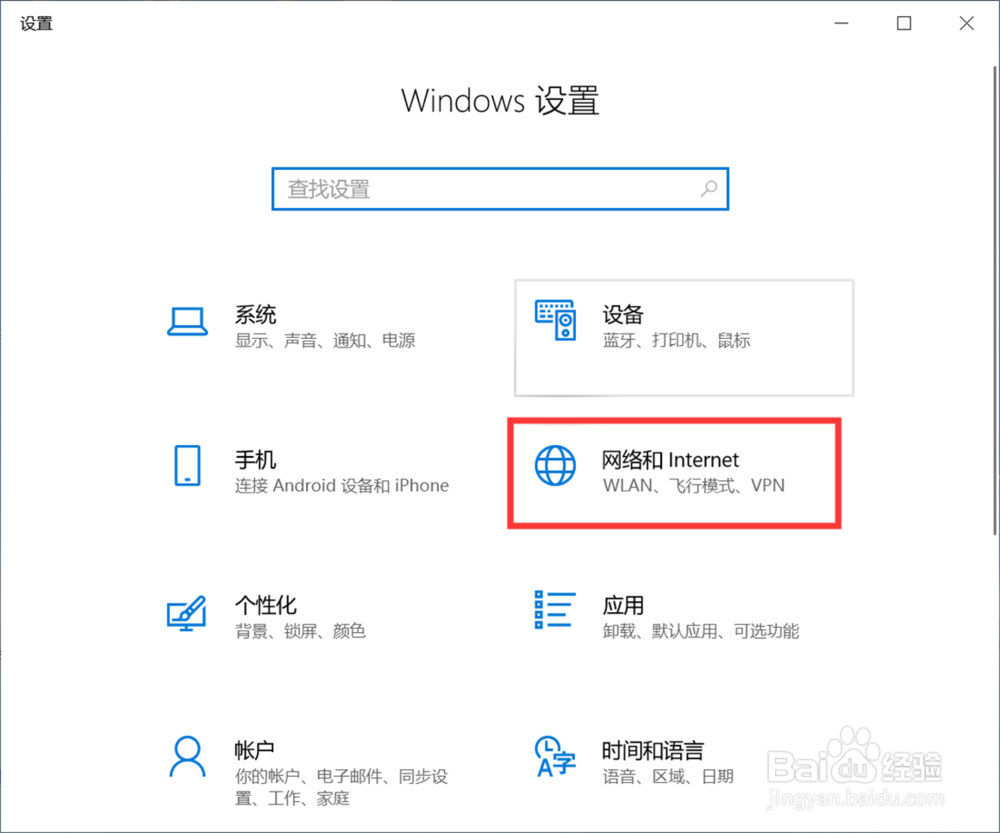
2、点击“网络和Internet”,打开网络和Internet界面。
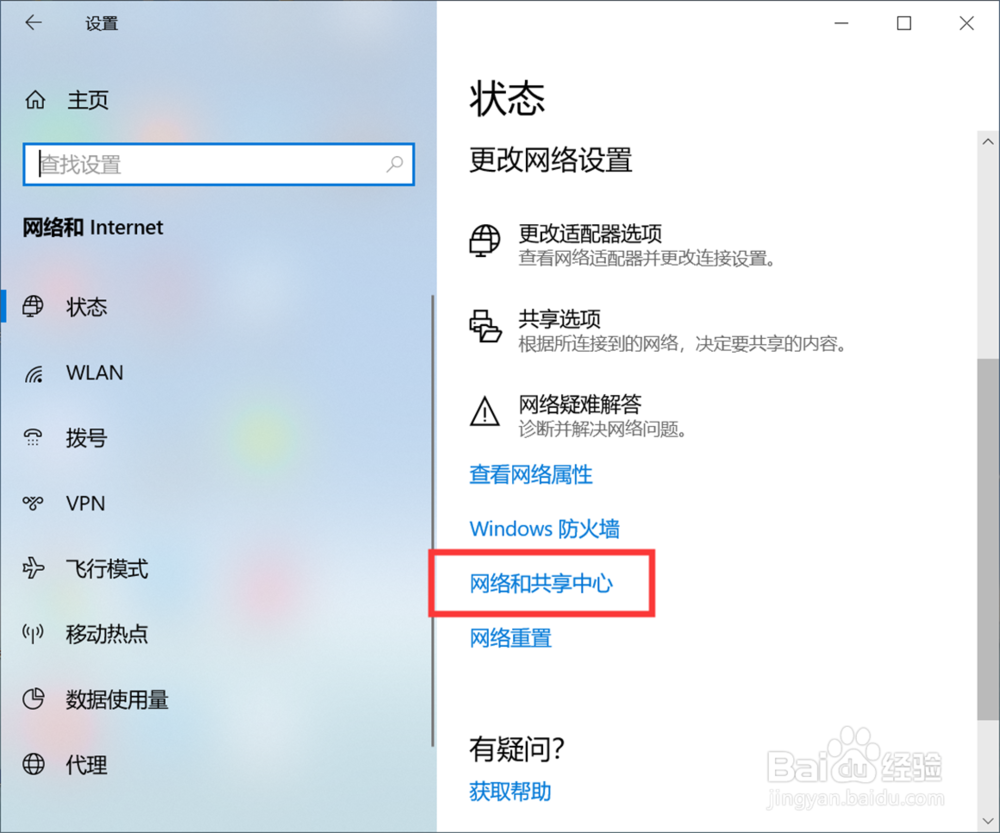
3、点击“网络和共享中心”,打开网络和共享中心。
4、点击已连接的WIFI网络,打开网络状态界面。

5、点击“无线属性”,打开无线属性界面。

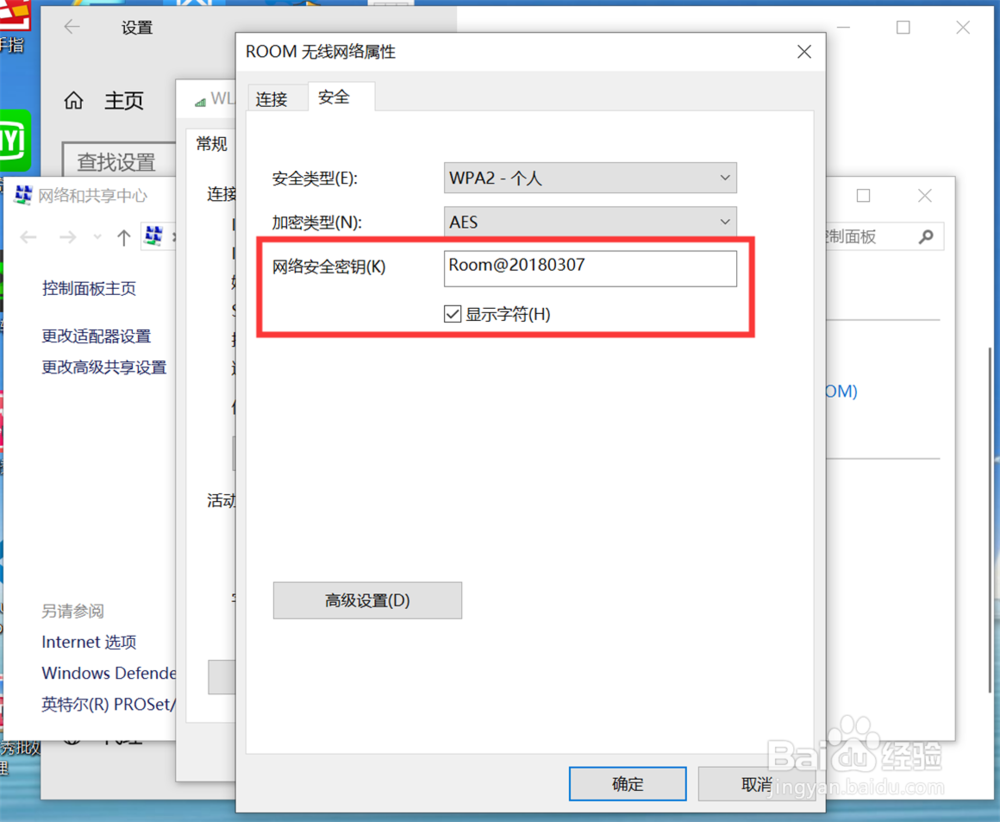
6、勾选“网络安全密钥”下方的“显示字符”,就可以看到WIFI的密码了。
1、1、点击“开始”—“设置”,打开Windows设置界面。
2、点击“网络和Internet”,打开网络和Internet界面。
3、点击“网络和共享中心”,打开网络和共享中心。
4、点击已连接的WIFI网络,打开网络状态界面。
5、点击“无线属性”,打开无线属性界面。
6、勾选“网络安全密钥”下方的“显示字符”,就可以看到WIFI的密码了。
阅读量:109
阅读量:23
阅读量:181
阅读量:92
阅读量:79