win7操作系统下怎么设置屏保时间和屏保图像
1、首先我们用鼠标右击电脑桌面的空白处,在弹出的菜单我们找到“个性化”如图
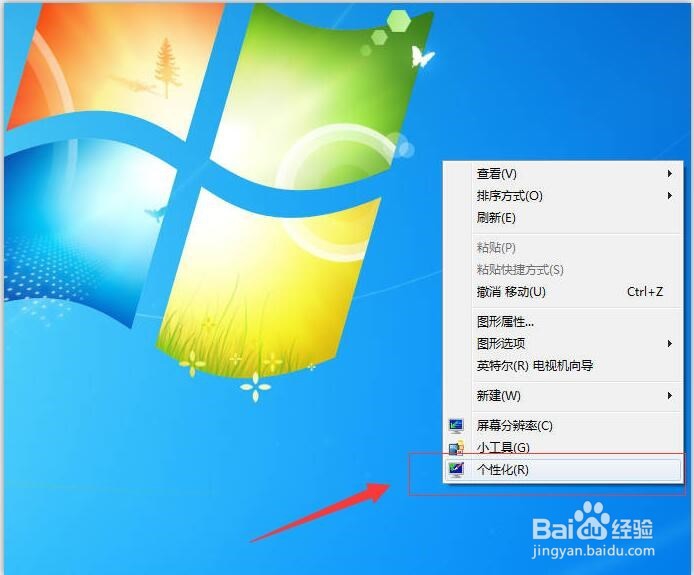
2、然后我们用鼠标点击“个性化”在弹出的菜单我们找到“屏幕保护程序”如图
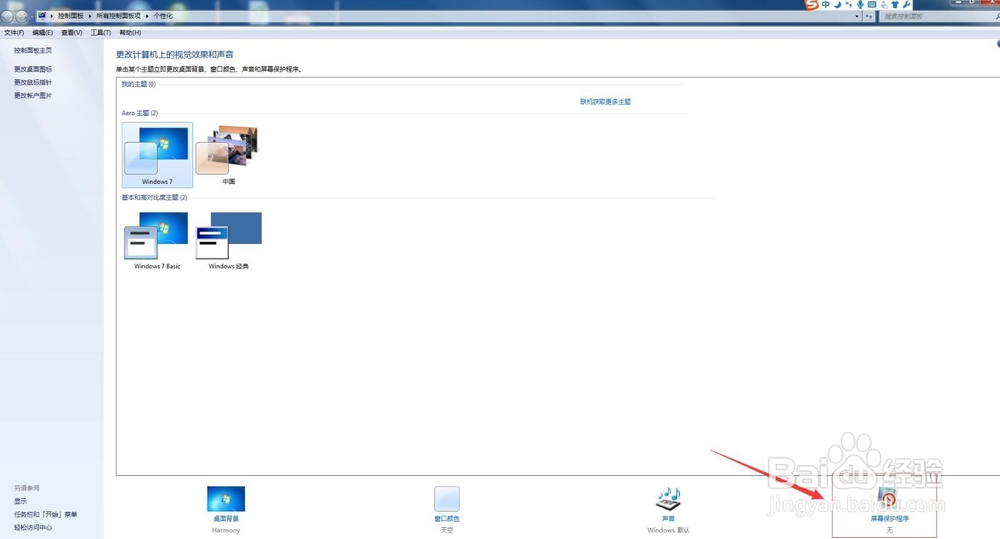
3、我们用鼠标点击“屏幕保护程序”在弹出的菜单我们找到“屏幕保护程序”如图下面的框“无”如图

4、然后我们设置屏幕保护的图如图随便选一种您想要的如图在这里我选择的是“彩带”如图
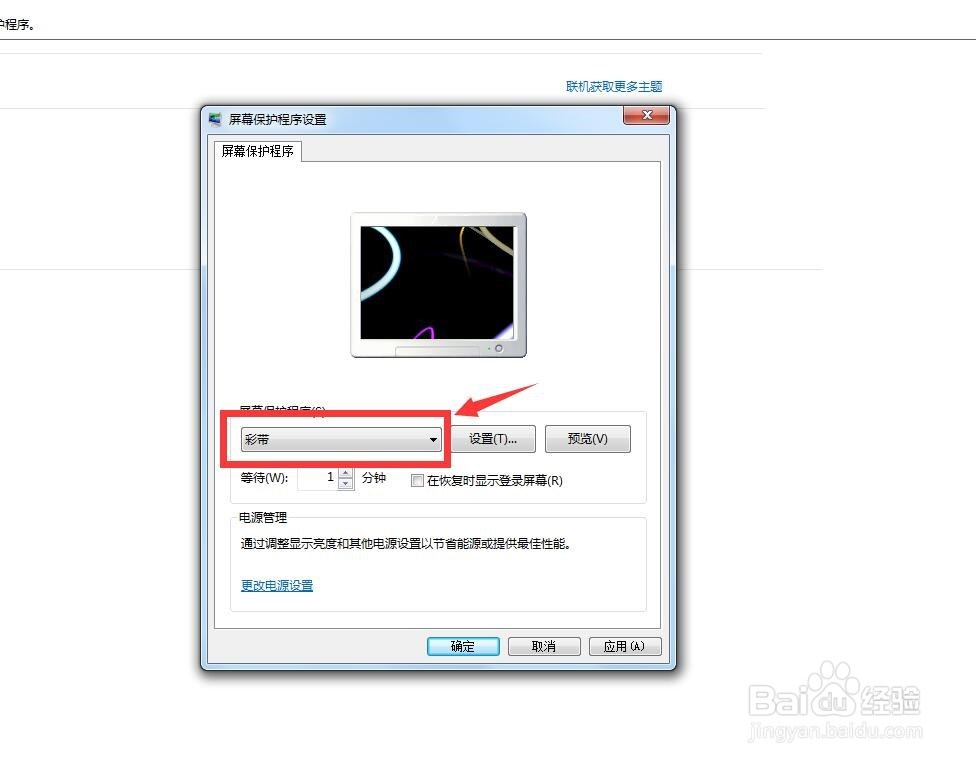
5、下一步我们就是设置屏保的时间我们找到菜单的等待时间如图

6、我设置的是5分钟,您可以根据你需要的时间设置如图
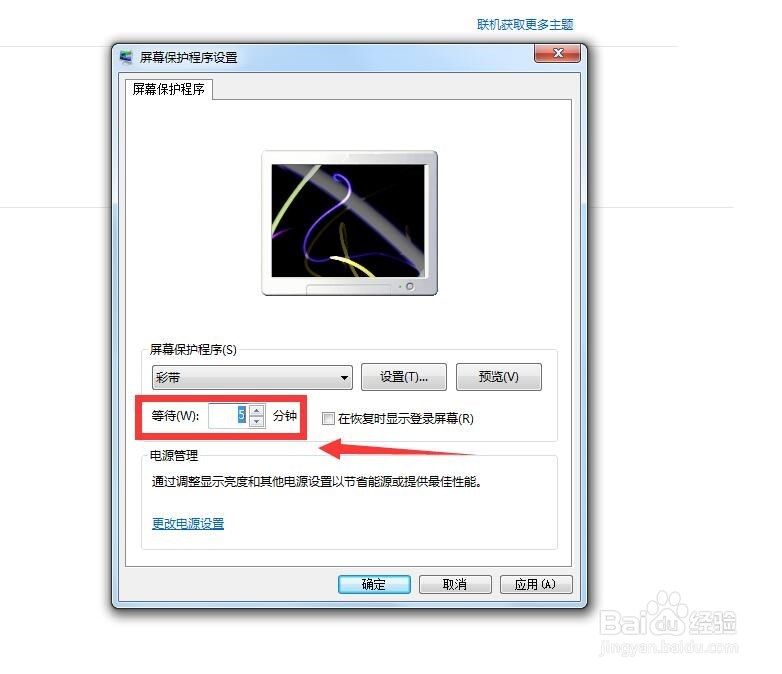
7、然后我们在检查一下我们的设置然后我们点击“确定”我们就是设置好了屏保图和屏保的时间 如图

阅读量:28
阅读量:137
阅读量:78
阅读量:53
阅读量:105