vmware_workstation的安装图解
1、打开vmware_workstation安装程序目录,小编的安装包是12版本
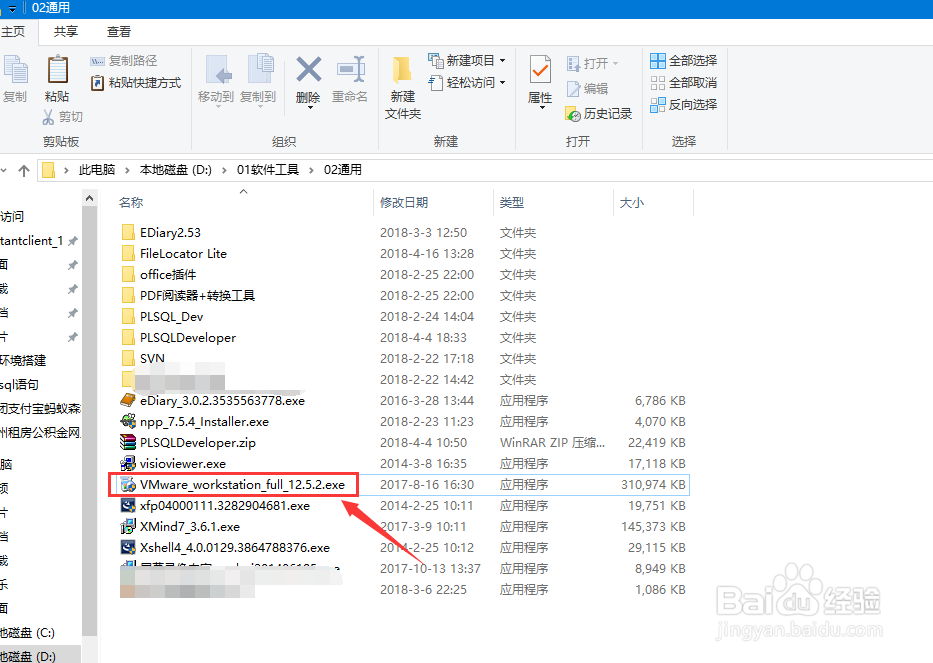
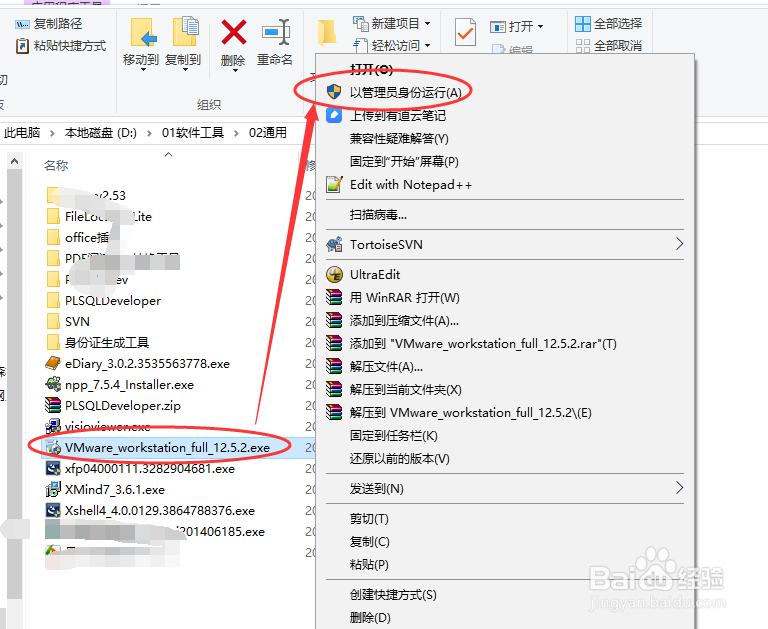
2、右键,以管理员身份运行,进行安装
3、等待产品检查安装

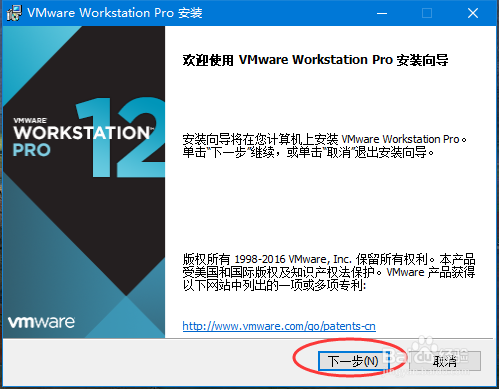
4、进入安装指导向引,点击【下一步】
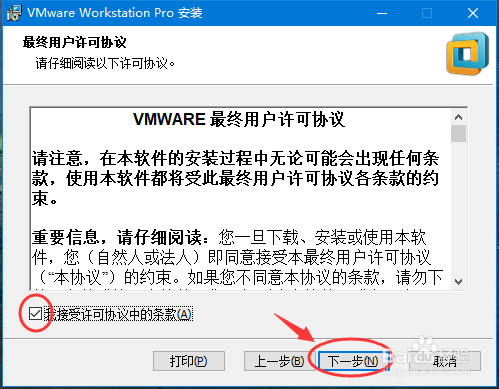
5、阅读勾选接受用户协议,然后点击【下一步】
6、根据自己需要,选择程序安装路径位置,以及是否需要安装增强型键盘驱动程序,继续点击【下一步】
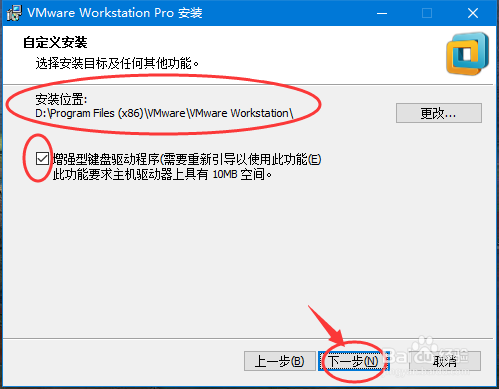
7、进行用户体验设置后,点击【下一步】

8、选择要安装的快捷方式,点击【下一步】
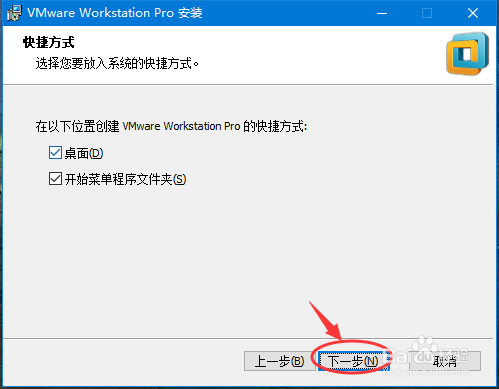
9、以上选项配置好之后,点击【安装】,进行进行程序的安装

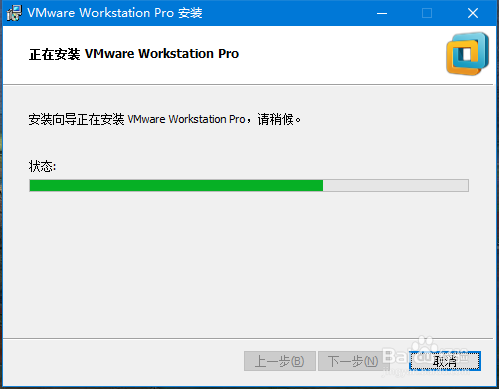
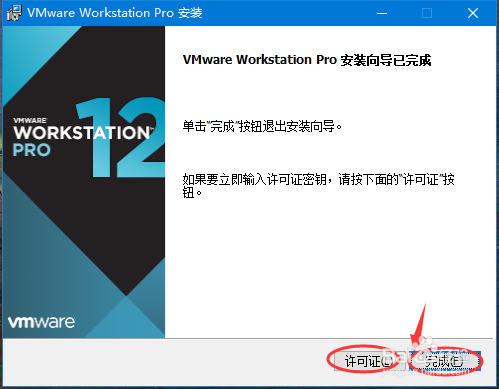
10、耐心等待安装程序的进行后,就会完成安装。
对于产品密钥,可以自行百度搜索填入。
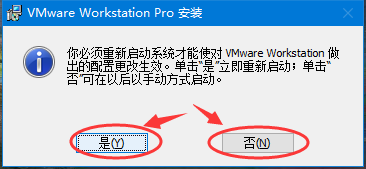
对于配置更改的生效,可以选择保存工作文件后立即重启,或者稍后重启。
阅读量:33
阅读量:99
阅读量:121
阅读量:193
阅读量:52