MacOSX El Capitan Safari 插件安装方法Adblock
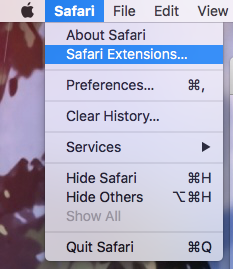
1、打开Safari,在顶部菜单中点击"Safari",然后点击Safari Extensions (Safari 扩展插件),会进入苹果官网的插件下载页。
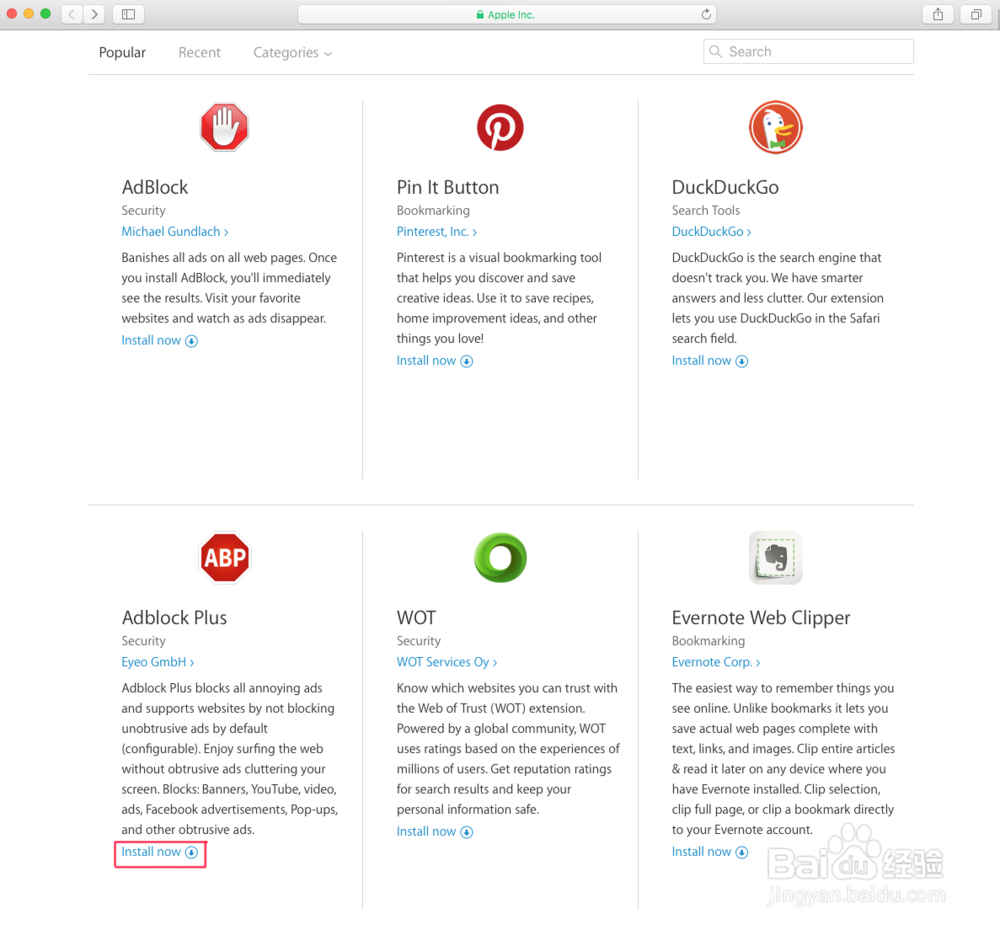
2、在插件下载页找到自己想要下载的插件,然后点击"Install now",它会自己下载并安装。
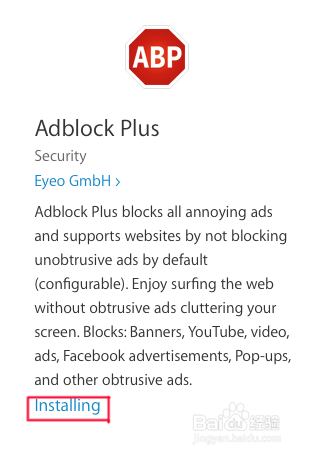
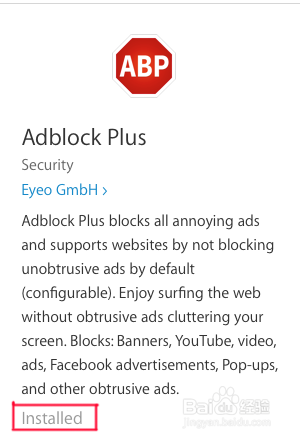
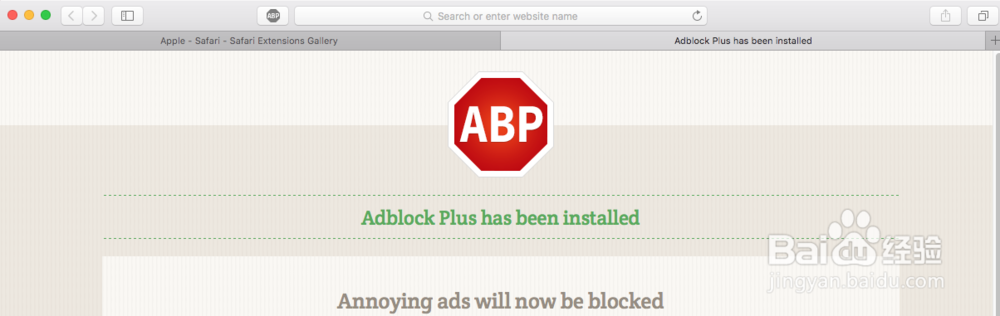
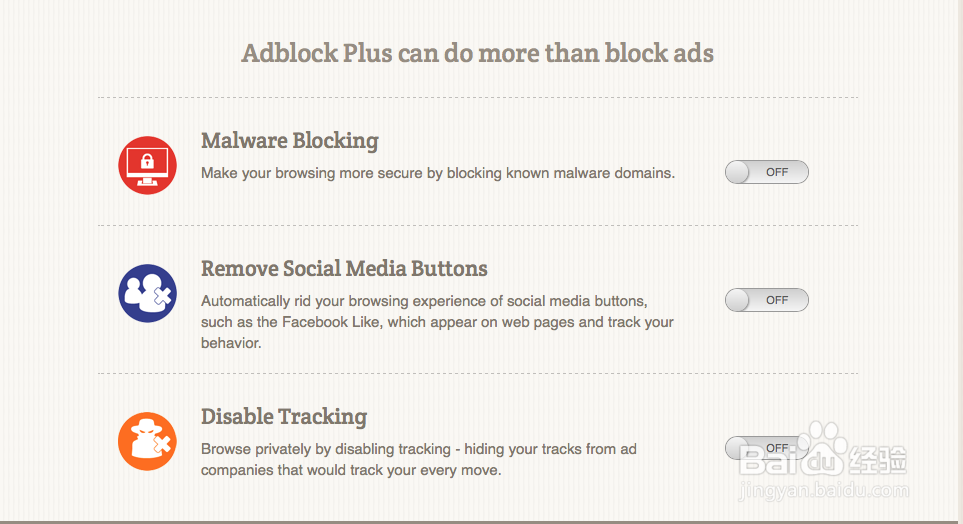
3、安装完毕后通常会弹出一个安装成功的提示页,拿Adblock Plus来说,在该提示页的底部还有一些附加功能的开关按钮,可以按需而定。
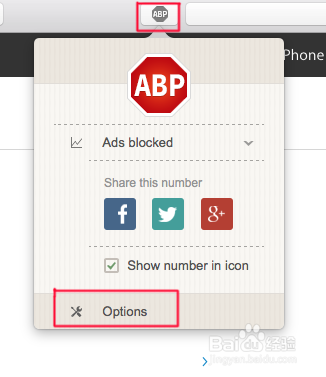
4、要对插件进行自定义设置,只要点击工具栏中的插件图标即可。
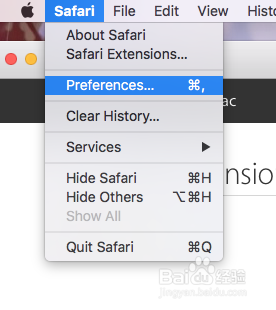
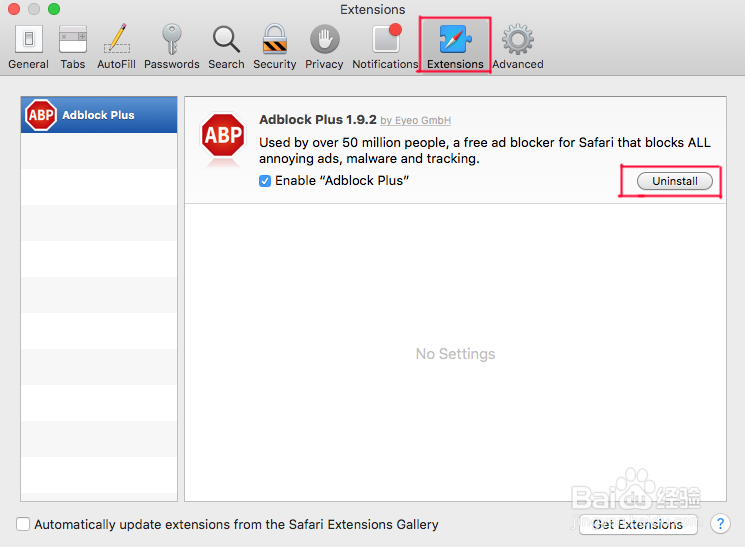
5、如果要卸载插件,在顶部菜单中点击"Safari",然后进入"偏好设置",在偏好设置的Extensions(扩展)设置里就可以卸载插件或者停用插件。
如果你安装的插件有可更新的版本,也会在这个页面中提示,当然你也可以勾选下方的插件自动更新功能。
阅读量:154
阅读量:160
阅读量:147
阅读量:127
阅读量:178