自在经验网
首页
美食营养
生活百科
知识问答
生活知识
返回
自在经验网
首页
美食营养
游戏数码
手工爱好
生活知识
生活百科
健康养生
运动户外
职场理财
情感交际
母婴教育
时尚美容
知识问答
更多知识
搜索
NVIDIA显卡怎么锁定负LOD偏移?
2026-04-23 07:59:48
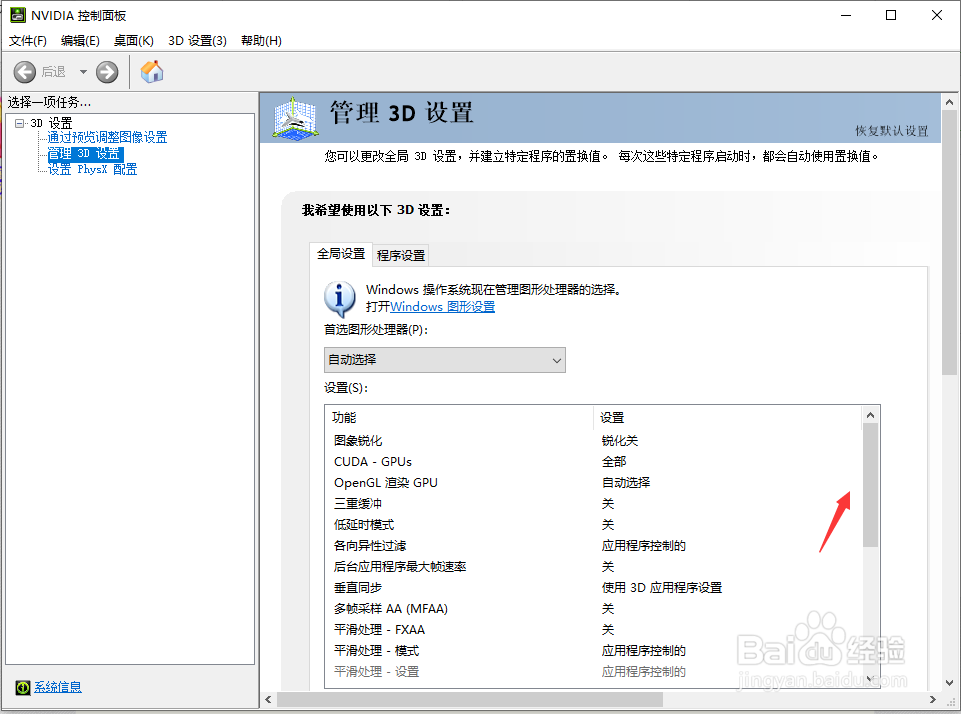
1、找到并打开NVIDIA控制面板。
2、打开软件后,点击管理3D设置。
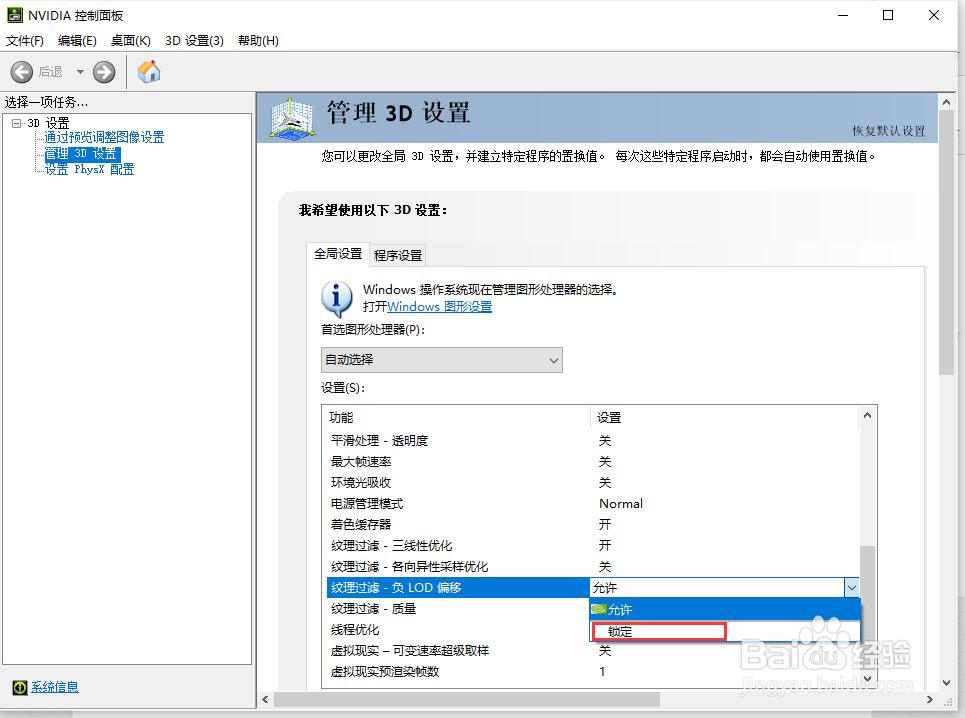
3、往下拉动页面,找到各向异性采样优化设置。
4、点击管理负LOD偏移设置。
5、点击开启锁定设置。
6、最后点击应用即可。
相关推荐
怎么卸载显卡驱动?
阅读量:28
虚拟内存怎么设置最好
阅读量:108
加装固态硬盘后怎么设置
阅读量:57
如何对电脑显卡进行超频
阅读量:102
电脑一玩游戏就自动重启怎么办
阅读量:112
猜你喜欢
侠盗飞车5怎么下载
重启路由器
怎么去鱼尾纹
眼睑是哪里
手机忘记解锁图案怎么办
无业证明在哪里开
如何查询wifi密码
如何起名
变速齿轮怎么用
浙d是哪里的车牌
猜你喜欢
复读机怎么用
军绿色大衣怎么搭配
如何孝敬父母
qq加好友设置在哪里
无线路由器密码
龙门石窟在哪里
三国志13怎么赚钱
电脑的亮度在哪里调
澳柯玛电动车怎么样
中国哪里最穷