如何找小米手机和WIN7电脑的MAC物理地址怎么找
1、打开手机,在手机上找到设置,而后点击打开,这里小编演示的是小米4手机,其他品牌的都差不多
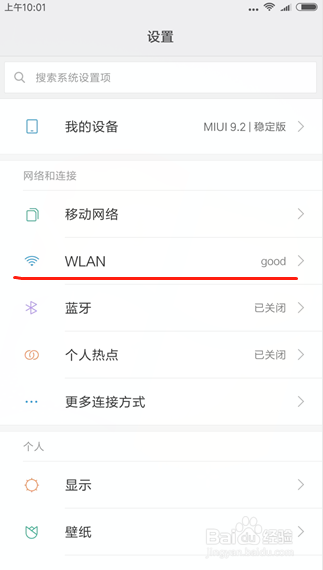
2、在设置菜单的选项卡里面,找到WLAN选项,而后点击打开,进入无线网界面
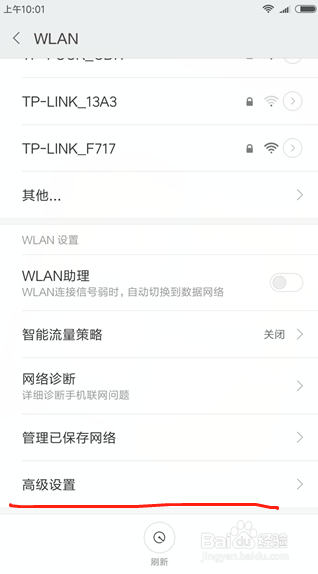
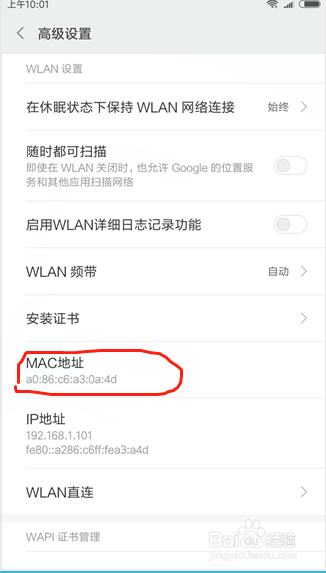
3、在弹出的无线网界面,找到高级设置,而后点击打开,在出现的新的界面,就有了手机的MAC地址了
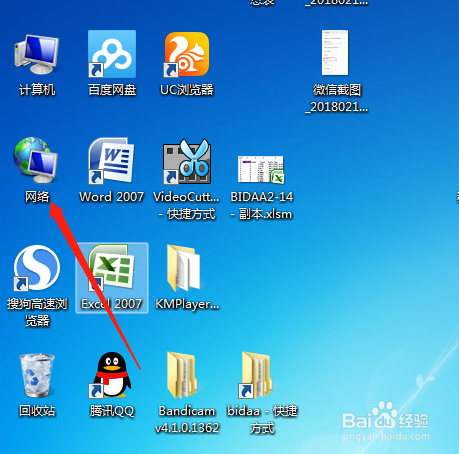
4、如果是电脑,MAV是在网络里面的,首先在桌面上找到网络图标,而后点击右键,出现属性选项卡
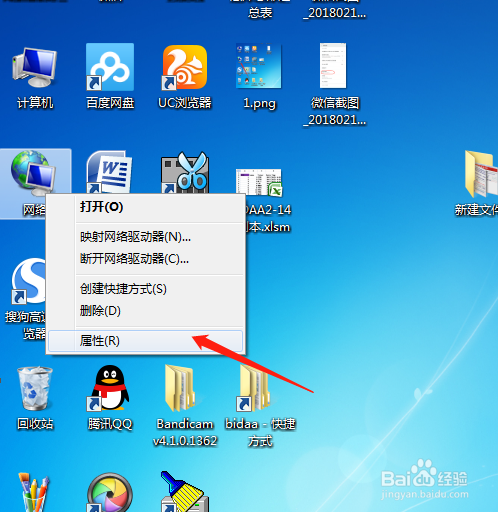
5、点击属性选项卡,弹出新的菜单,这里就是我们电脑的网络设置的地方,我们点击本地连接
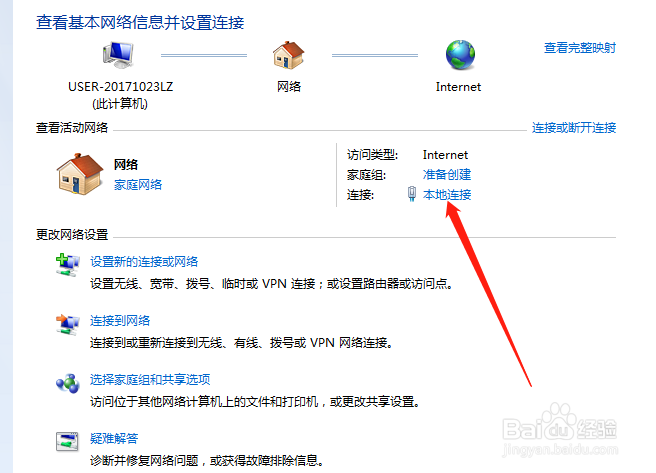
6、点击本地连接后,弹出一个新的对话框,记录着本地连接的状态信息,其中有个选项卡,是详细信息,我们点击
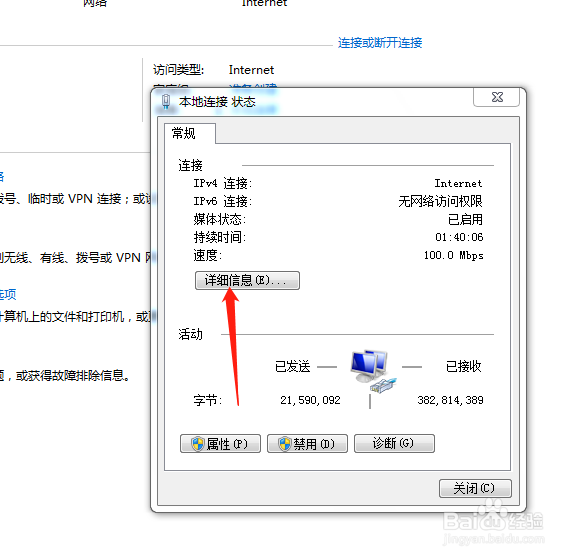
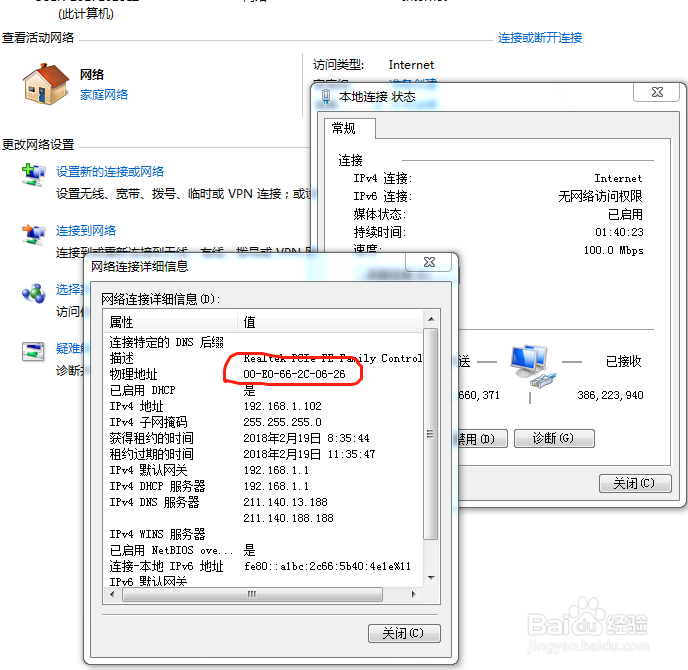
7、点击完详细信息,就出现了详细信息的界面,其中有个是mac地址就是我们需要的
阅读量:138
阅读量:38
阅读量:139
阅读量:29
阅读量:123