1、第一种方法,我们可以直接到相册中找到自己想用的图片,点击左下角的图标。

2、选择图片后,点下一步。
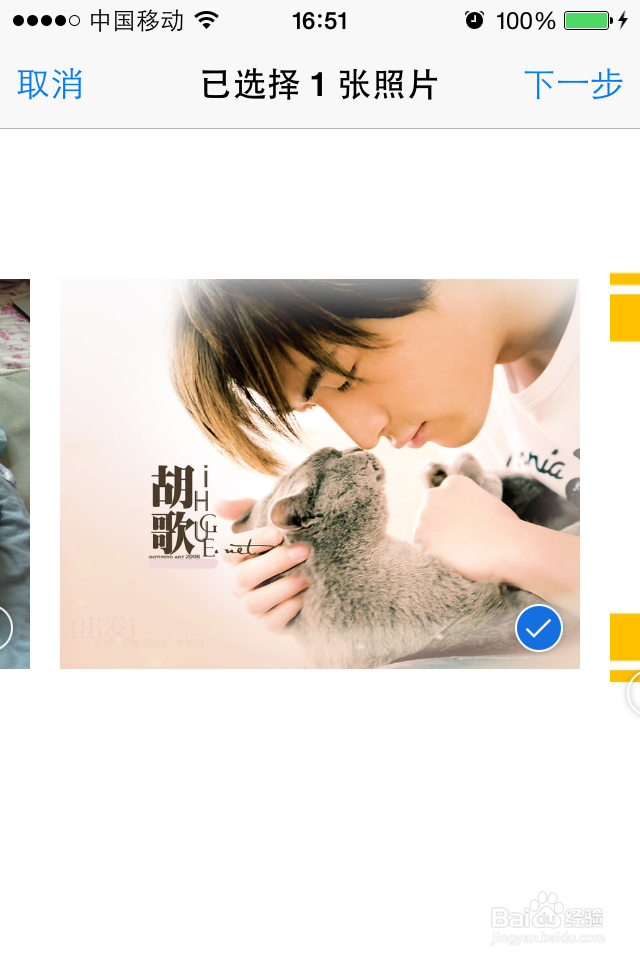
3、选择用作壁纸。
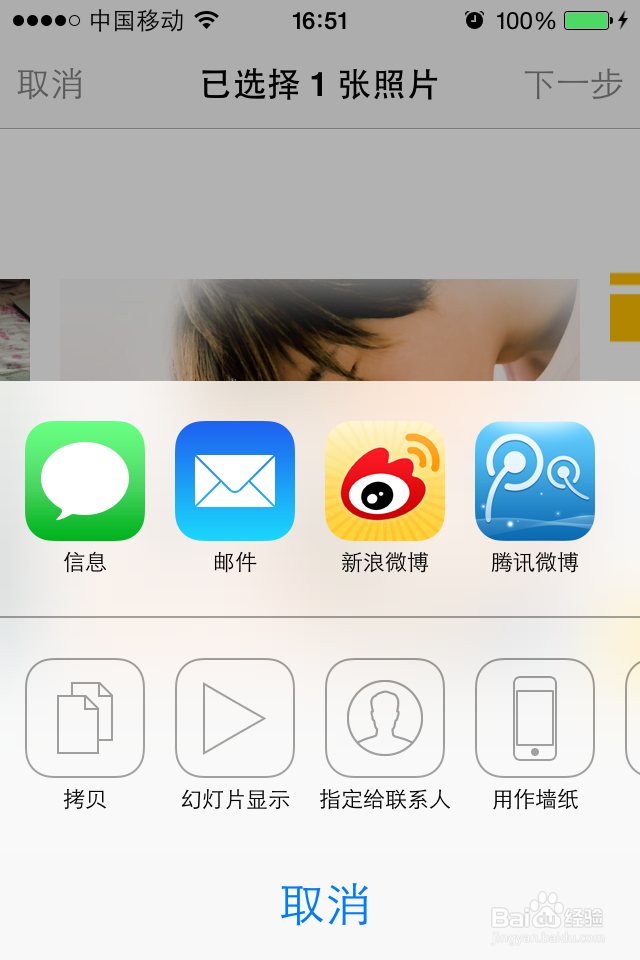
4、就出来了预览效果,可以根据需要调整图片大小、位置。如果打开视角缩放,那么手机角度变化时,壁纸也会跟着有小的移动。
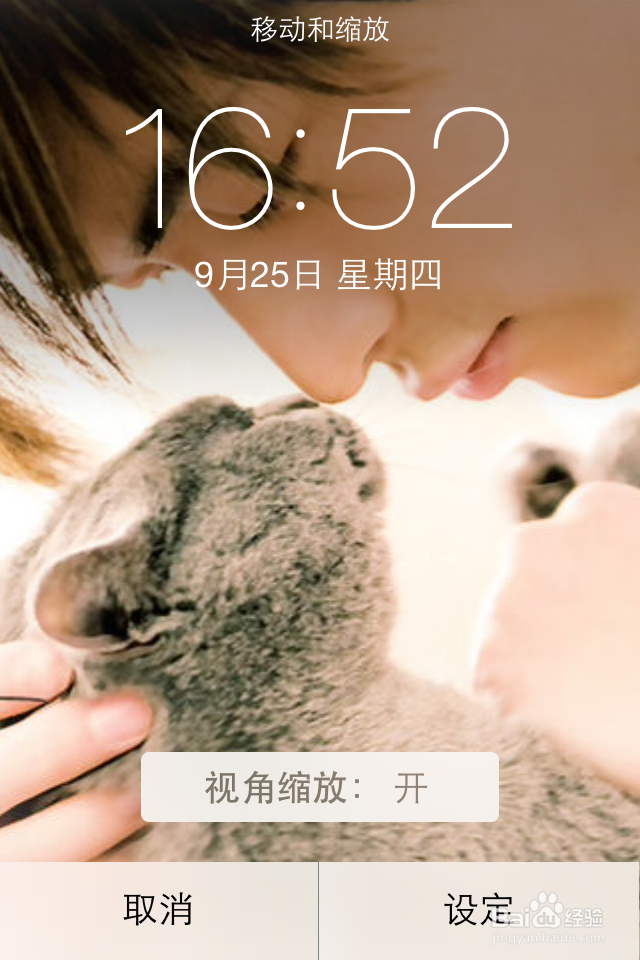
5、点击设定后,就会出来3个选项,根据自己需要选择即可。
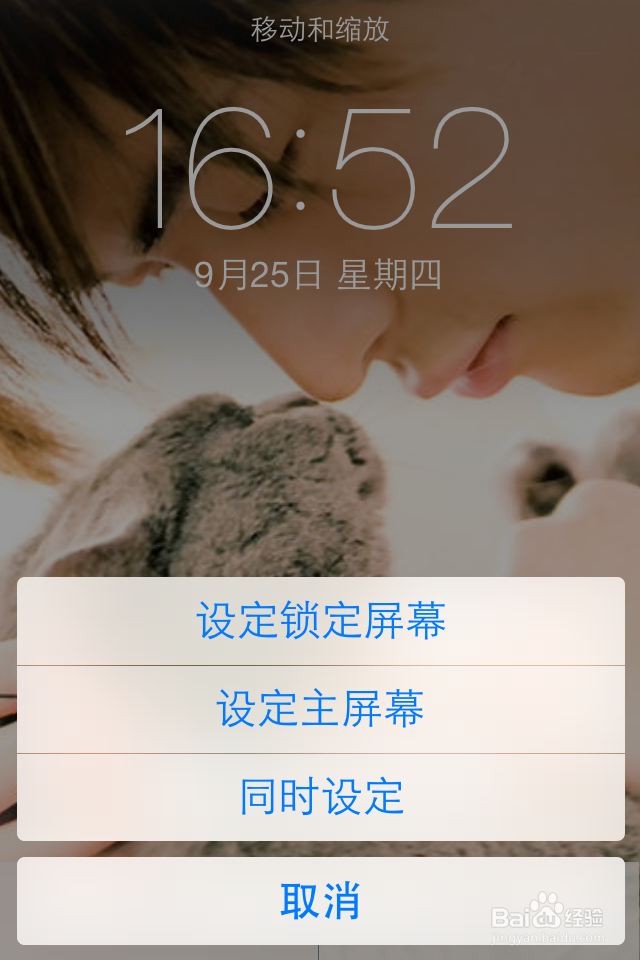
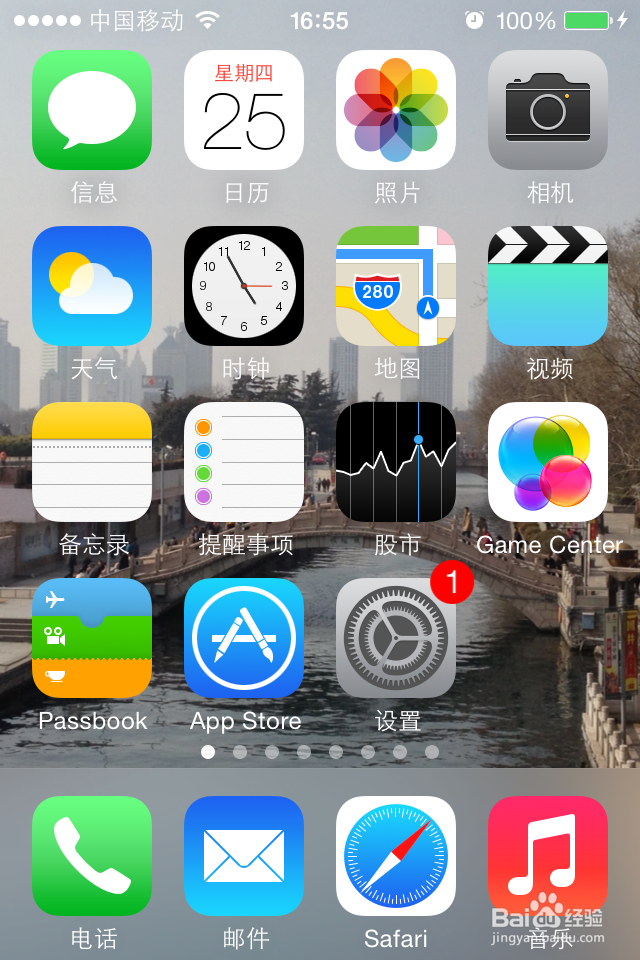
6、设定好退出就可以看到修改后的效果。
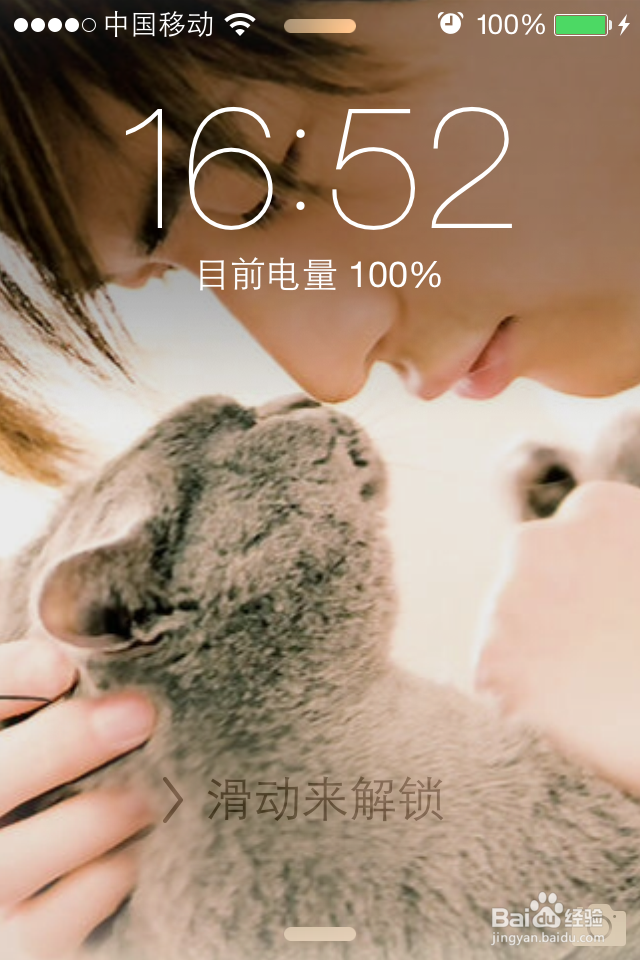
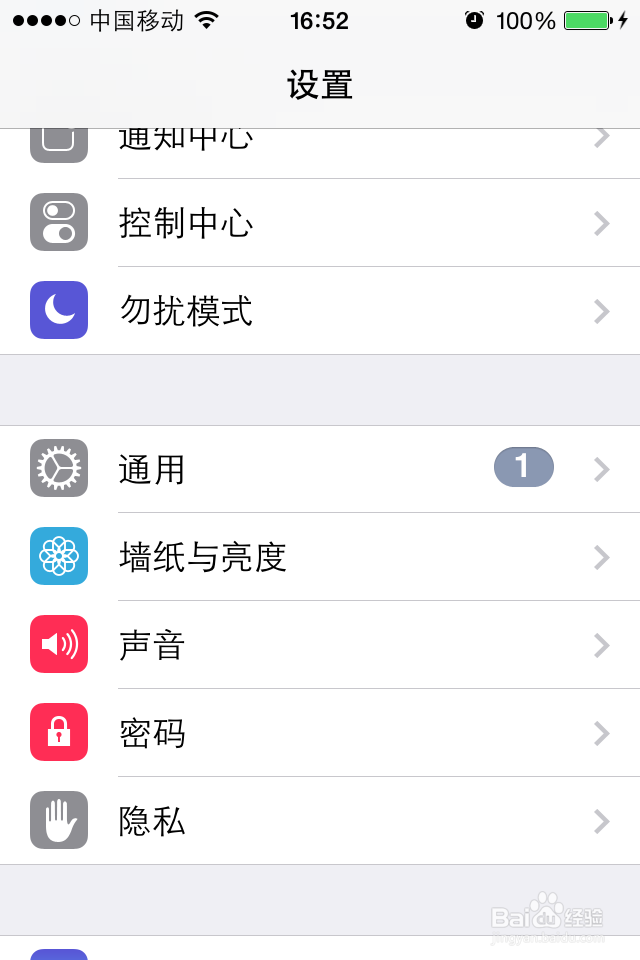
1、第二种方法,我们可以打开设置,找到墙纸与亮度。
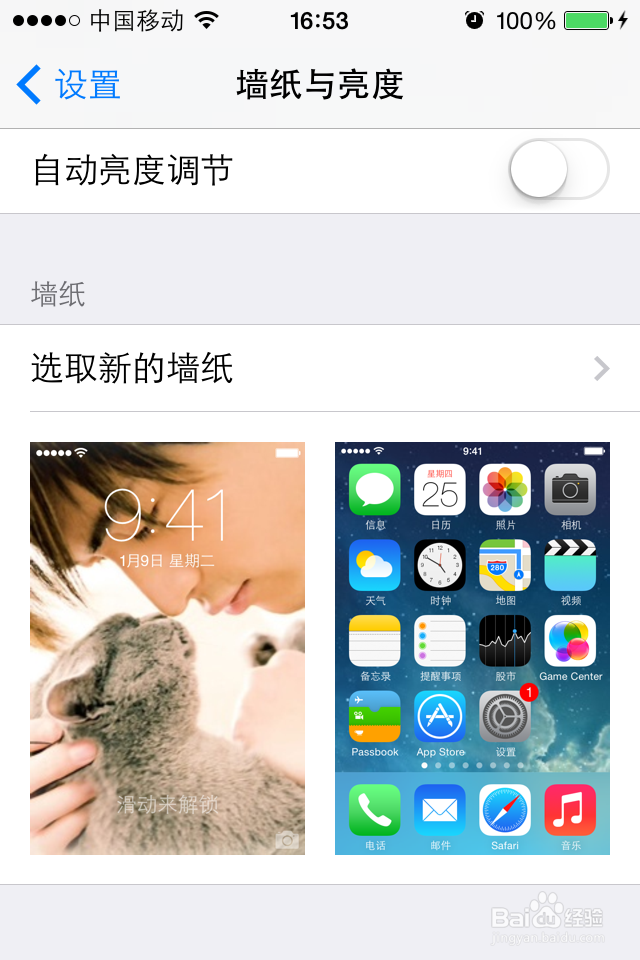
2、图中显示的是我现在两个屏的壁纸,现在我想把主屏的壁纸换成自己拍的照片,点击选取新的墙纸。
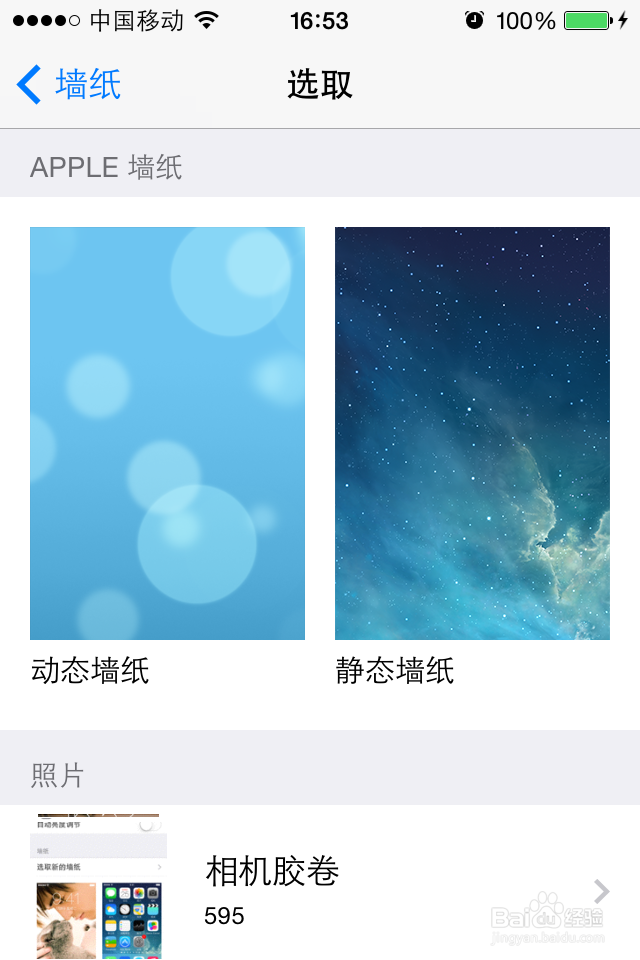
3、找到下面照片。
4、选择想用的照片,调整好后,点击设定。
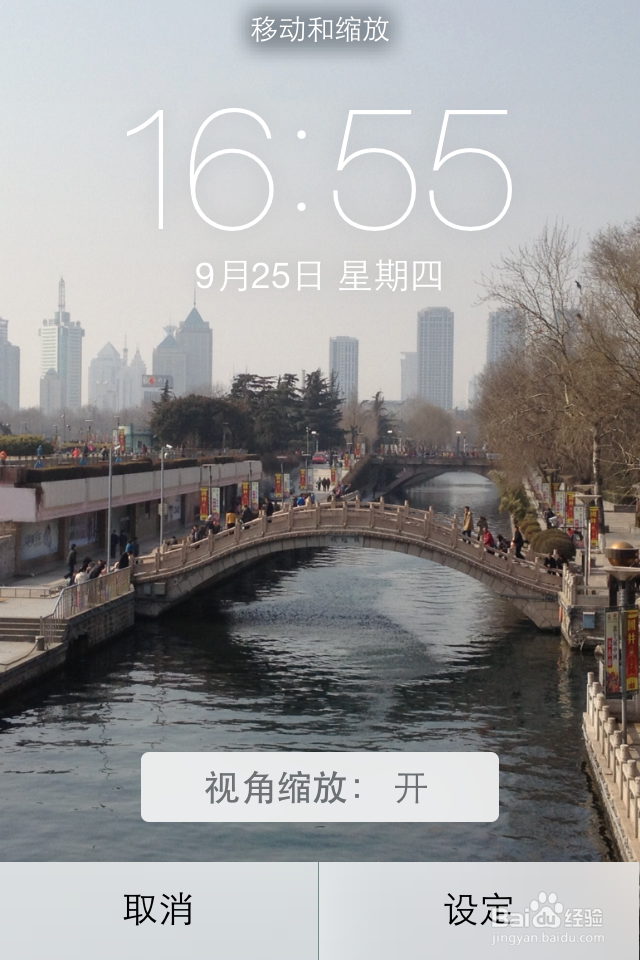
5、设定好后,回主屏可查看效果。
相关推荐
阅读量:99
阅读量:104
阅读量:57
阅读量:147
阅读量:177