VMWare虚拟机登录机网络设置
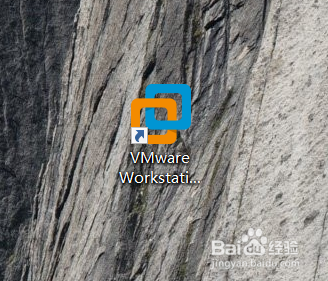
1、打开本地Windows操作系统下已经安装的VMWare虚拟机软件,如下图所示:
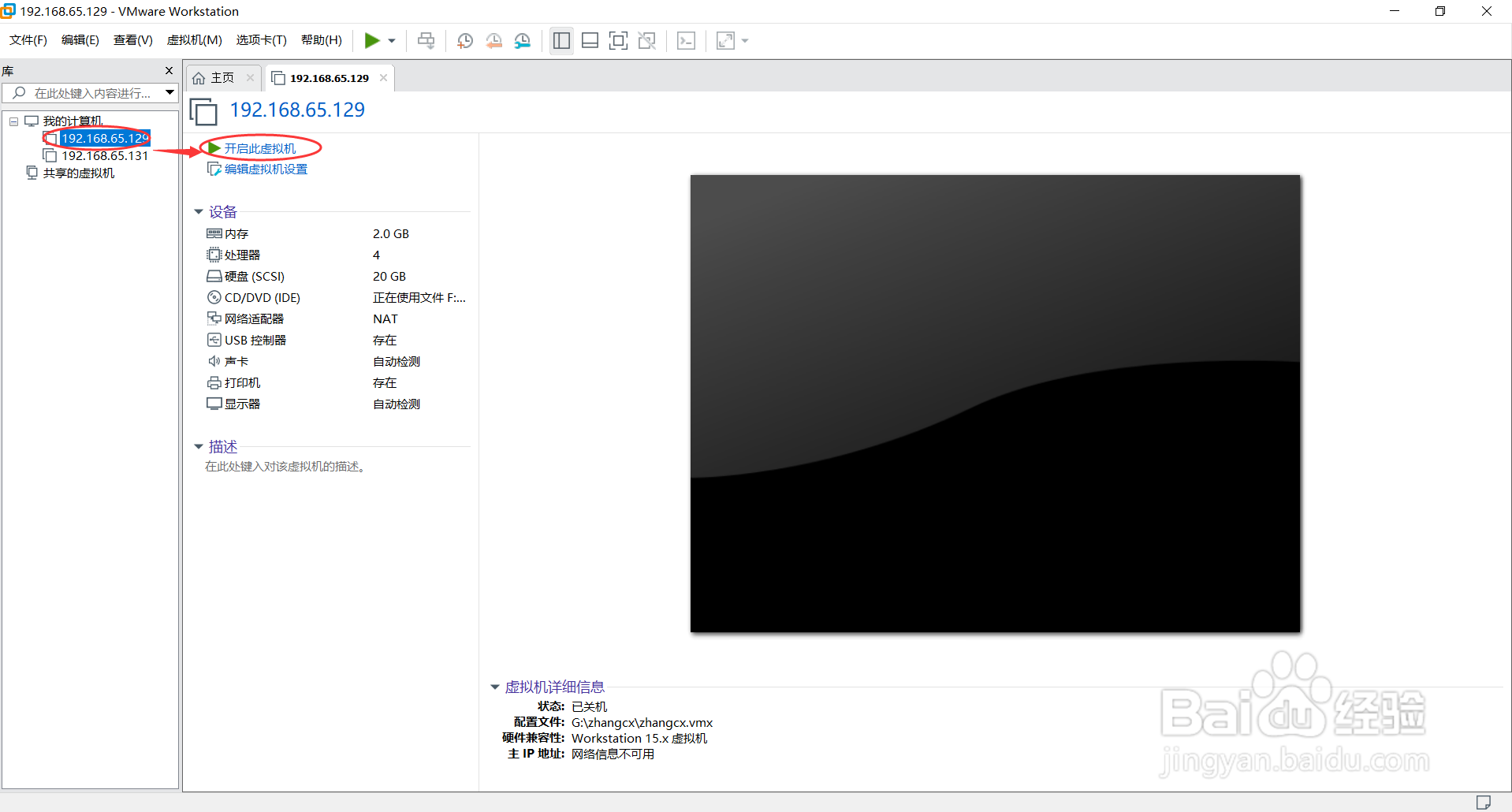
2、进入虚拟机页面以后,添加新的虚拟机,然后双击主机名,然后点击“开启此虚拟机”,如下图所示:
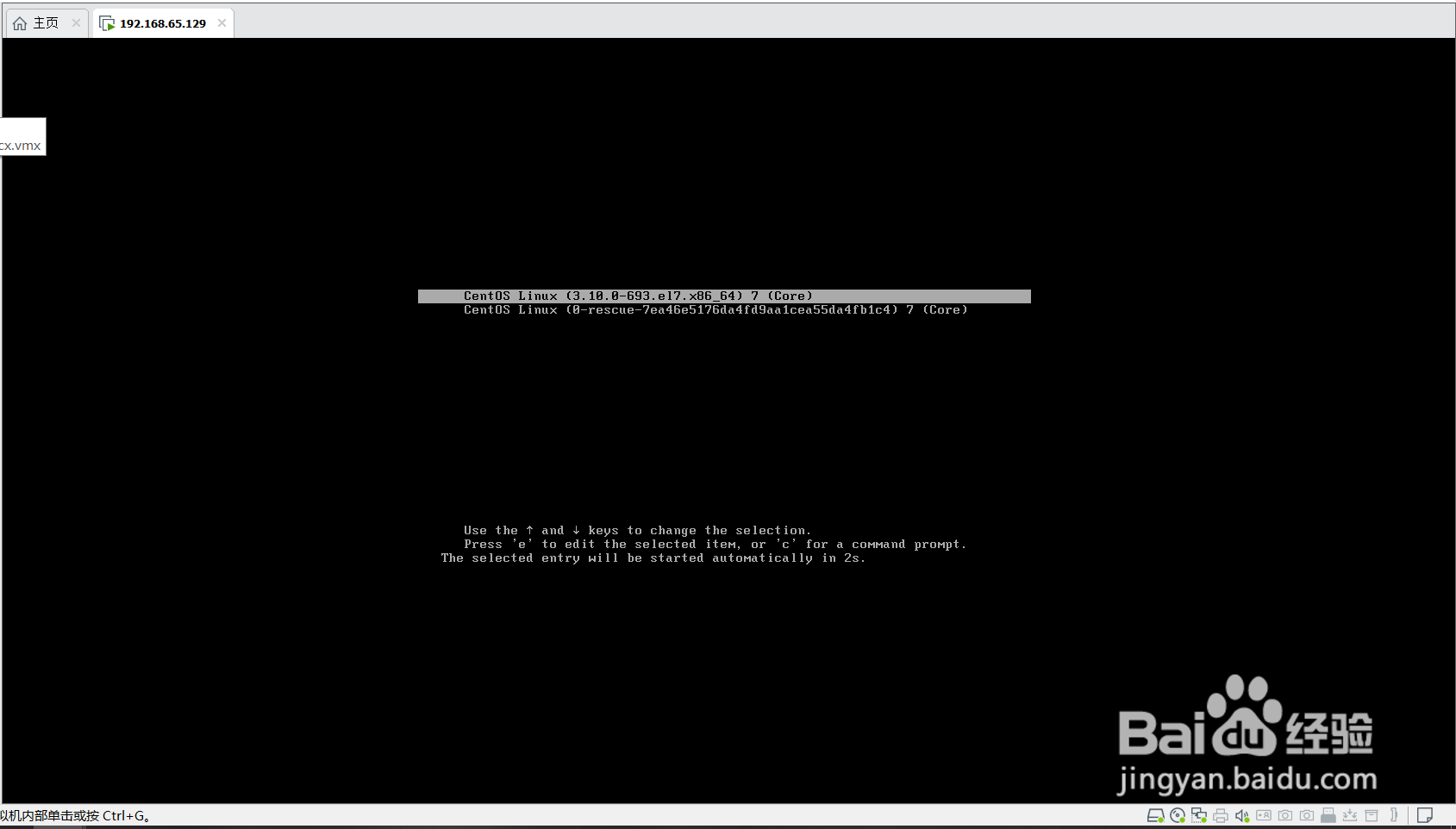
3、之后进入该虚拟机对应的CentOS操作系统加载界面,如下图所示:
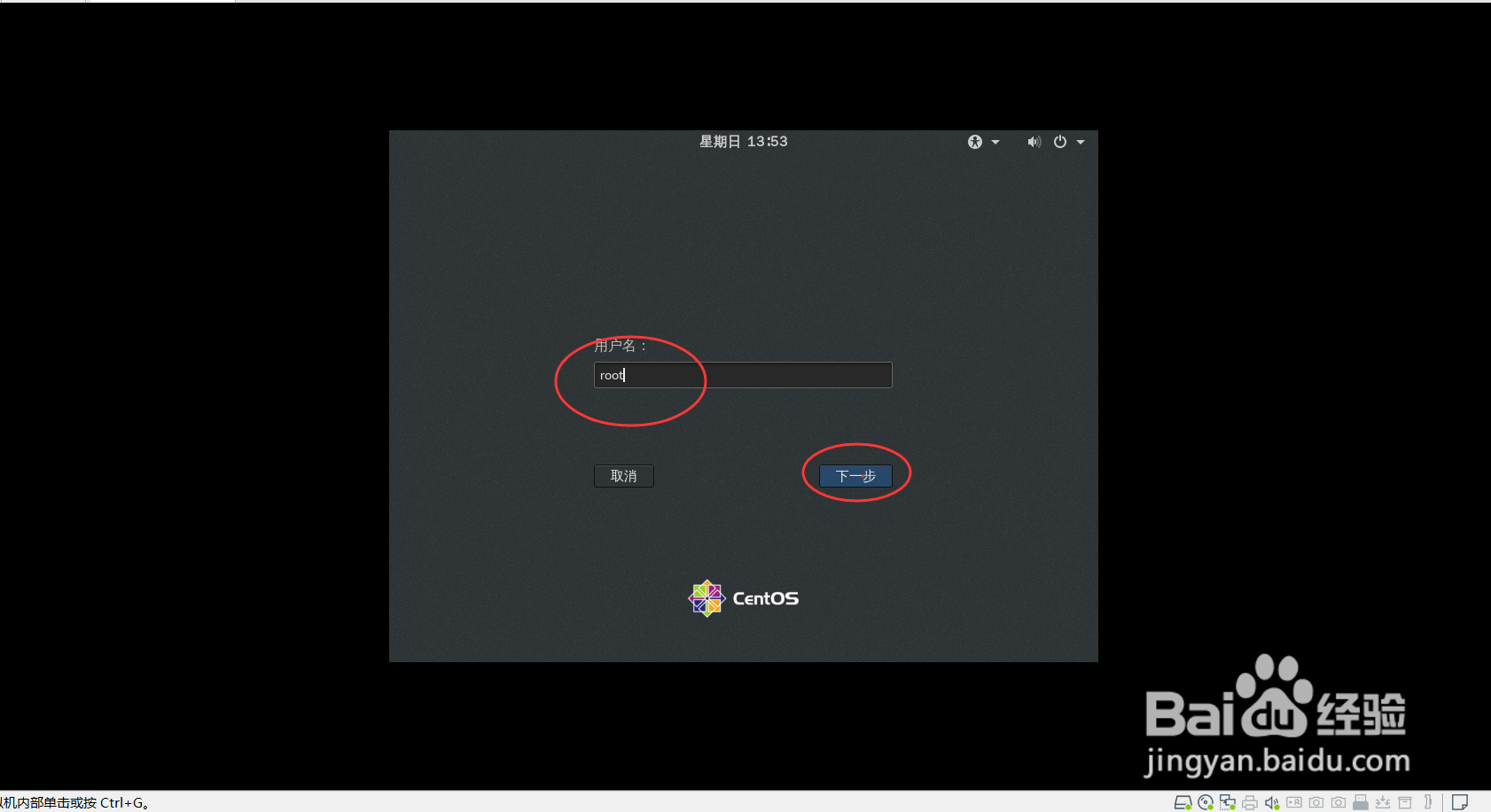
4、输入linux虚拟主机的用户名,然后点击“下一步”,如下图所示:
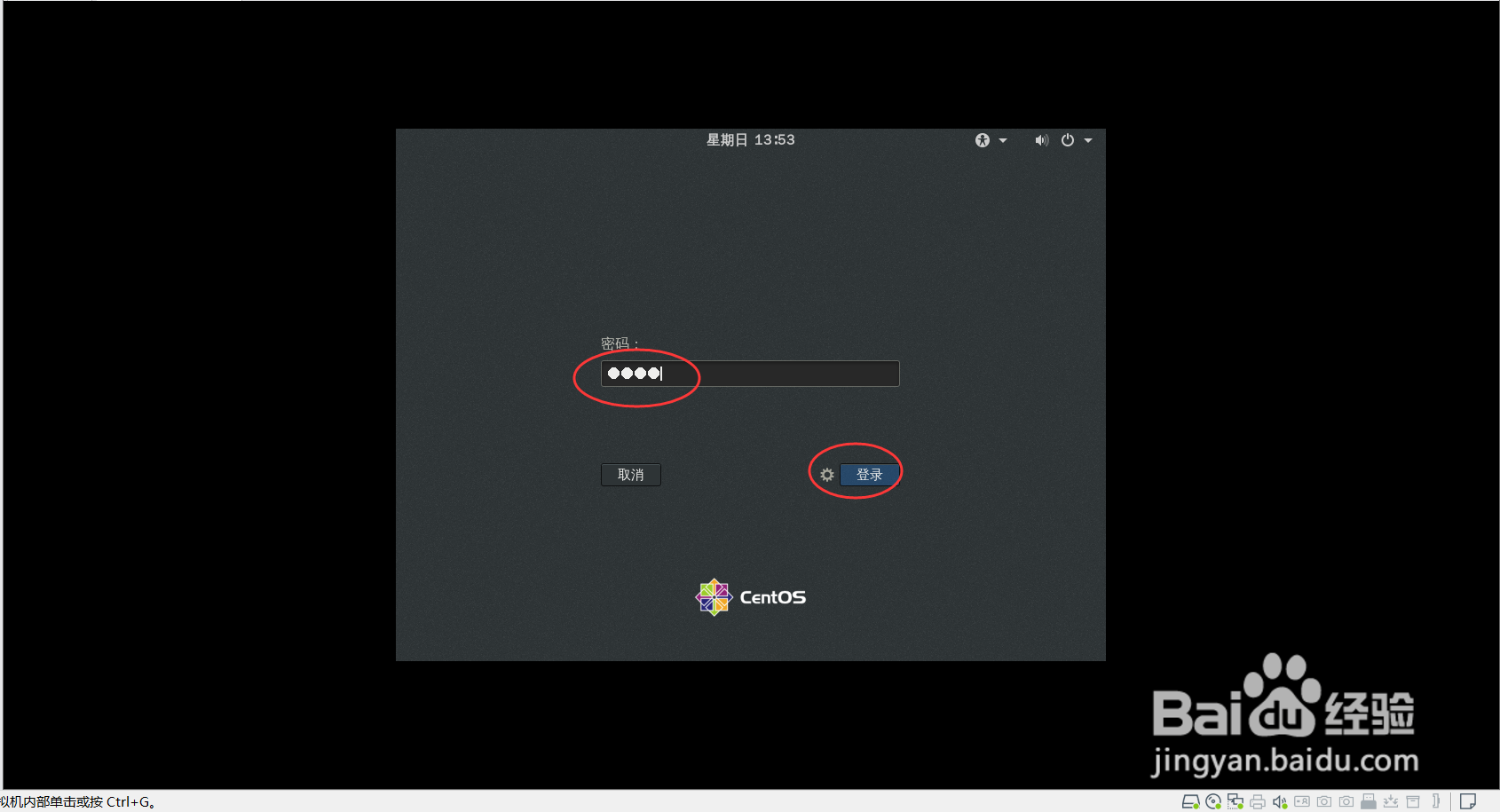
5、接着输入密码,然后点击“登录”,如下图所示:
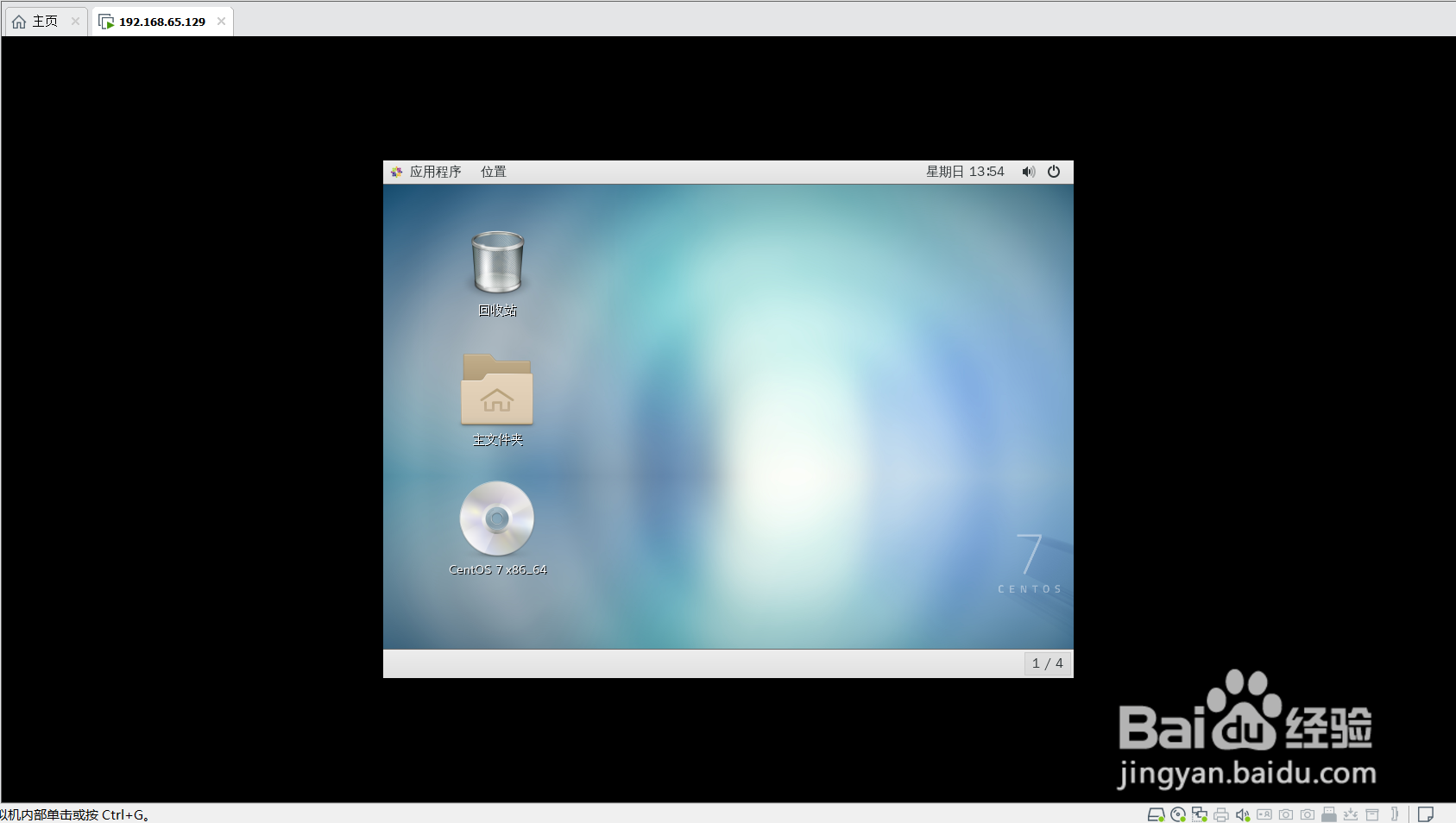
6、进入CentOS操作带GUI的图像化界面,如下图所示:
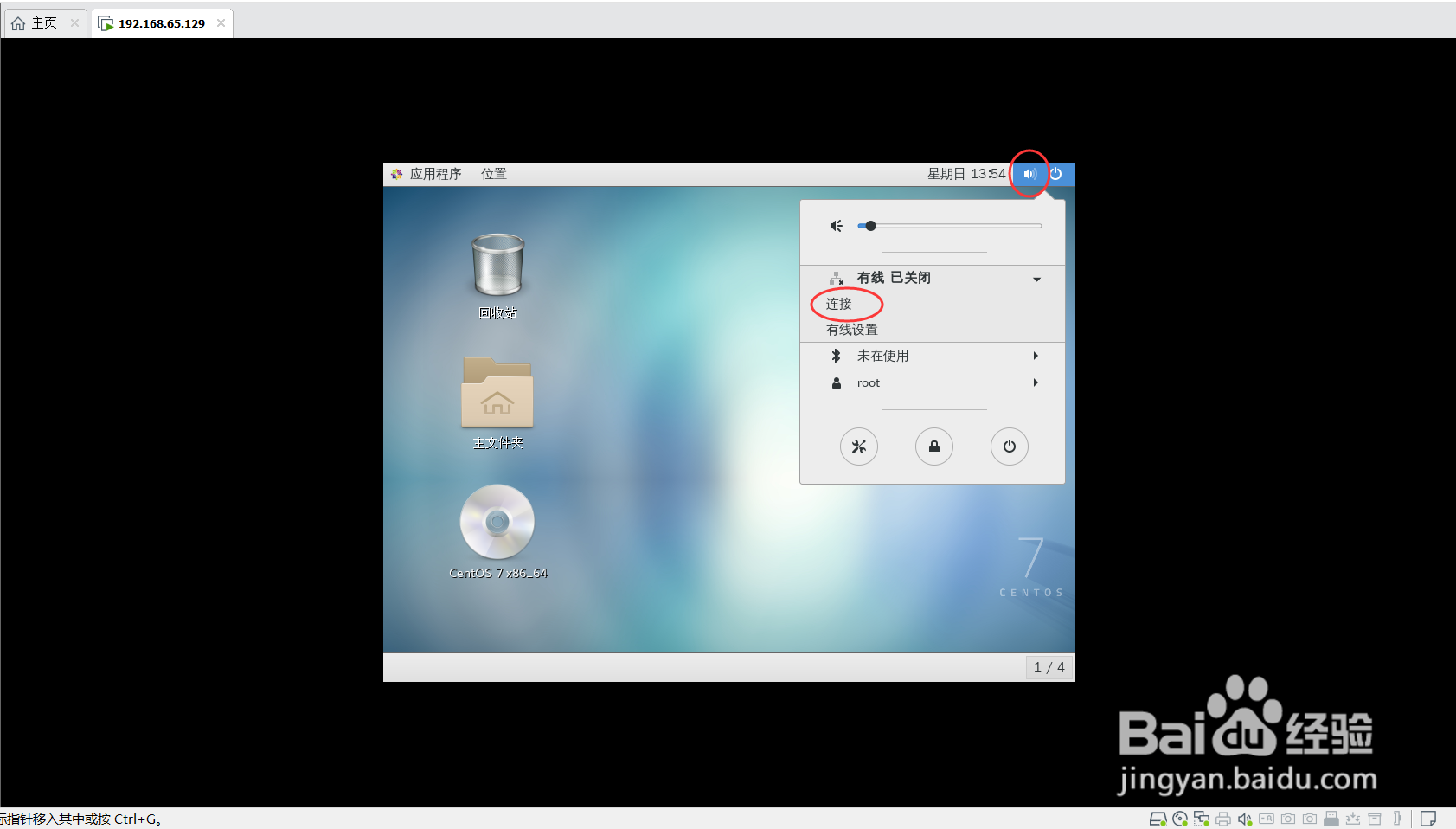
7、点击右上方的声音图标,可以查看有线已关闭,我们点击“连接”,如下图所示:
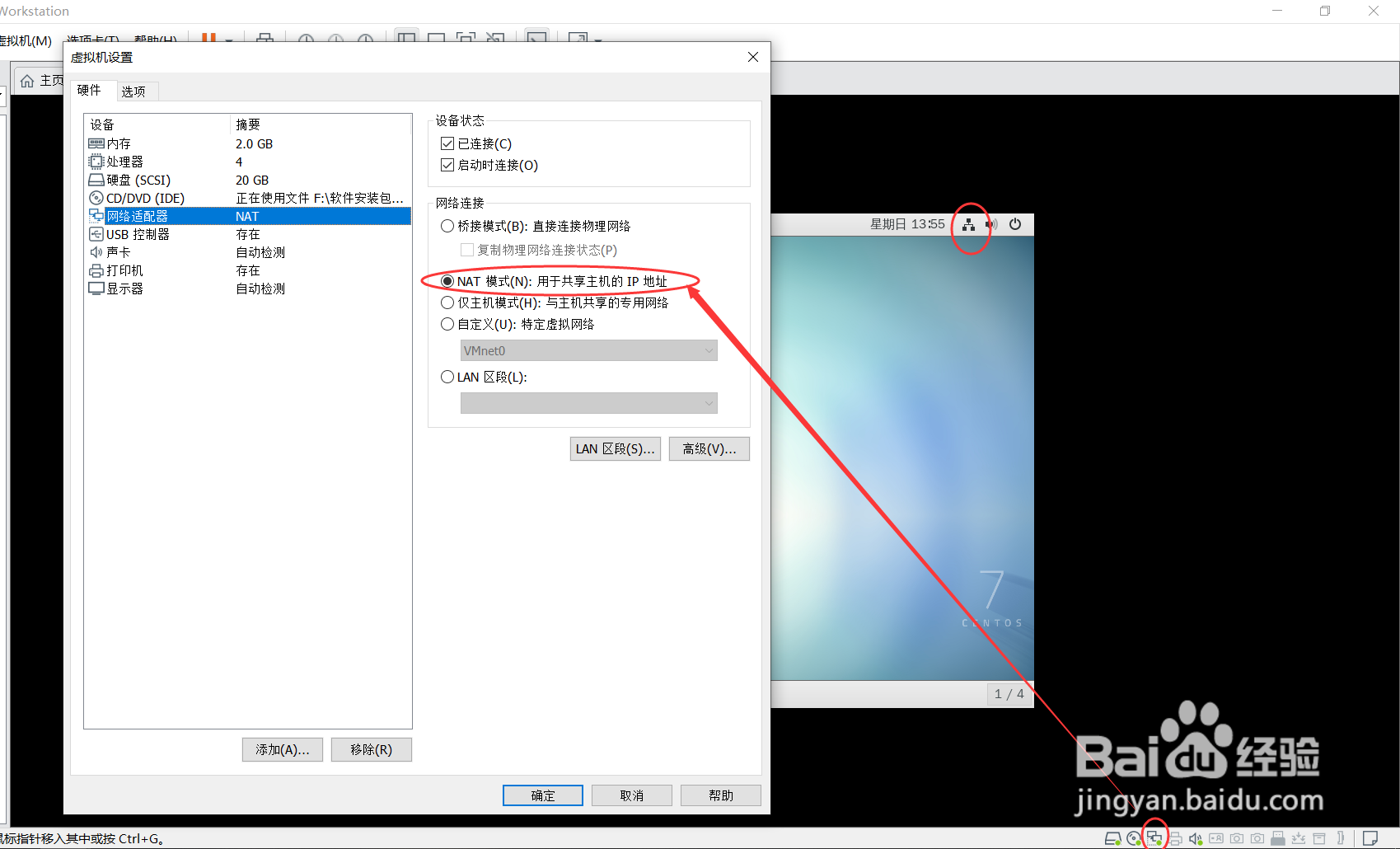
8、点击右下方的网络设置,打开虚拟机设置,可以看到网络适配器是NAT模式,可用于共享主机的IP地址,如下图所示:
阅读量:133
阅读量:150
阅读量:51
阅读量:109
阅读量:41