PS如何画红色五角星
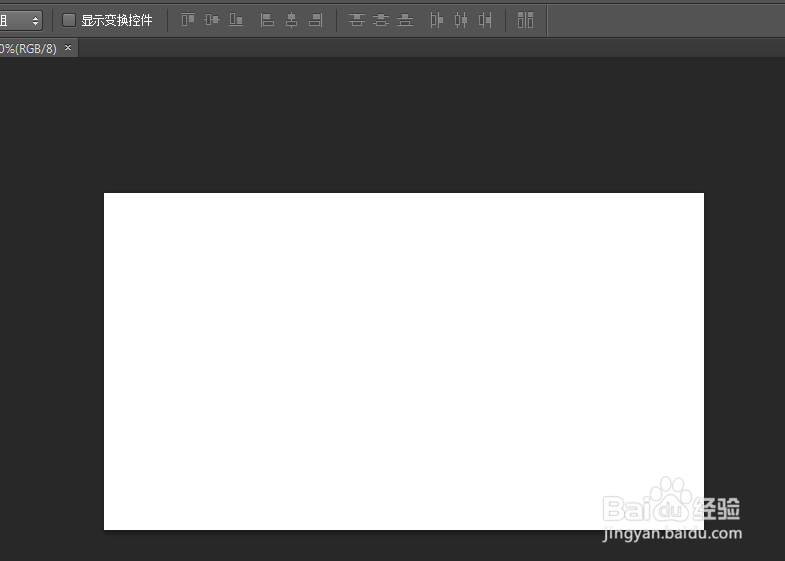
1、如下所示。,
打开PS软件,进入到操作界面,
ctrl+n,新建一个画布。
2、如下所示,
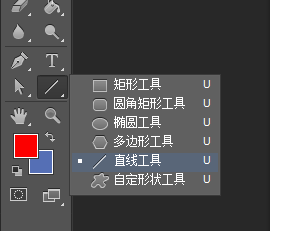
在左侧的工具箱中设置前景色为红色。
在左侧的工具箱中点击“直线工具”
3、如下所示,
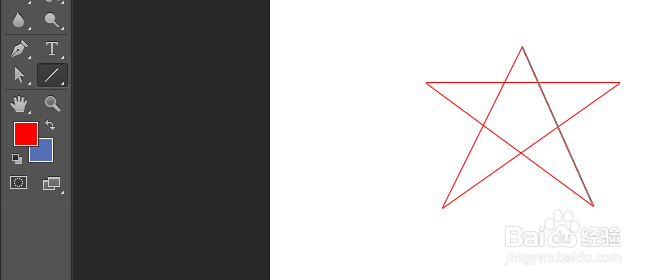
在画布中所以画一个五角星,也别管有没有闭合。
4、如下所示,
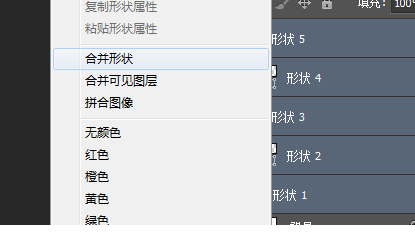
在右边工具栏中选中五条直线所在的五个退出,
单击鼠标右键,在弹出的下拉菜单中点击“合并形状”。
5、如下所示,
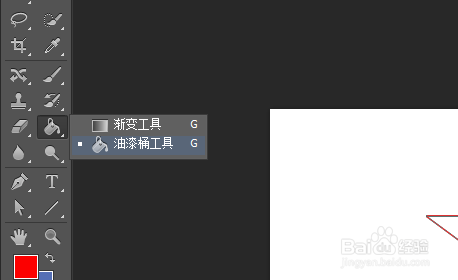
在左边的工具箱中点击“油漆桶工具”
6、如下所示,
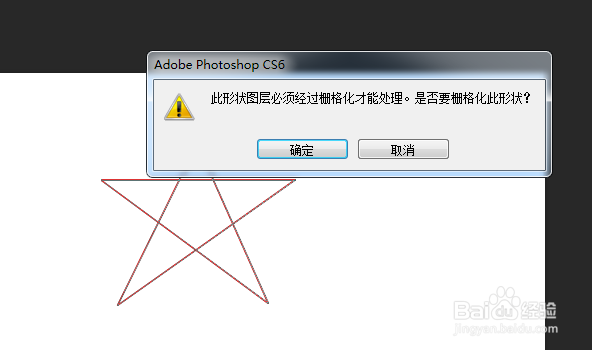
弹出提示:必须经过栅格化才能处理,
点击确定即可。,
7、如下所示,
直线内的所有区域填充红色,
至此,
这个红色五角星就画好了。

阅读量:37
阅读量:126
阅读量:135
阅读量:158
阅读量:144