怎样为Win7任务栏添加个显示桌面的图标 ?
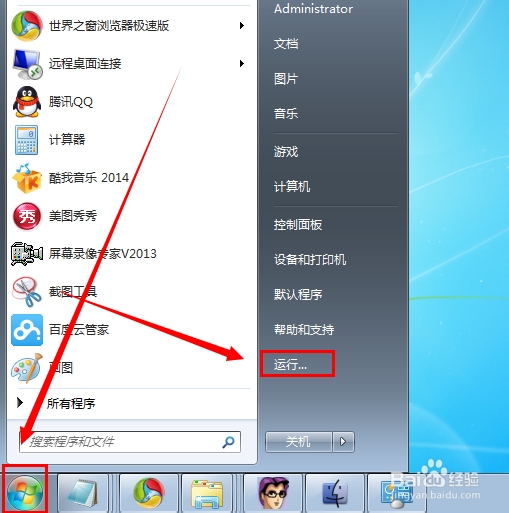
1、这诉铲屈里有一个XP怀旧型的显示桌面的方法,点击电脑最左下角的开始图标,然后点击“运行” 如图
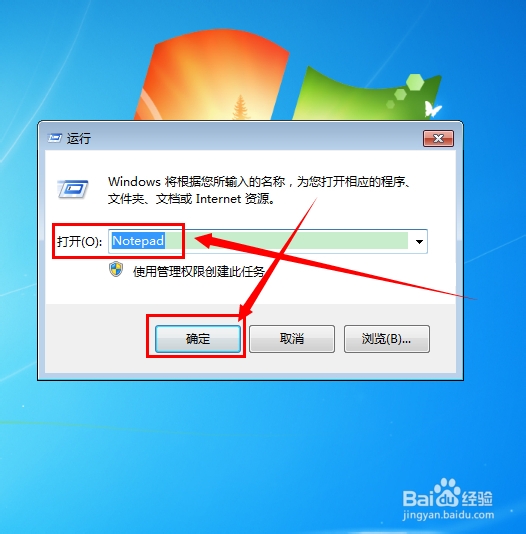
2、然后我们在打开的运行窗口中,输入 Notepad 命令,打开记事本,如图
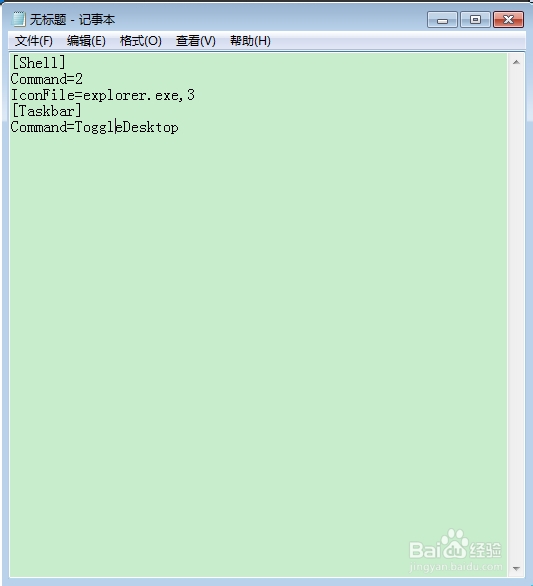
3、我们在记事本里输入命令
[Shell]
Command=2
IconFile=explorer.exe,3
[Taskbar]
Command=ToggleDesktop,
如图
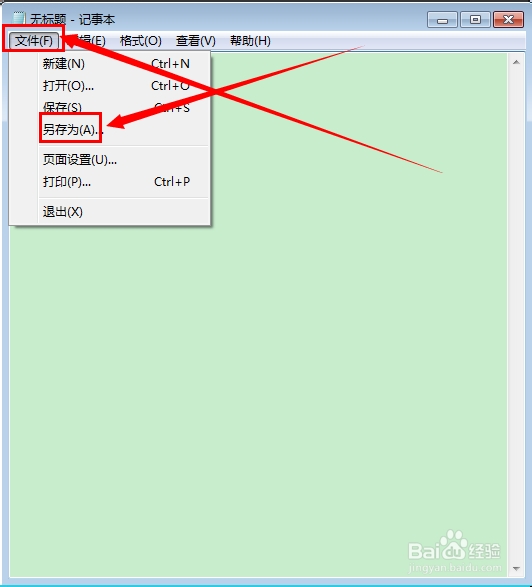
4、完成以上的输入之后,我们点击“文件”然后点击“另存为” 如图
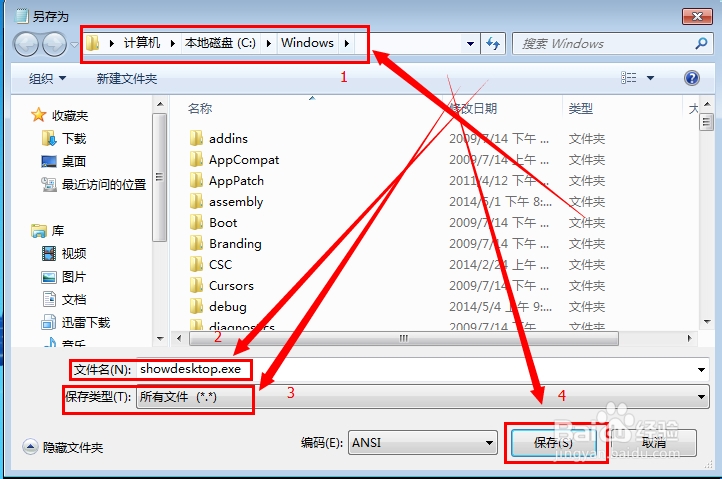
5、将文件保存在c:\windows目录下,然后取名为showdesktop.exe 保存类裹侨型那里选择 所有文本 ,然后点击“保存” 如图
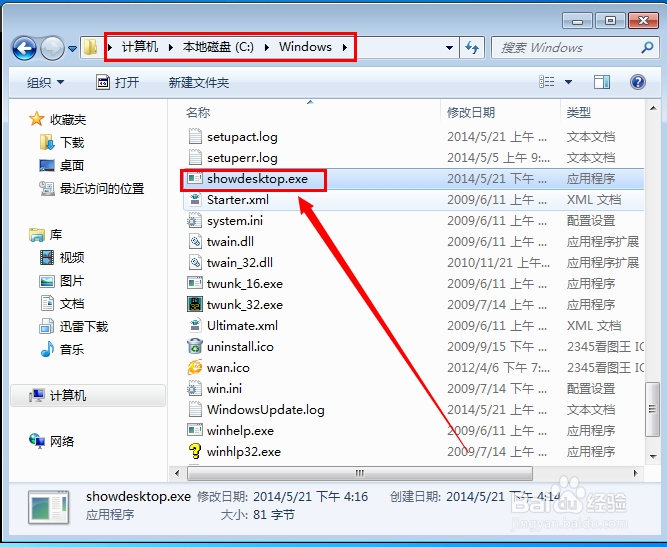
6、我们打开刚才存放文件的位置,找到刚才存放的文件 如图
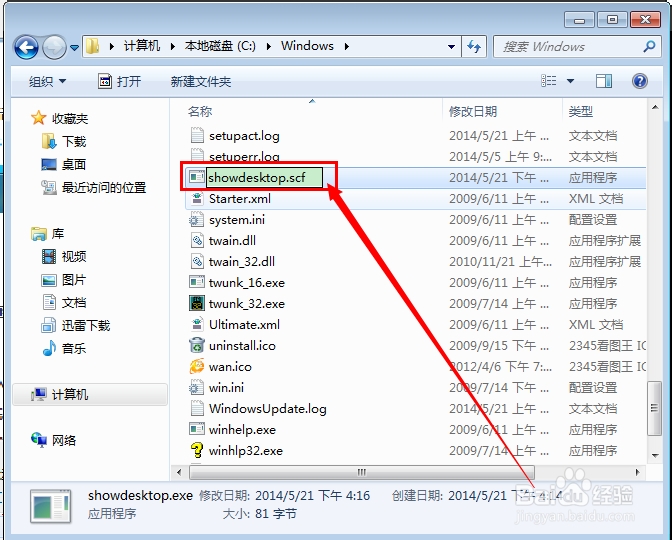
7、我们把文件的后缀涛泰名改成 scf 如图
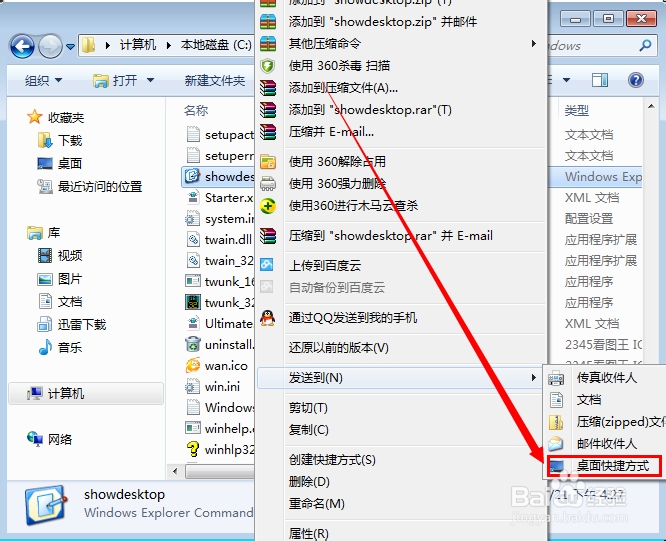
8、然后右键文件,点击“发送到”里的“桌面快捷方式” 这是我们就可以再桌面生成显示桌面的图标 如图
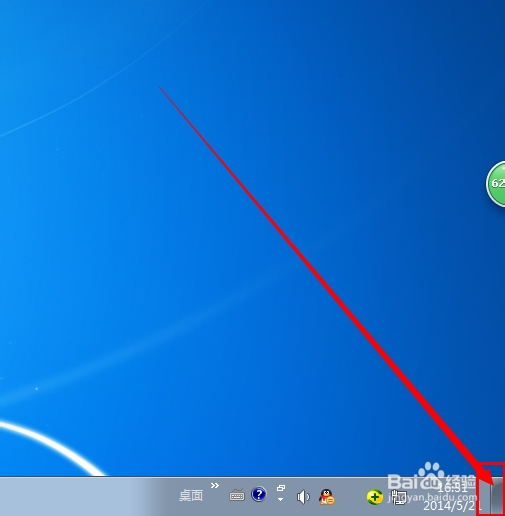
1、当然,W7系统其实都不用XP这个了,有一个最简单的方法,就是点击电脑最右下角时间的右边的区域,就可以显示桌面了,这个方法是不是更简单,大家可以试试 如图
阅读量:32
阅读量:149
阅读量:164
阅读量:195
阅读量:117