Excel如何实现一键多区域汇总求和?
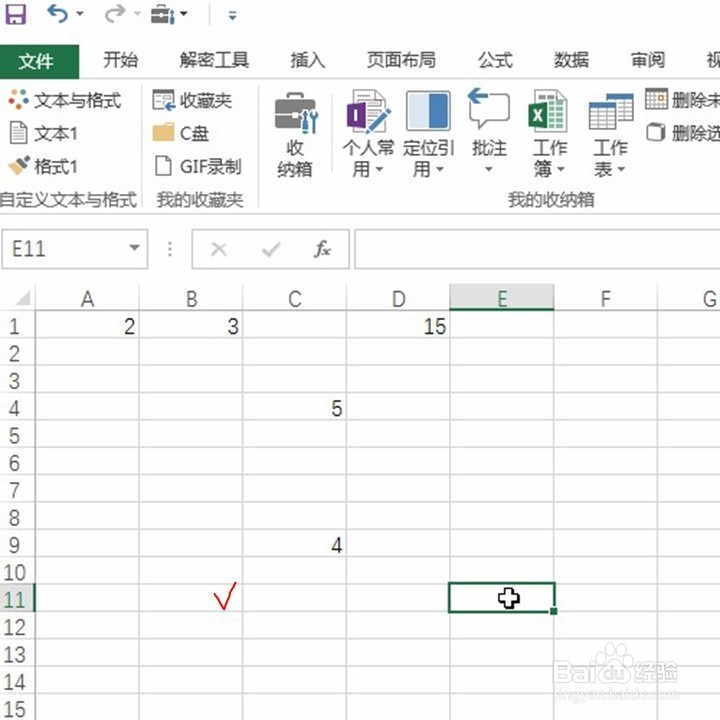
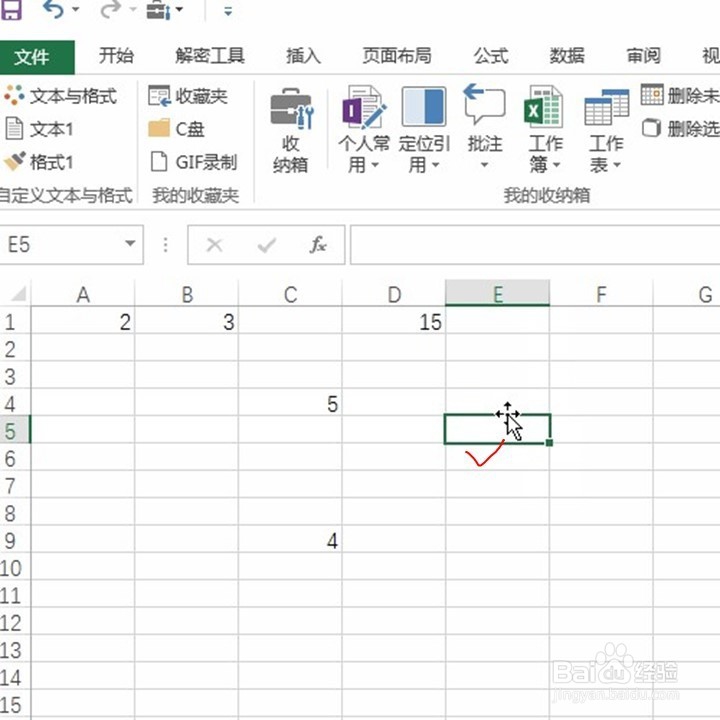
1、首先打开数据表格,发现数据很分散,如下图所示:
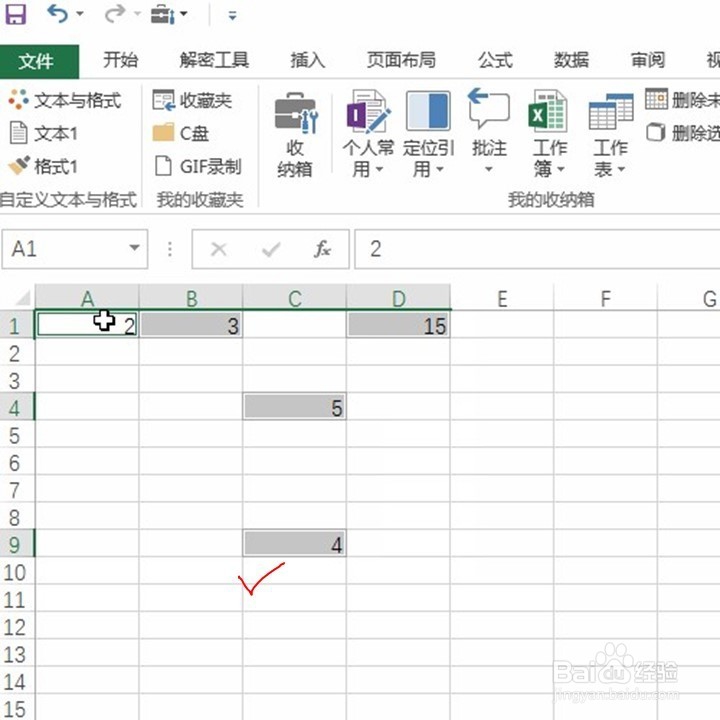
2、然后逐一选中求和的数据,如下图所示:
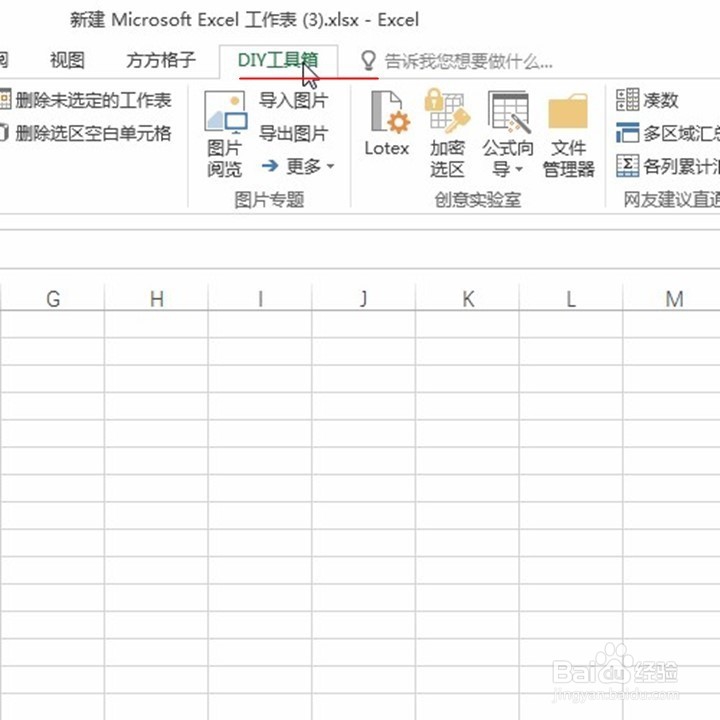
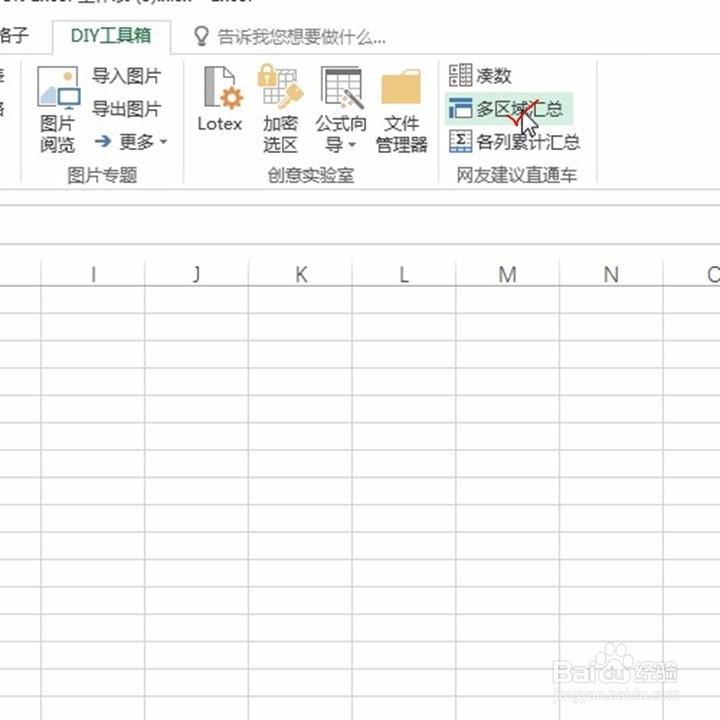
3、接着找到diy工具箱,如下图所示:
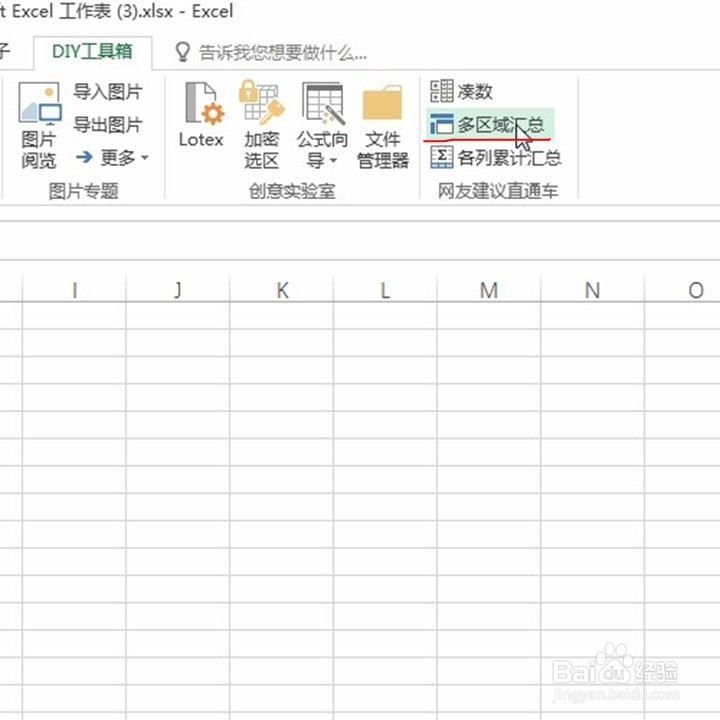
4、单击多区域汇总求和,定义求和区域,如下图所示:
5、然后回到数据表格,单击一个空单元格,如下图所示:
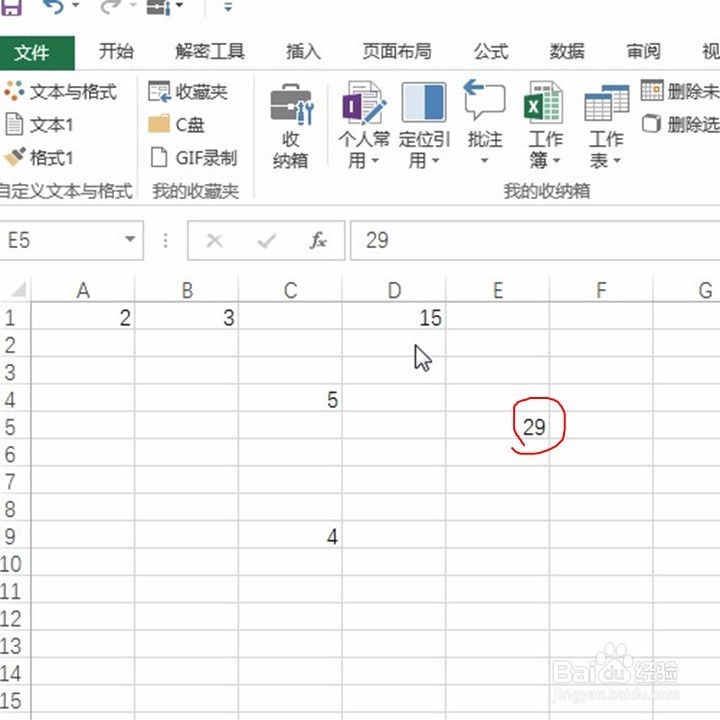
6、再次单击多区域求和按钮,即可得到求和结果,如下图所示:
阅读量:117
阅读量:167
阅读量:114
阅读量:124
阅读量:21
1、首先打开数据表格,发现数据很分散,如下图所示:
2、然后逐一选中求和的数据,如下图所示:
3、接着找到diy工具箱,如下图所示:
4、单击多区域汇总求和,定义求和区域,如下图所示:
5、然后回到数据表格,单击一个空单元格,如下图所示:
6、再次单击多区域求和按钮,即可得到求和结果,如下图所示: