解决Win10笔记本键盘失灵没反应无效不能用
1、首先在任务栏上点击笔记本特有的电源图标。

2、弹出菜单中点击”电源和睡眠设置”。

3、在相关设置中选择“其他电源设置”。

4、进入电源选项,点击”选择电源按钮的功能”,还需要点击”更改当前不可用的设置”然后下面的选项才可以修改。

5、将“启用快速启动(推荐)”前面的钩取消,然后点击“保存修改”,最后重启电脑就可以了。
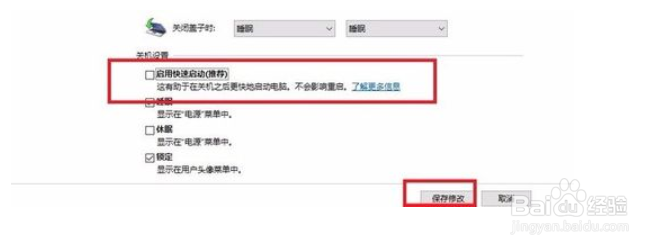
1、首先在任务栏上点击笔记本特有的电源图标。弹出菜单中点击”电源和睡眠设置”。在相关设置中选择“其他电源设置”。进入电源选项,点击”选择电源按钮的功能”,还需要点击”更改当前不可用的设置”然后下面的选项才可以修改。将“启用快速启动(推荐)”前面的钩取消,然后点击“保存修改”,最后重启电脑就可以了。
阅读量:83
阅读量:81
阅读量:87
阅读量:159
阅读量:79