WPS word设置文本加粗/倾斜/下划/删除线等样式
1、打开WPS word,打开需要设置文本样式的文档。
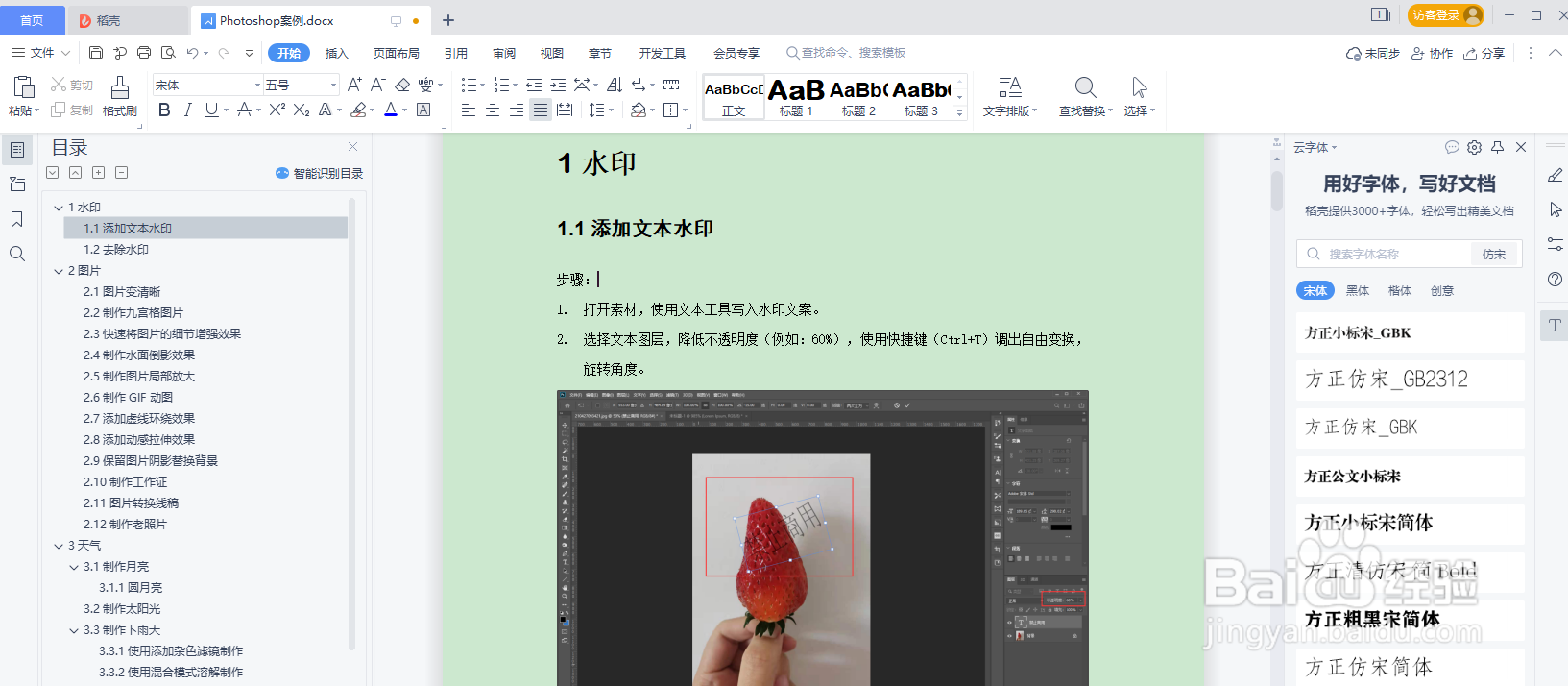
2、选择文本内容,点击导航开始>加粗按钮(B),文本即可加粗显示。
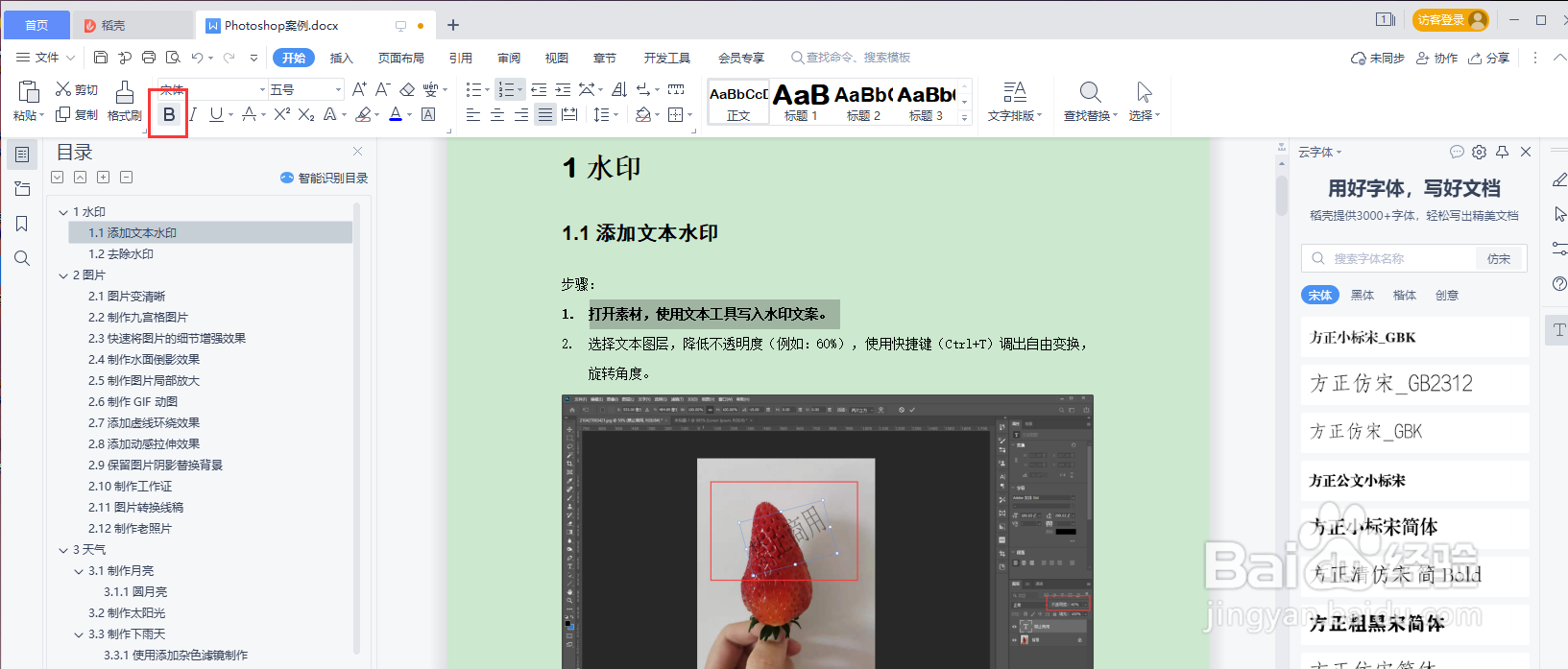
3、选择文本内容,点击导航开始>倾斜按钮(I),文本即可倾斜显示。
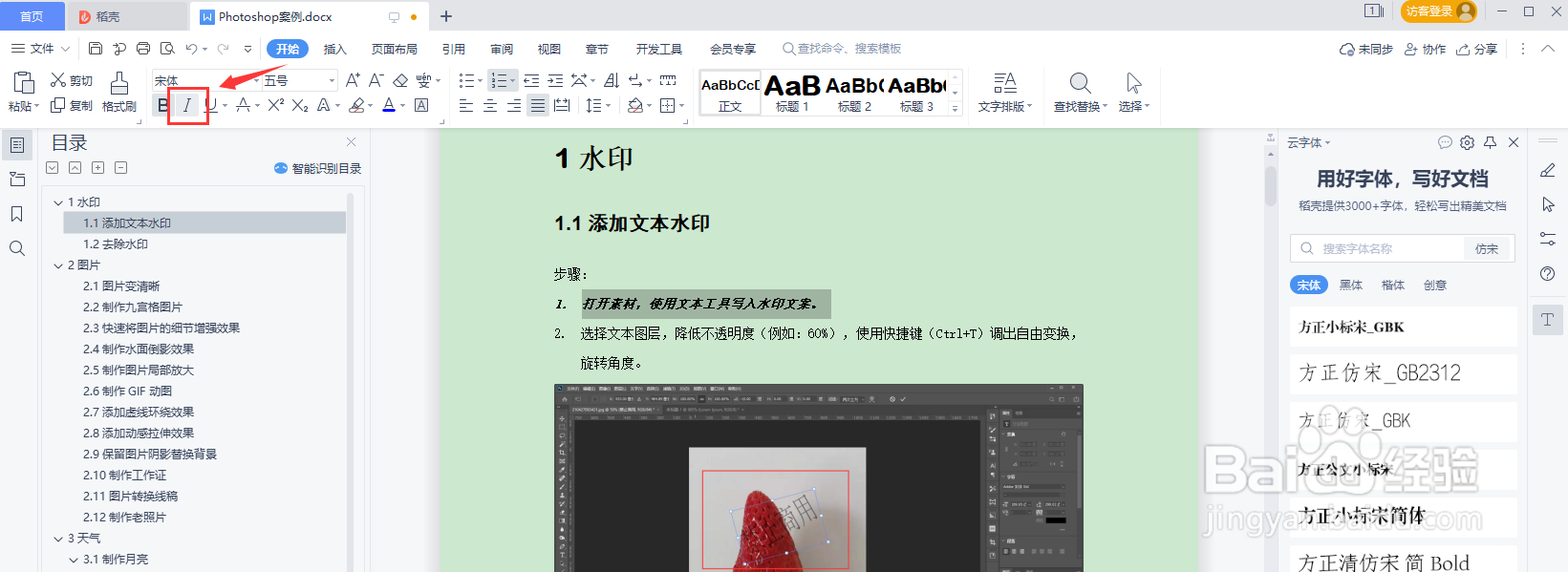
4、选择文本内容,点击导航开始>下划线按钮,文本即可显示下划线。
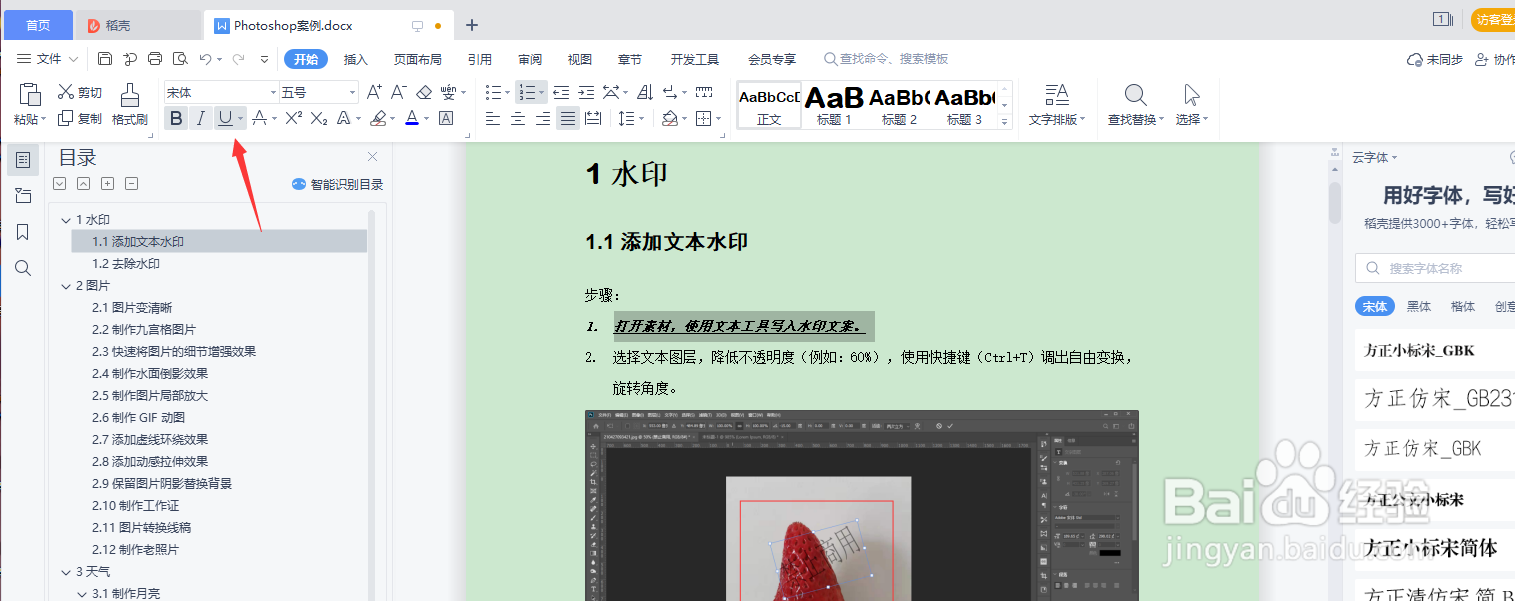
5、选择文本内容,点击导航开始>删除线按钮,文本即可显示删除线。
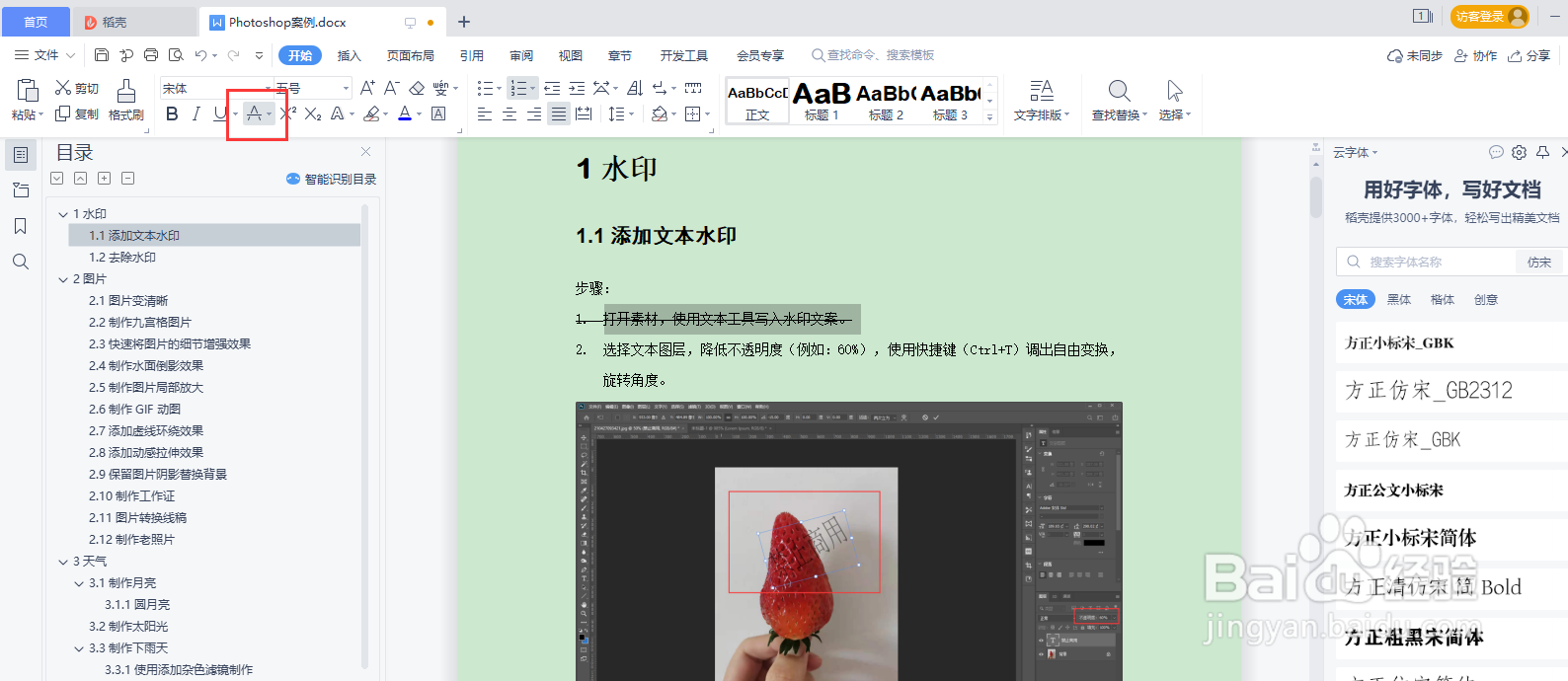
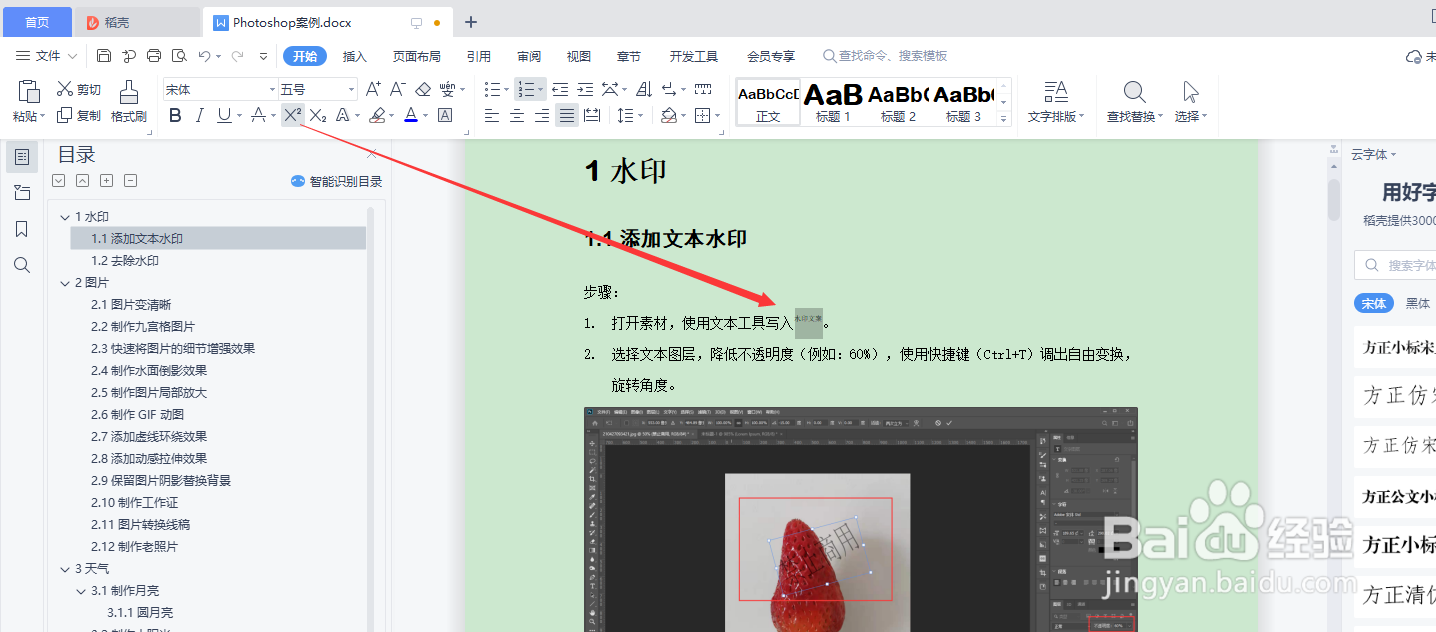
6、选择文本内容,点击导航开始>上标按钮,文本显示为上标文本。
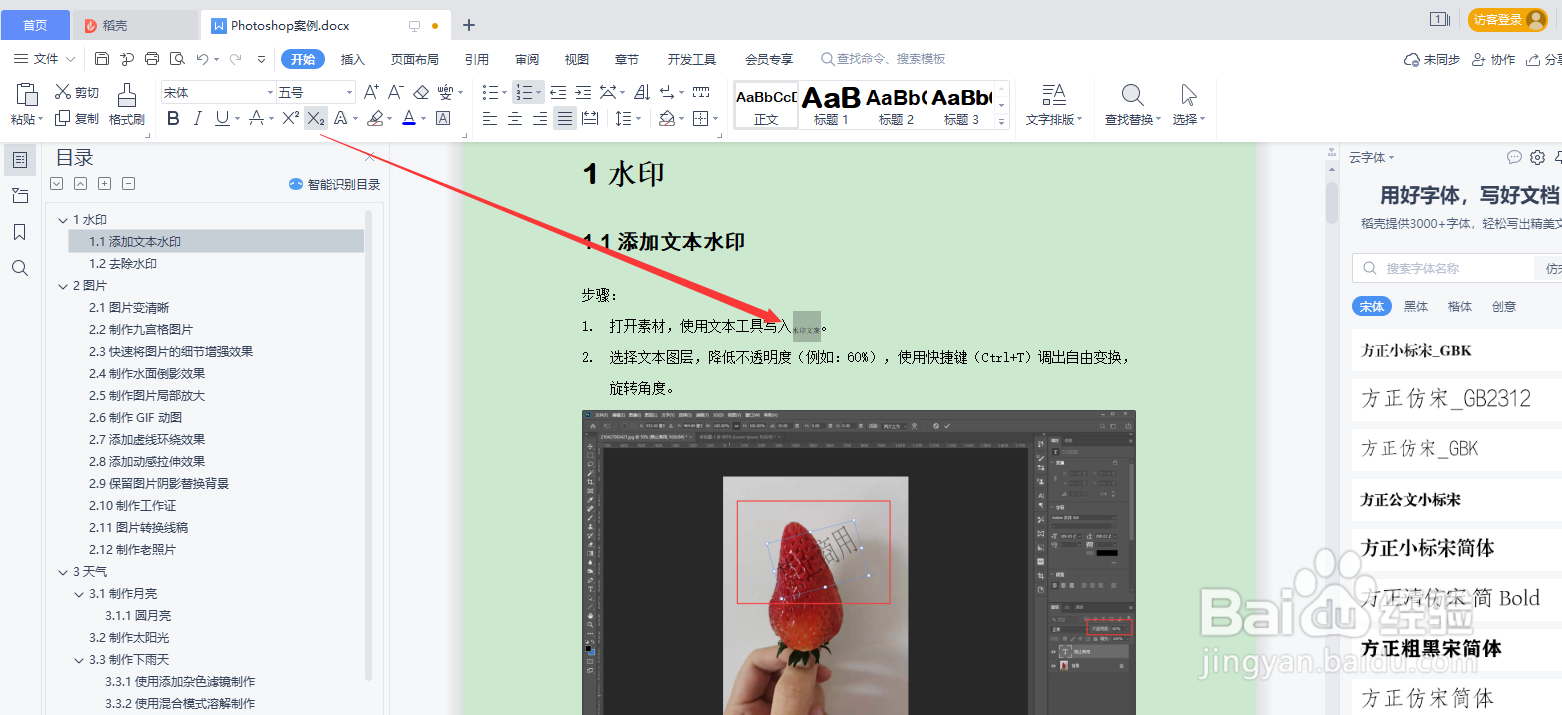
选择文本内容,点击导航开始>下标按钮,文本显示为下标文本。
阅读量:140
阅读量:187
阅读量:67
阅读量:99
阅读量:103