Windows 7如何管理开机启动项
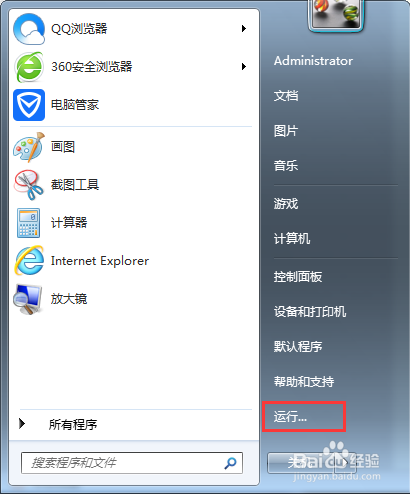
1、点击屏幕下方(任务栏里)的“开始”图标或敲击键盘上的开始键。

2、选择右侧的“运行”并单击鼠标左键。
3、接着在弹出的窗口输入“msconfig”,点击“确定”或敲击回车键。

4、之后会弹出“系统配置”的窗口,选择“启动”一栏。
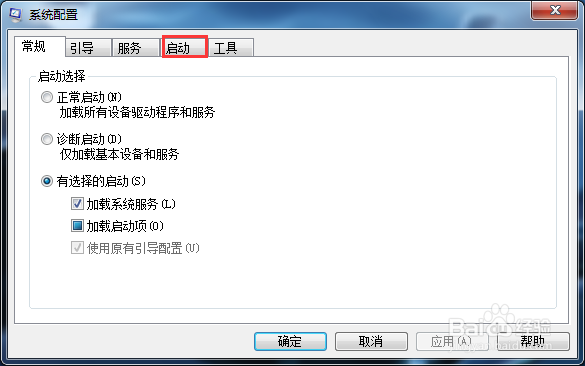
5、如图,会出现电脑中的启动项。
若要设置成开机启动项,则勾选其前面的小框;反之则取消其前面小框里的勾。
最后点击“确定”即可完成对开机启动项的管理。

1、同上方法1中的第一步。
2、在下方的小框中输入“msconfig”,敲击回车键。
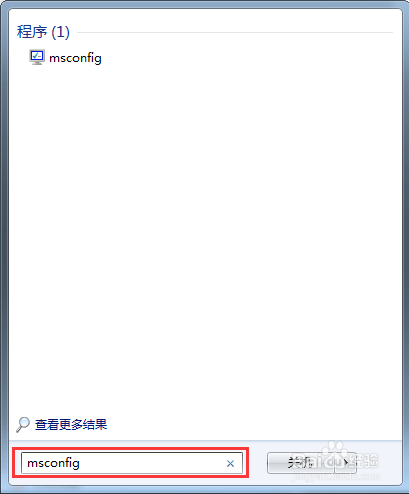
3、之后会弹出“系统配置”的窗口。
接下来的操作就和方法1中的一样了。
1、若电脑安装了杀毒软件则更方便。(下面以腾讯电脑管家12.7.18996.207为例)
2、先打开电脑管家,找到“电脑加速”一栏。(记得切换至经典模式)
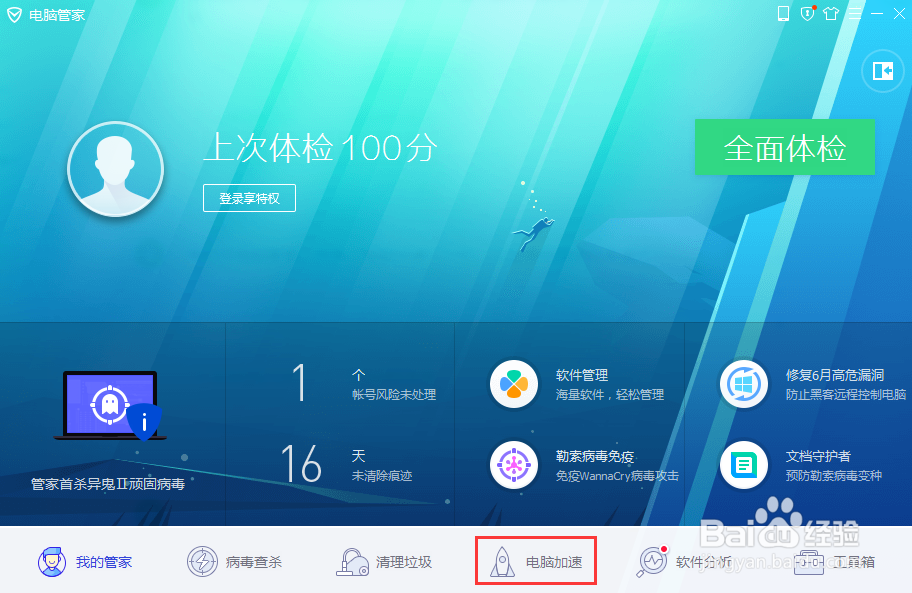
3、点击右下方的“开机时间管理”。

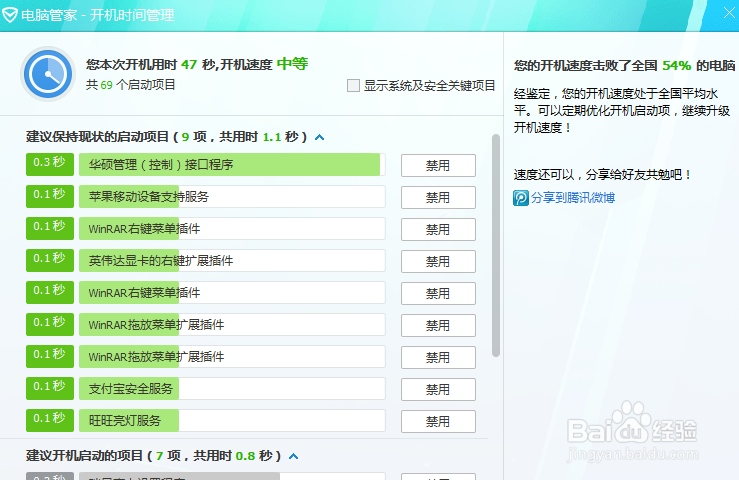
4、接下来根据自己的需求选择禁用相应的一些启动项即可。
阅读量:175
阅读量:67
阅读量:196
阅读量:61
阅读量:28