如何在苹果手机邮件应用里绑定sina邮箱
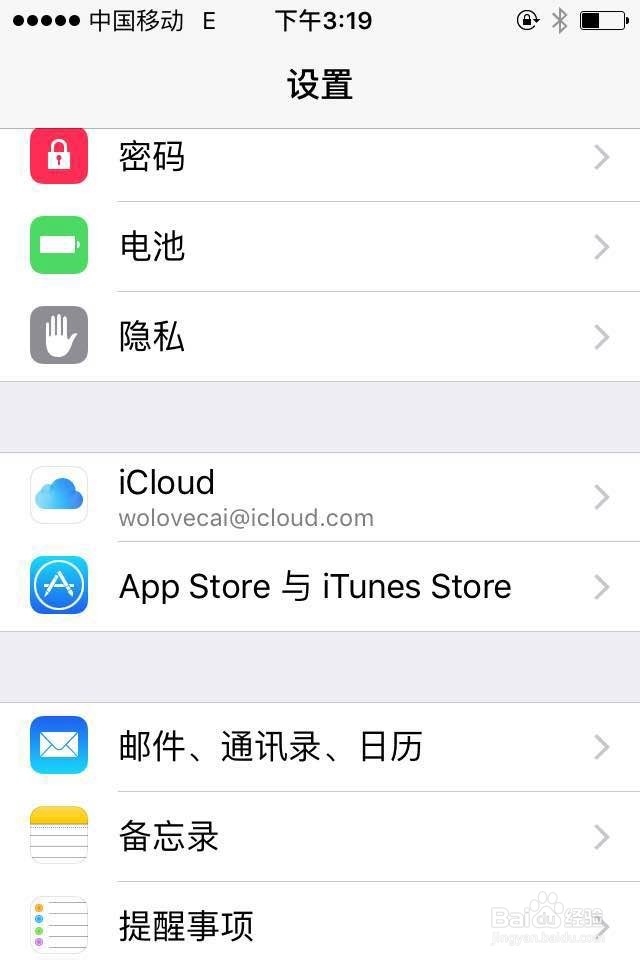
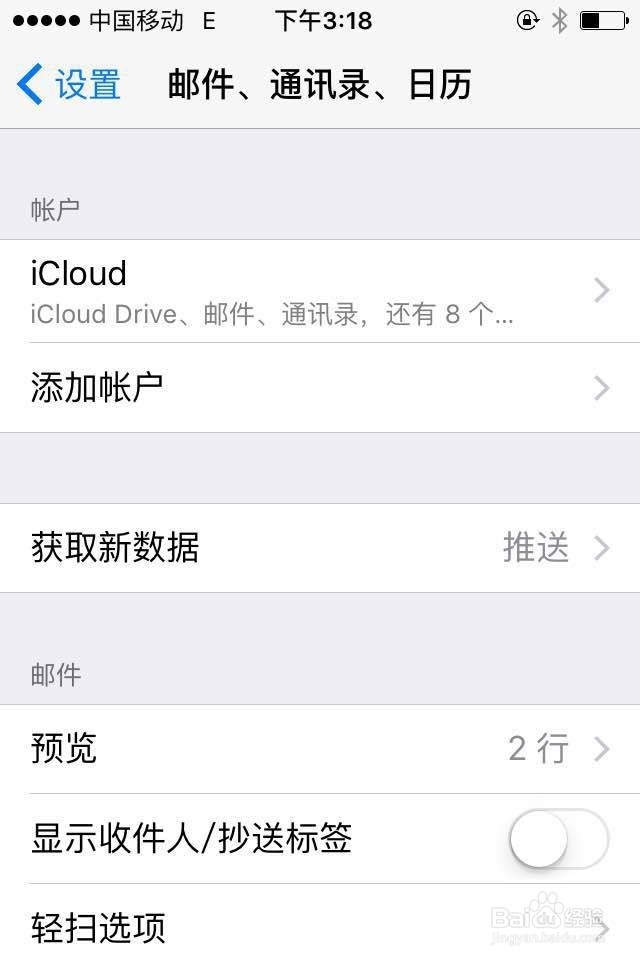
1、打开设置,在设置应用里点"邮件、通讯录、日历",再点“添加帐户”
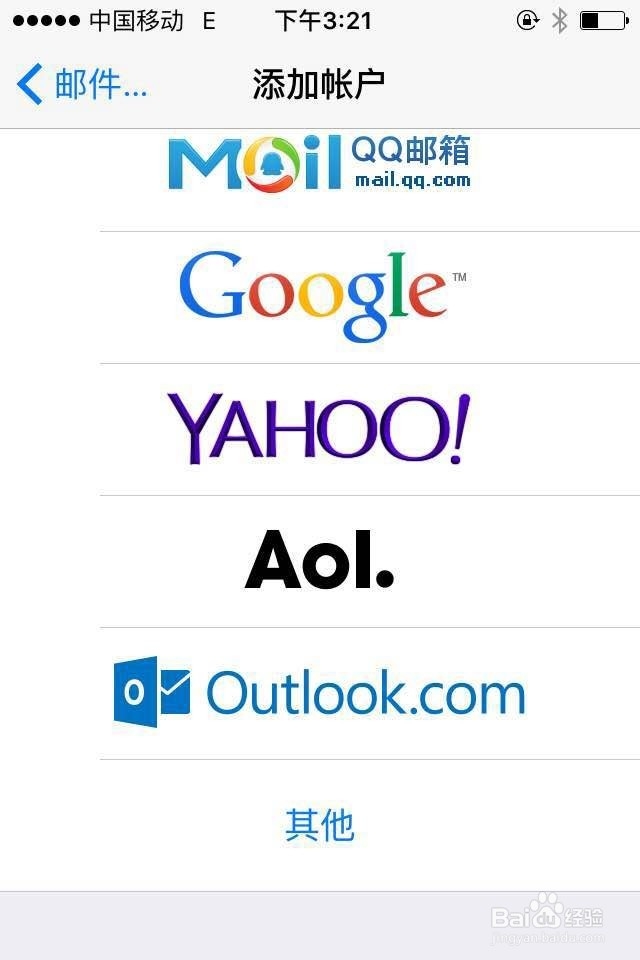
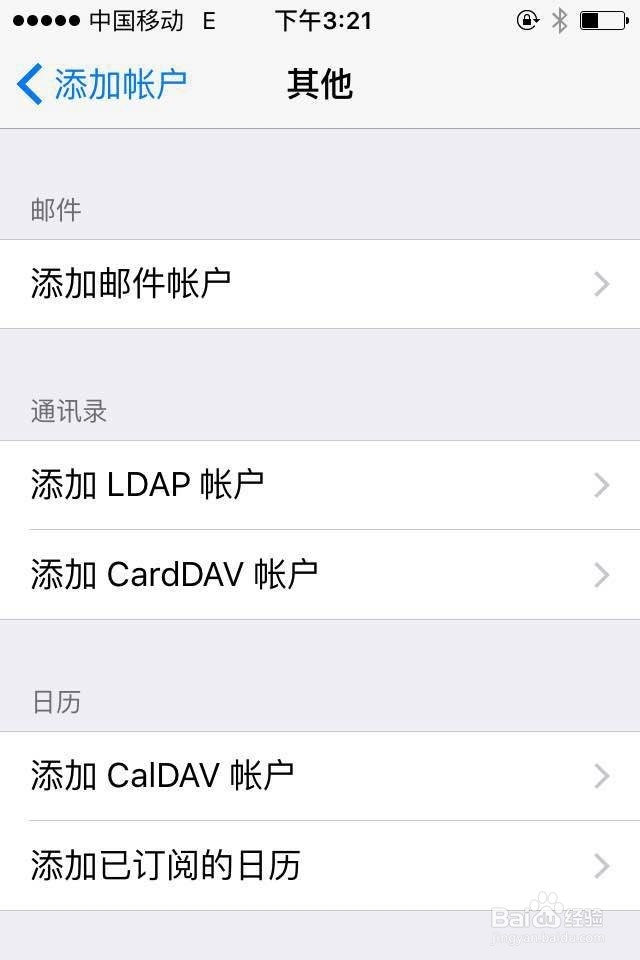
2、在添加帐户界面里点“其他”,在其他页面里点击“添加邮件帐户”,在新建帐户页面里输入sina邮箱的名字,sina邮箱的EMAIL(****@sina.com、*****@sina.cn等),sina邮箱的密码,再点“下一步”
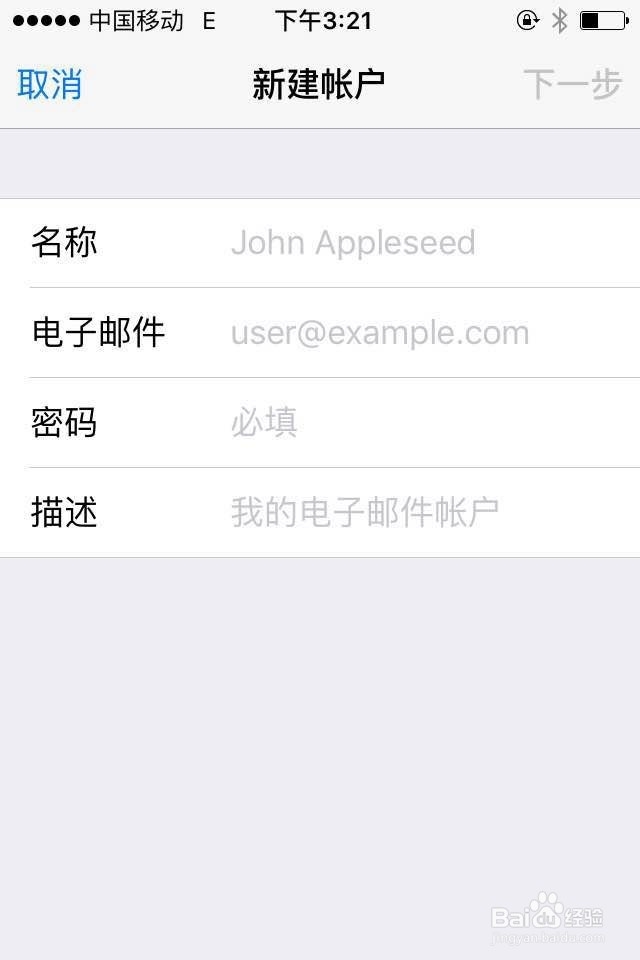
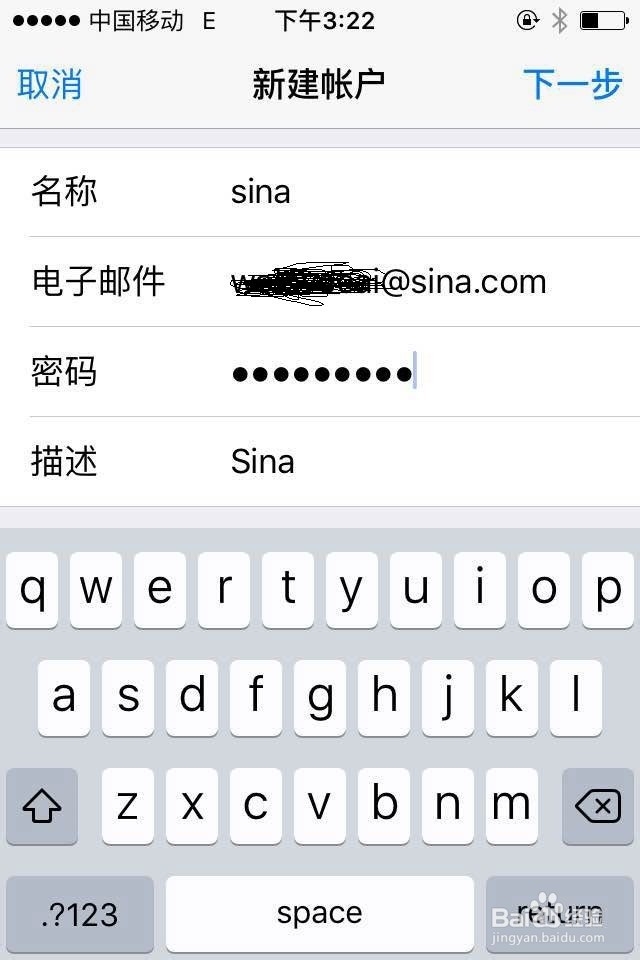
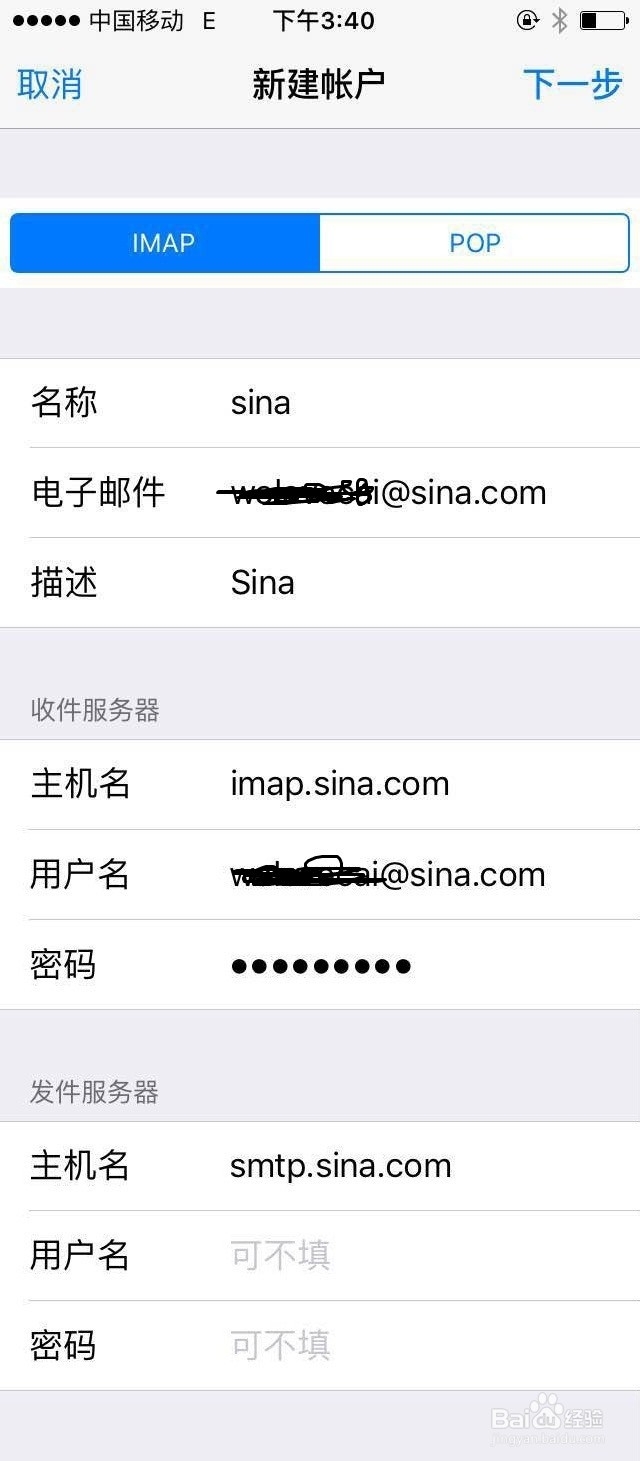
3、在新建帐户页面里输入IMAP标签下(POP标签也行)收件服务器和发件服务器。
IMAP标签下要填如下内容:
收件服务器:
主机名:imap.sina.com
用户名:****@sina.com
密码:*****
发件服务器:
主机名:smtp.sina.com
用户名:可不填
密码:可不填
POP标签下要填如下内容
主机名:pop.sina.com
用户名:****@sina.com
密码:*****
发件服务器:
主机名:smtp.sina.com
用户名:可不填
密码:可不填
填好后点“下一步”
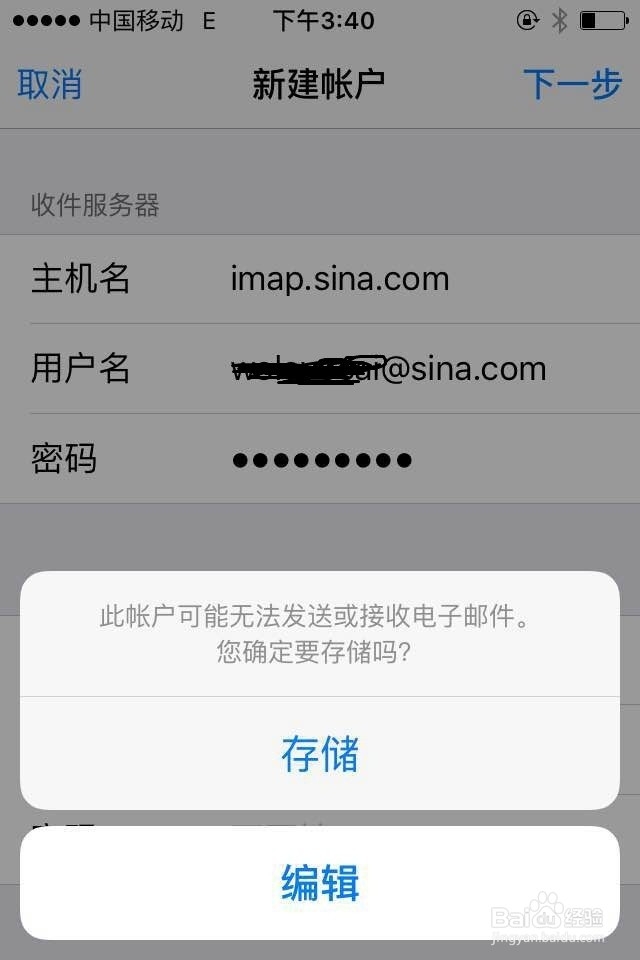
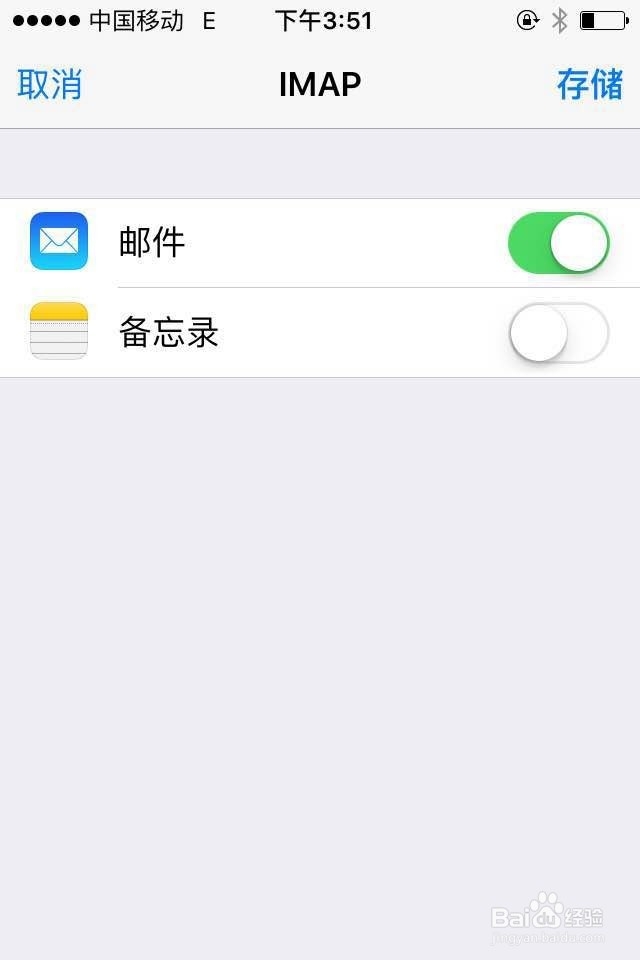
4、在弹出此帐户可能无法发送或接收电子邮件对话框时占“存储”,在IMAP窗口里点击“存储”
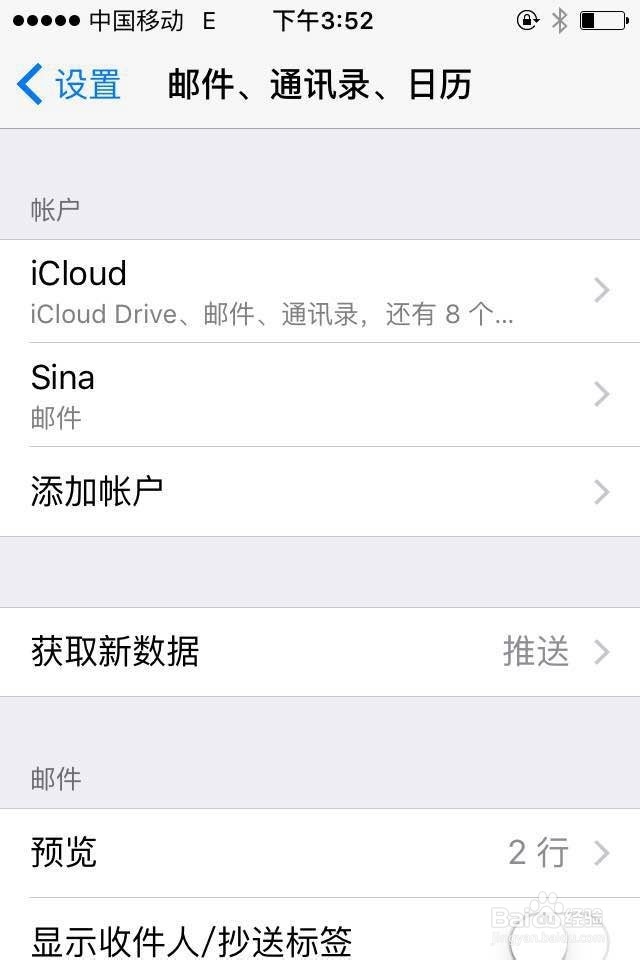
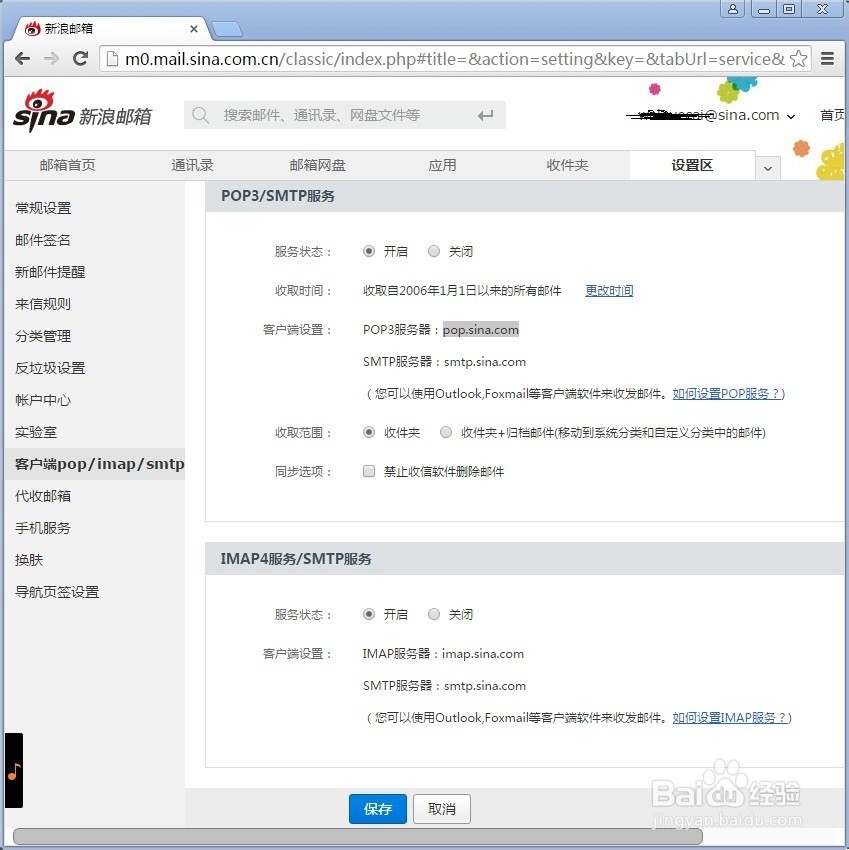
5、接下来进入sina邮箱的网页版里,点击网页左上角的“设置”,在设置区标签的左边点击“客户端pop/imap/smtp”,在开启POP3/SMTP服务和IMAP4服务/SMTP服务,点击保存
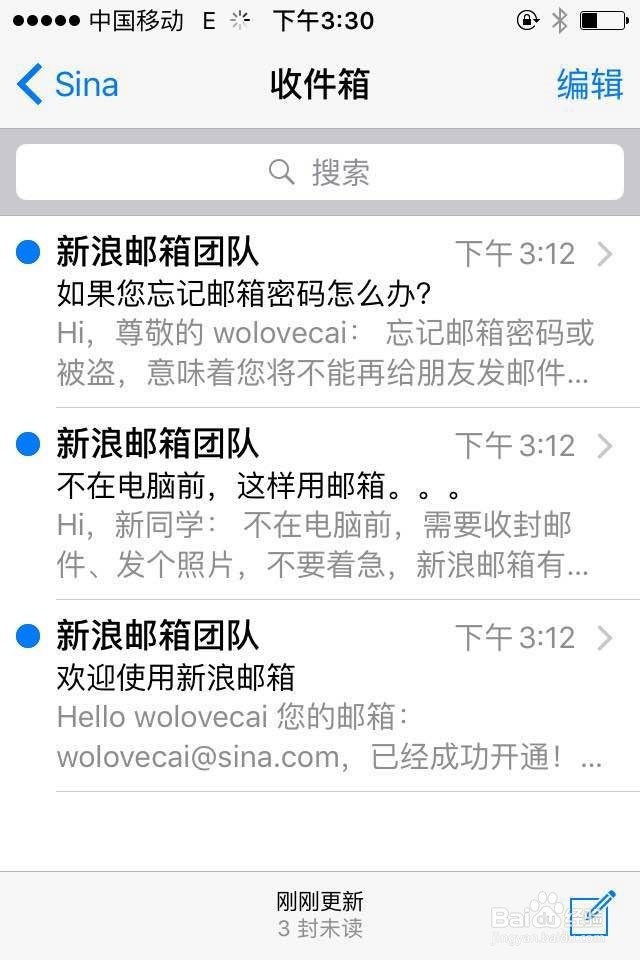
6、这样就可以进入邮件应用就可以收发sina邮箱了
阅读量:169
阅读量:193
阅读量:48
阅读量:81
阅读量:144