win7系统如何关闭禁止电脑自动黑屏睡眠
1、首先点击桌面左下角的Win系统图标,打开开始菜单

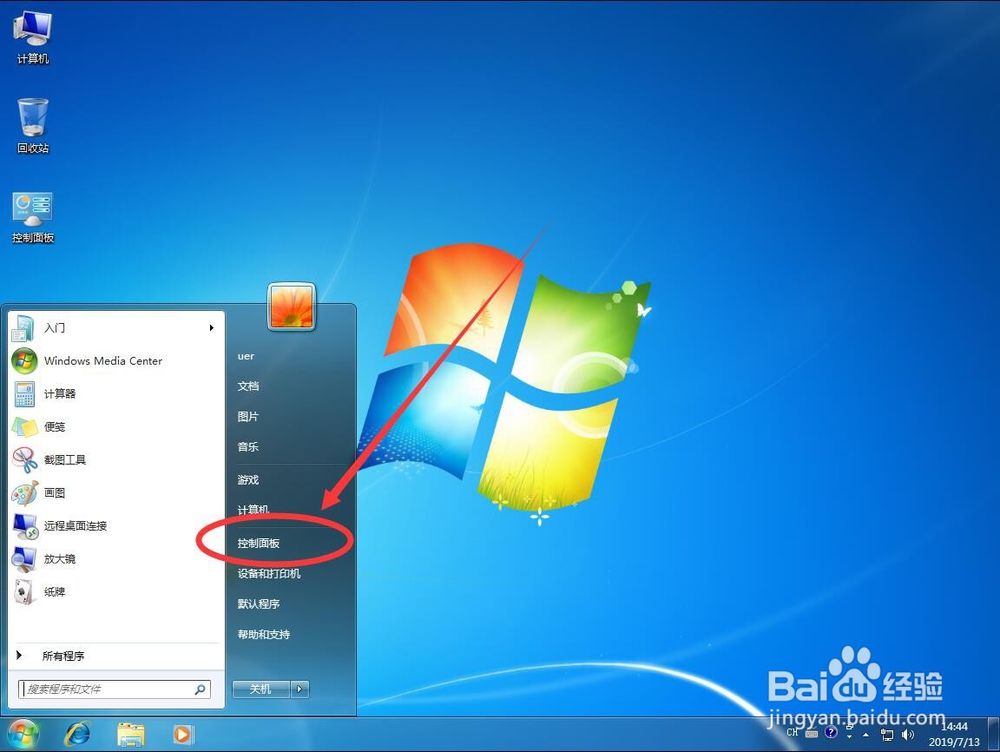
2、在打开的开始菜单中,点击右侧边栏里面的“控制面板”
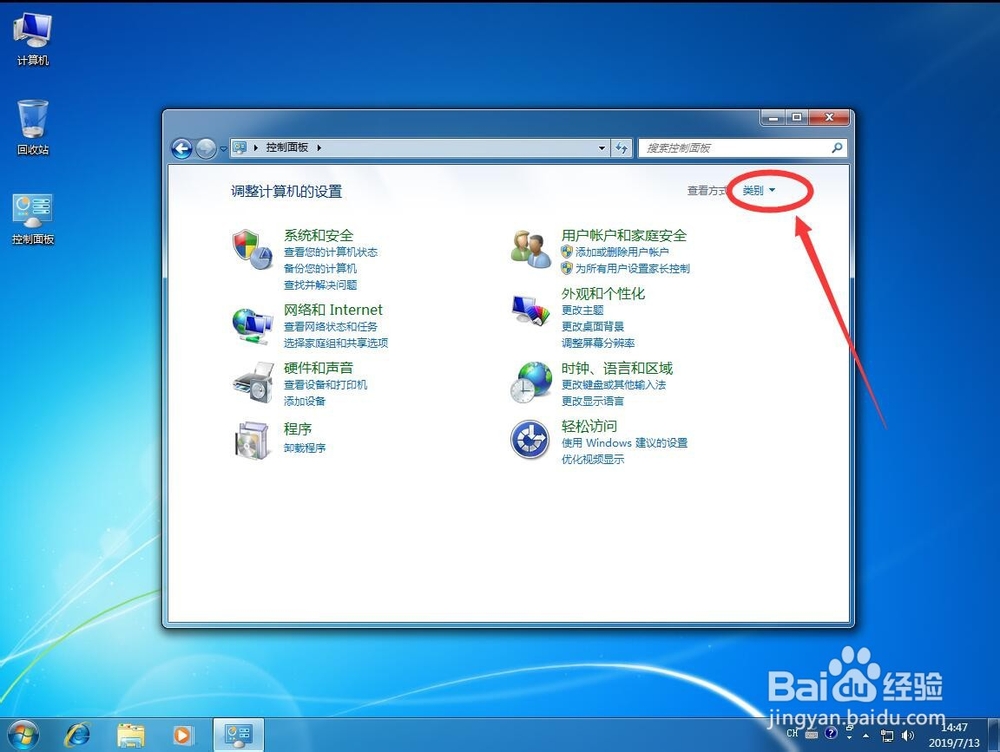
3、打开控制面板后,点击右上角查看方式里的“类别”
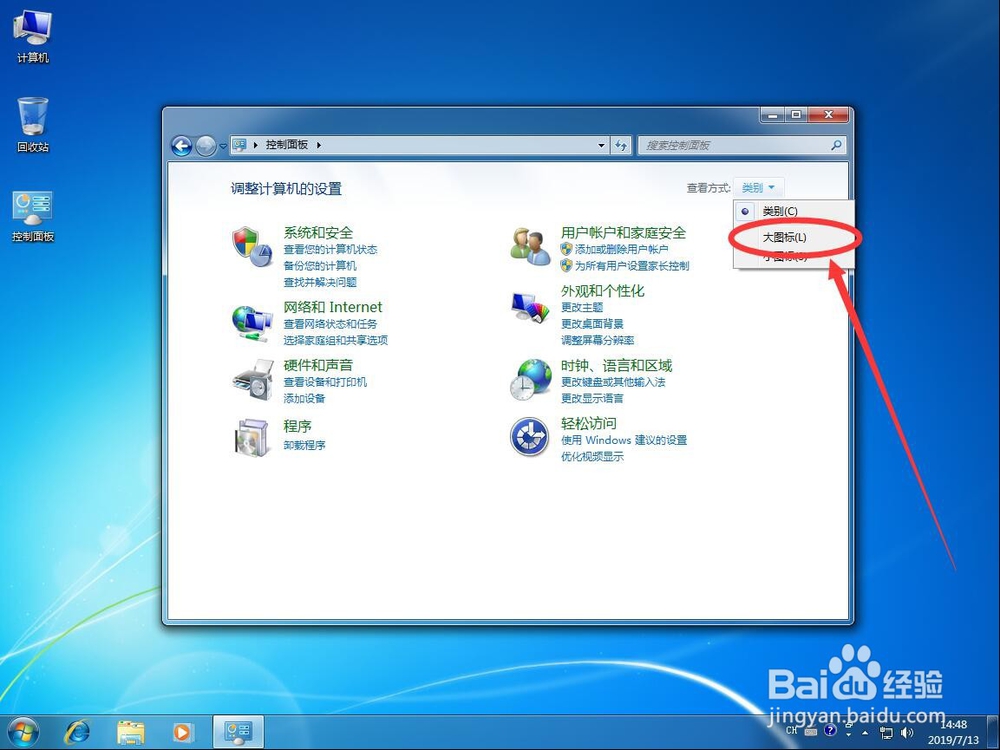
4、在打开的下拉菜单中,选择“大图标”
5、然后在控制面板列表中,选择“电源选项”

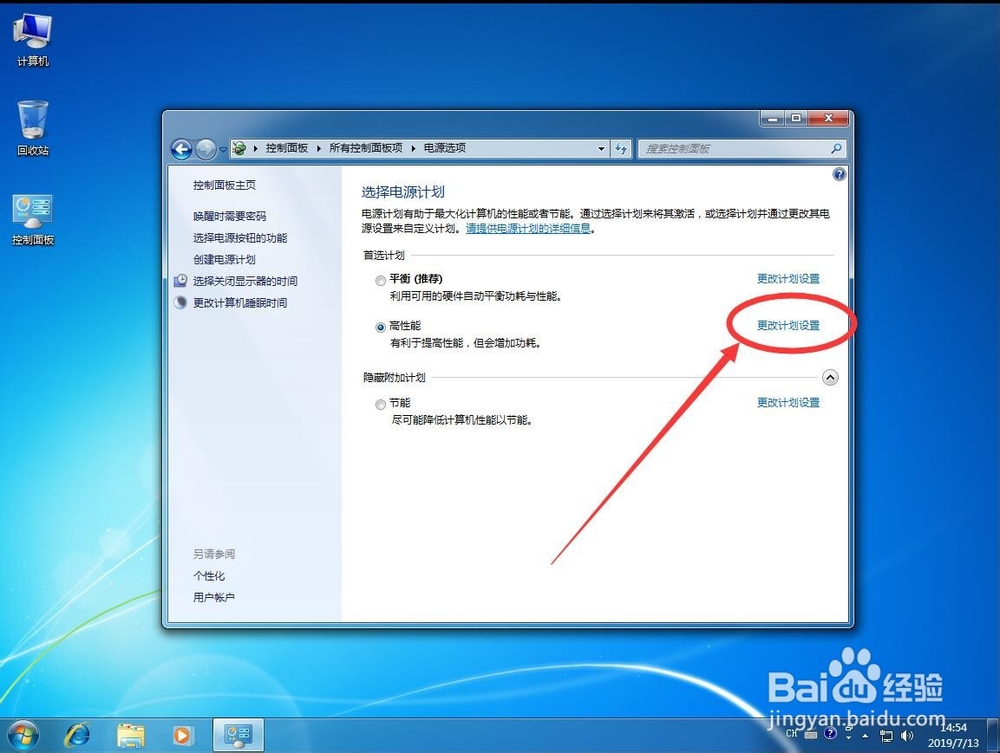
6、打开电源选项后,可以看到有多个电源选项,找到当前所使用的电源选项
例如这里演示的高性能前面有个实心原点,即为当前使用状态
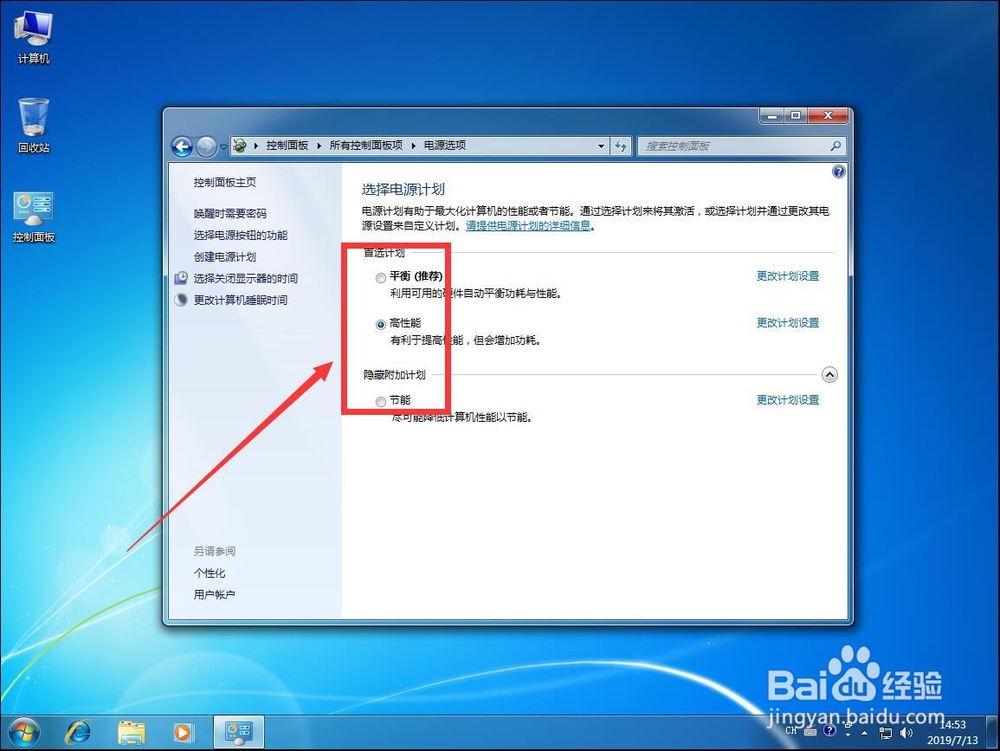
7、点击后面的“更改计划设置”
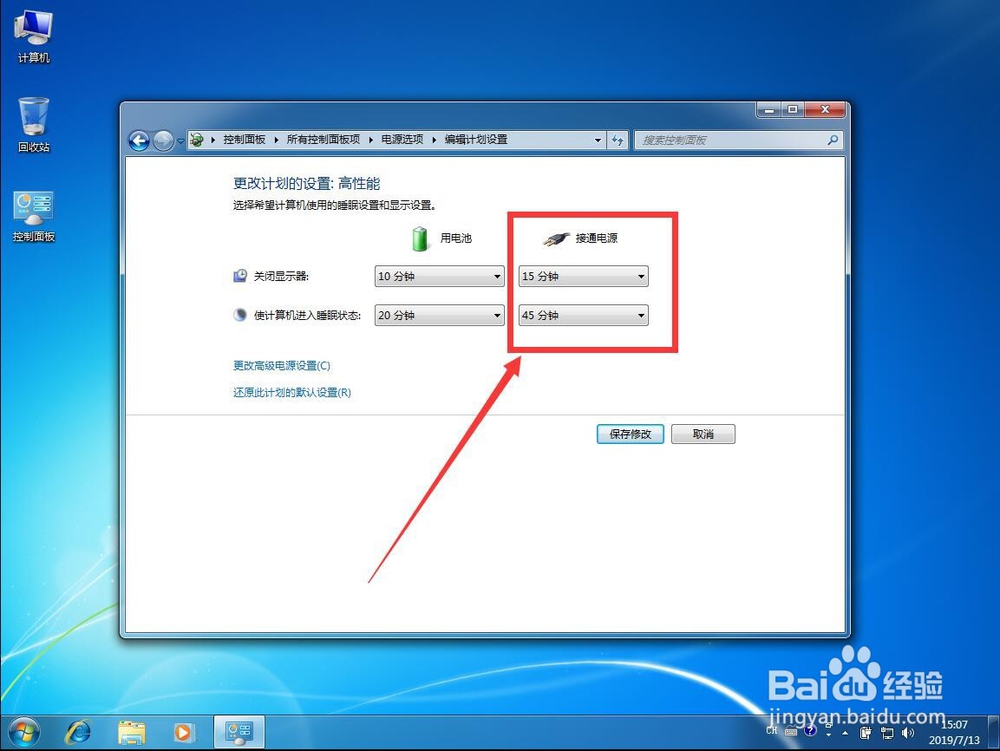
8、打开计划设置后,找到“接通电源”一栏
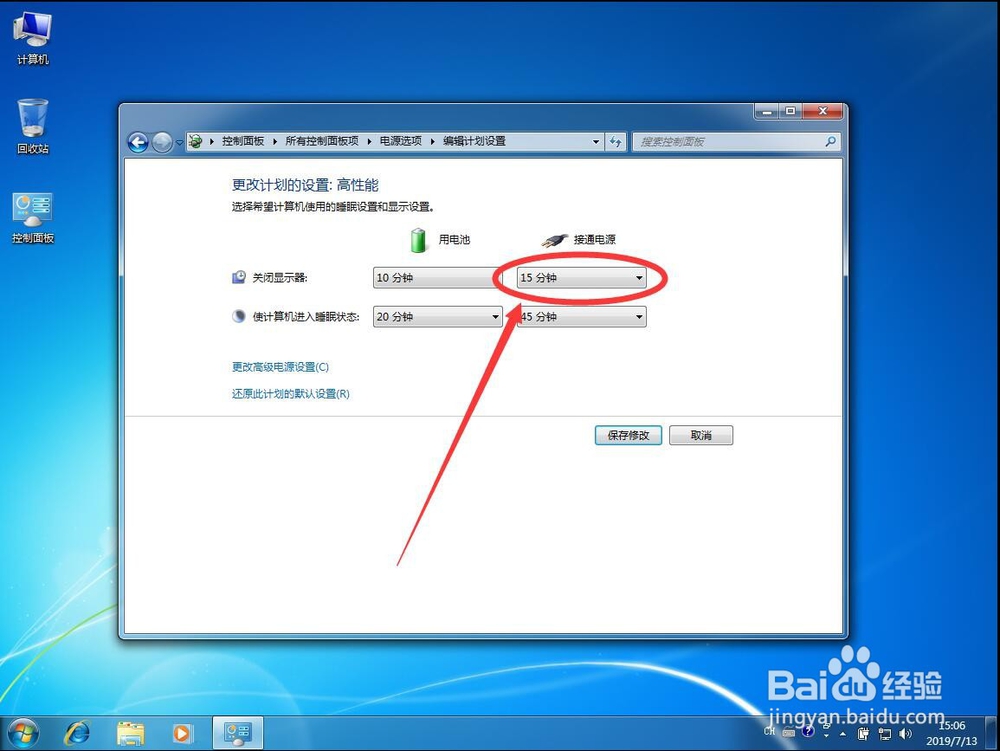
9、点击“关闭显示器”一行后面,接通电源一栏里面的时间
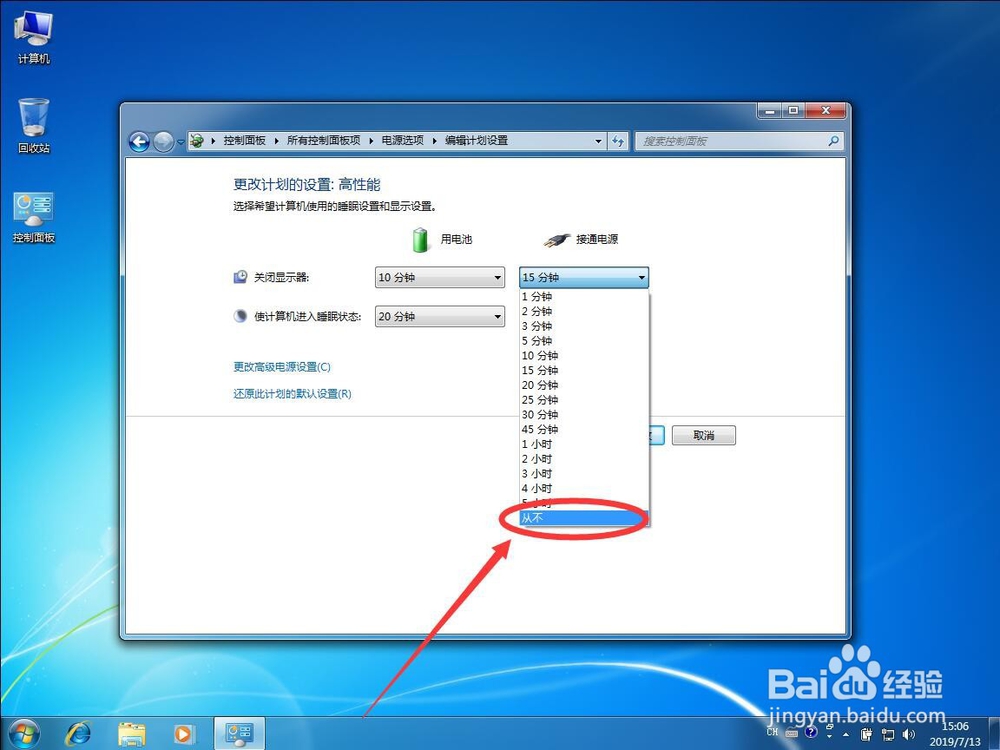
10、在弹出的时间列表中,选择“从不”
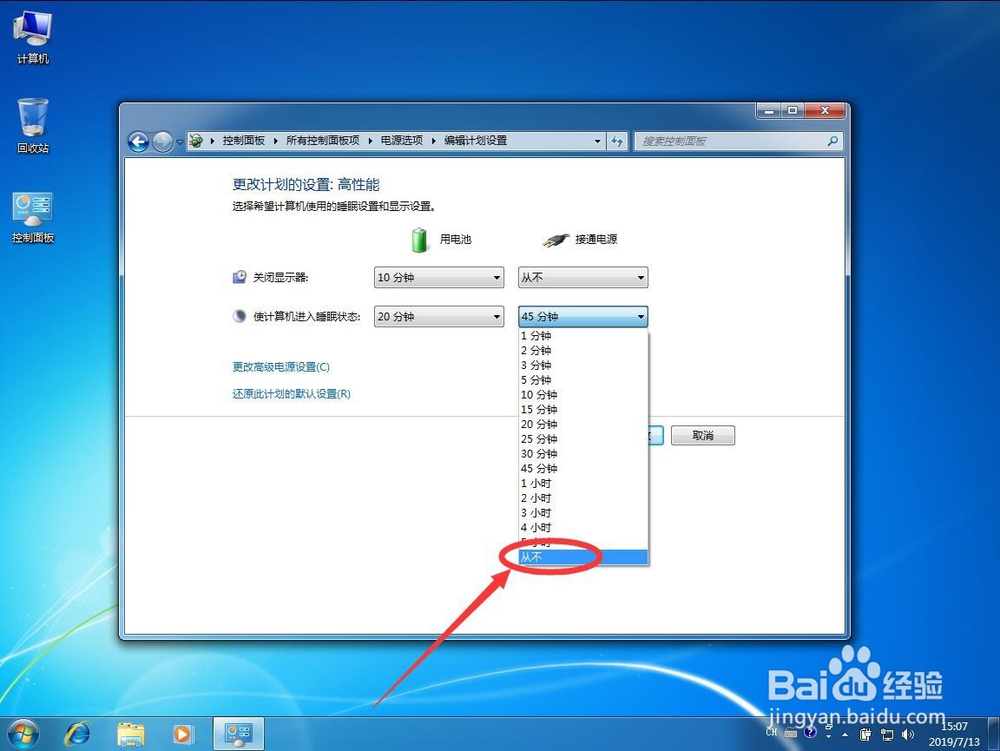
11、然后点击“使计算机进入睡眠状态”一行后面,接通电源下面的时间
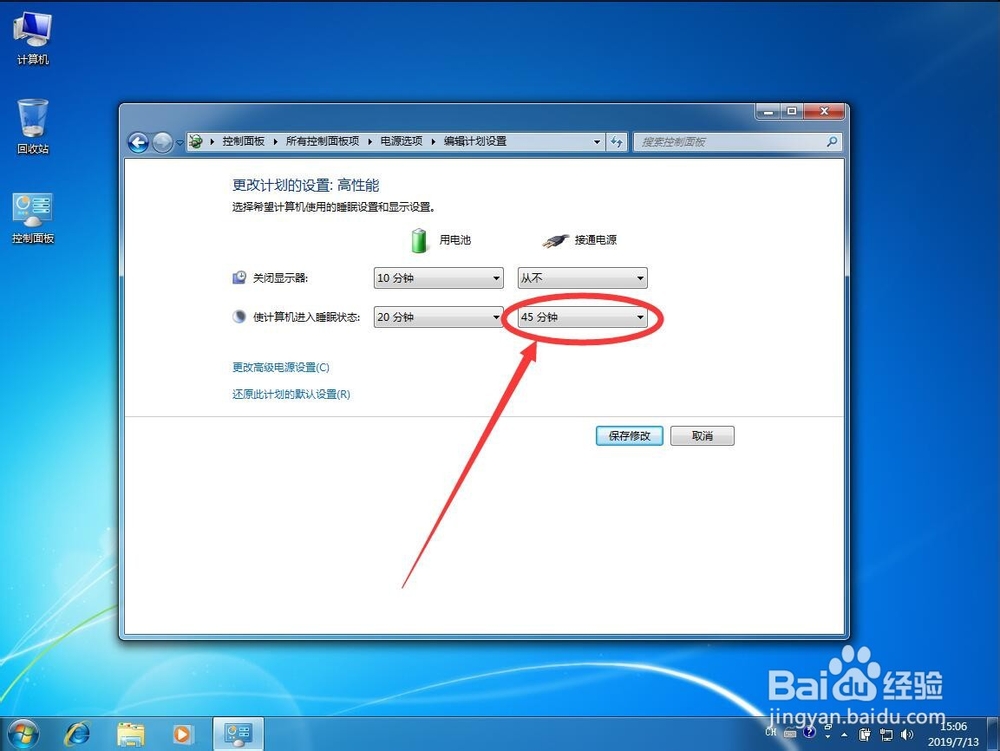
12、在弹出的时间列表中,选择“从不”
这样设置后,在接通电源状态下,电脑就不会自动黑屏睡眠了
13、如果是笔记本用户,在使用电池时也需要防止电脑休眠
可以将“用电池”一栏下面的时间选项也都改成从不,这样使用电池的时候也不会黑屏了,但会增加电脑耗电量
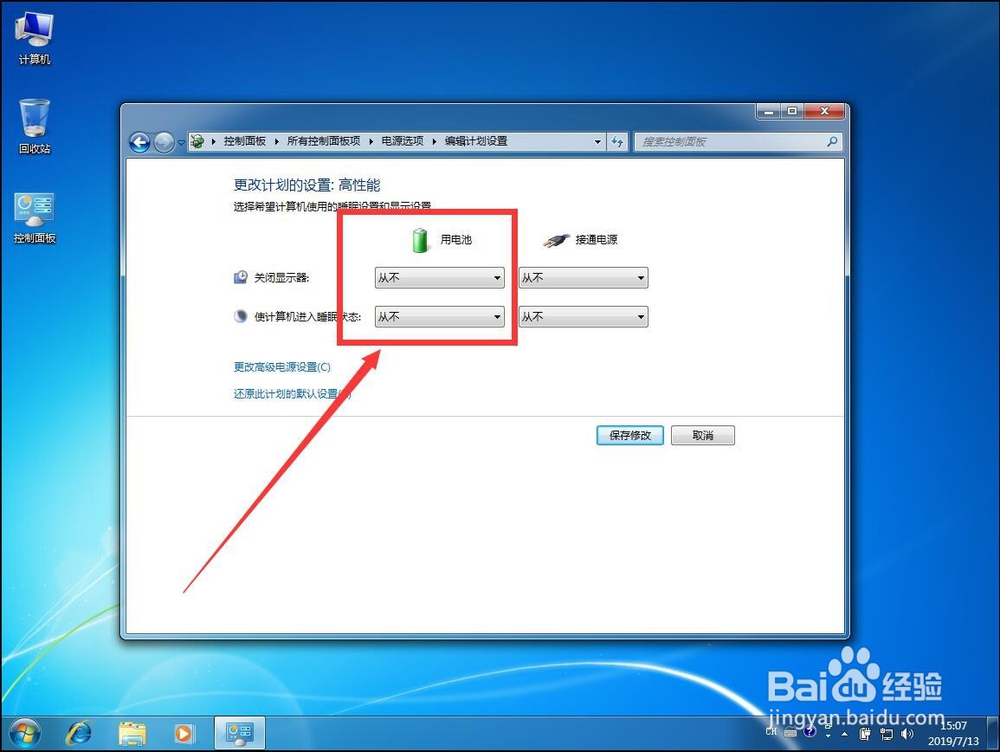
14、点击下面的“保存修改”
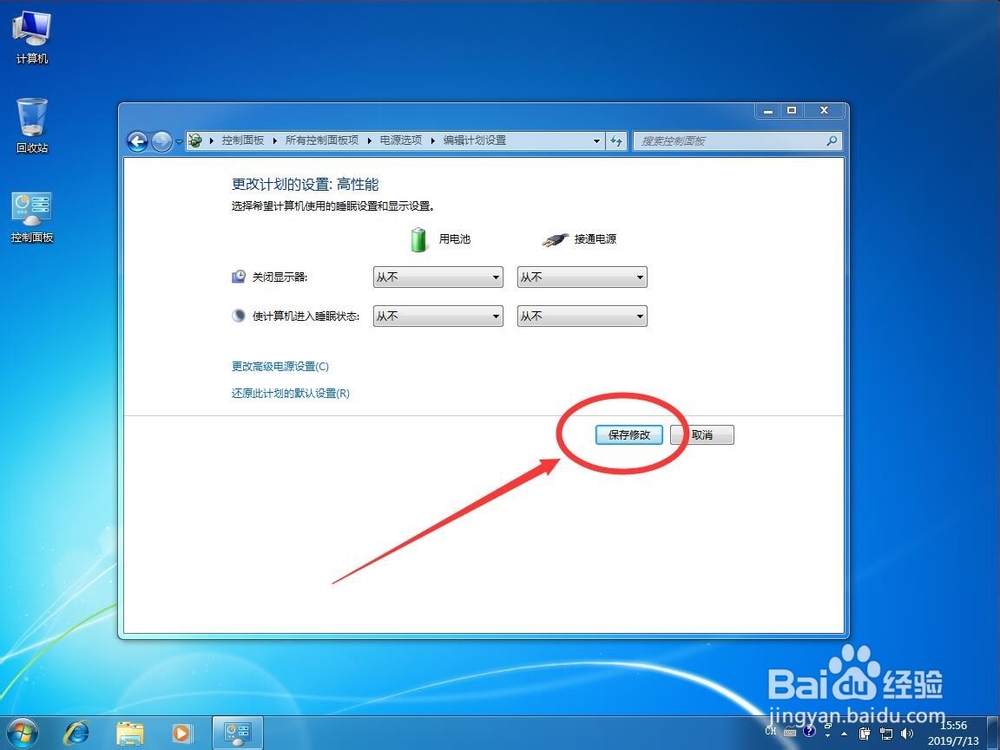
15、然后点击右上角的红色叉号,关闭控制面板即可

阅读量:86
阅读量:148
阅读量:60
阅读量:104
阅读量:152