苹果电脑macbook pro 安装office word的方法
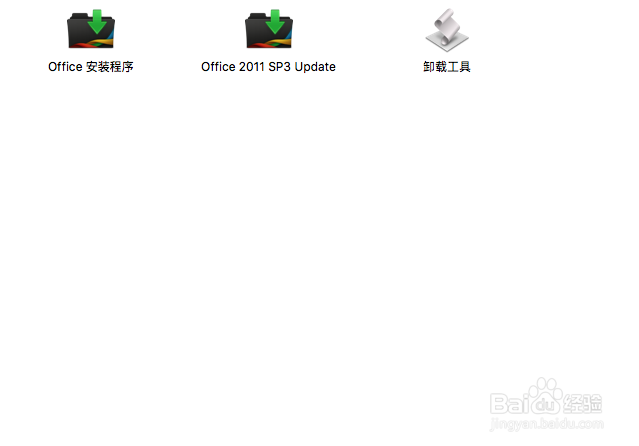
1、首先下载好office的安装包,之后后双击运行下载好的安装包,出现如下界面,选择“office 安装程序”即可运行安装程序。
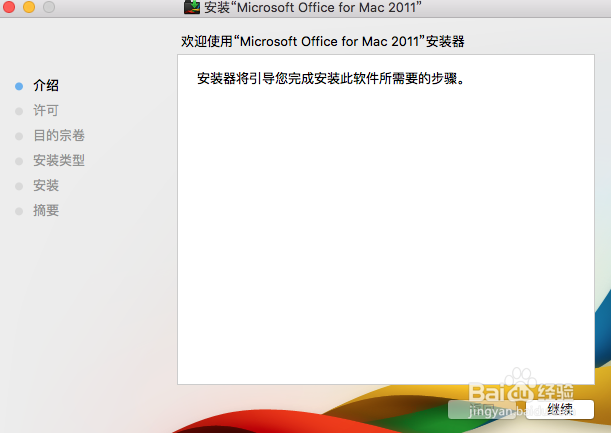
2、首先是安装介绍,如下图安装器将引导您完成安装此软件所需的步骤。点击继续。
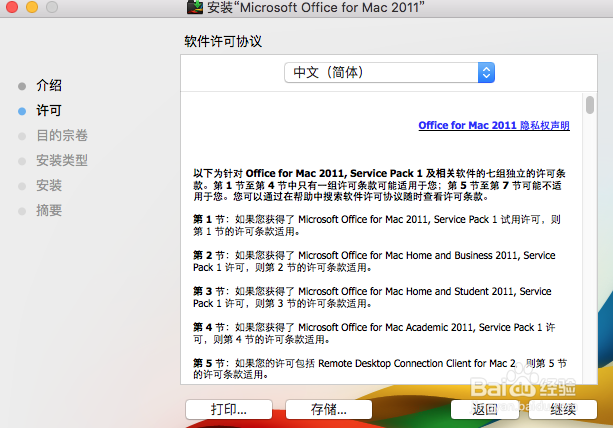
3、之艺叮后是许可凭证,可以自动忽略,之后选择“继续”即可。
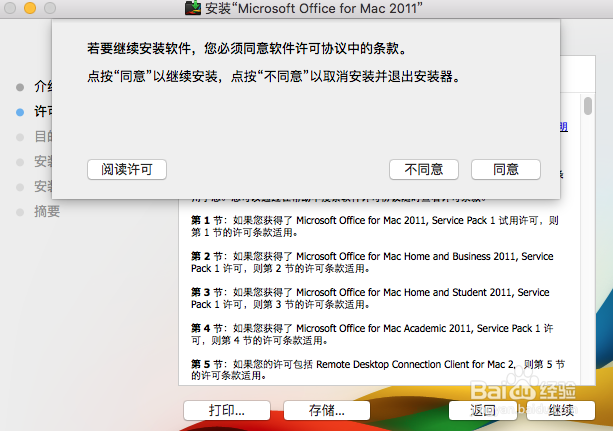
4、点击“继续”之后弹出如下界面,选择“同意”继续即可。
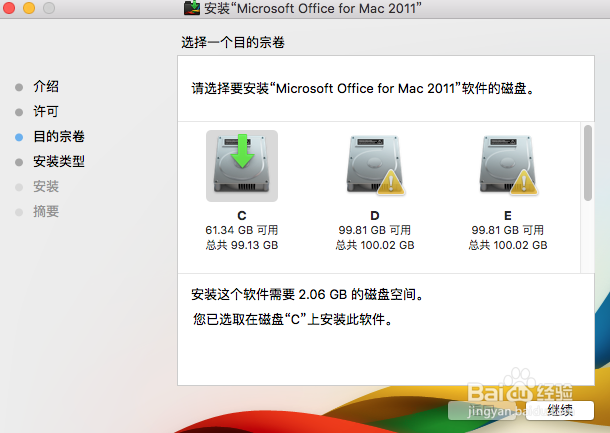
5、之后是选择安侧霸装位置,我这里的盘新搁槐符是C盘,所以选择了C盘为安装位置。
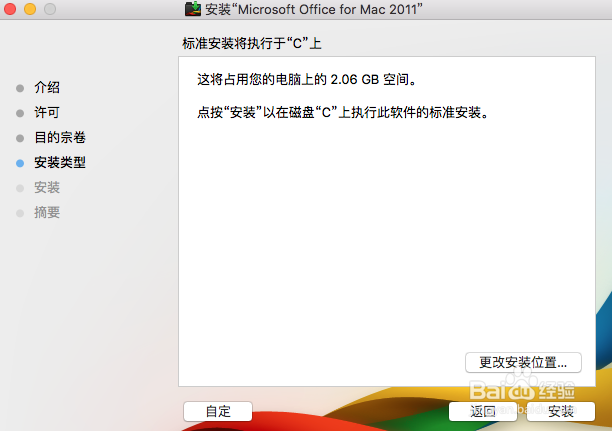
6、当然也可以更改安装位置,下图是更改安装位置的界面,选择要安装的盘符即可。
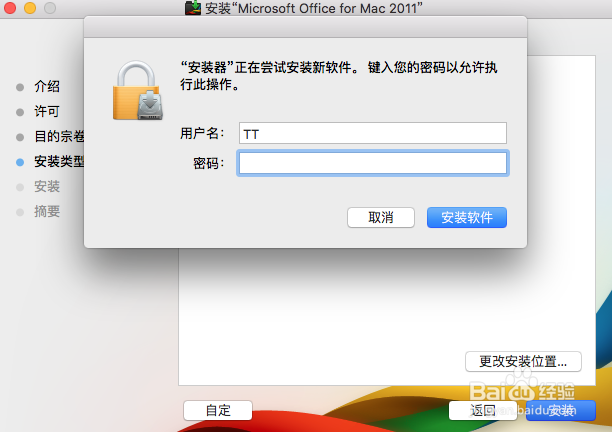
7、上一步点击“继续”之后弹出如下界面,输入电脑登陆密码方可继续。
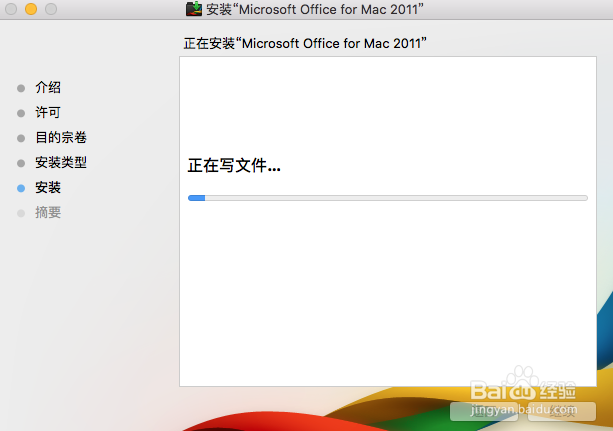
8、下图是程序执行安装的界面,慢慢等待片刻即可完成安装。
9、下面是安装好的程序运行界面,传统的office运行界面,是不是很熟悉呢?

阅读量:110
阅读量:38
阅读量:167
阅读量:180
阅读量:181