Samba配置实例CentOS 7
1、CentOS 7 安装Samba
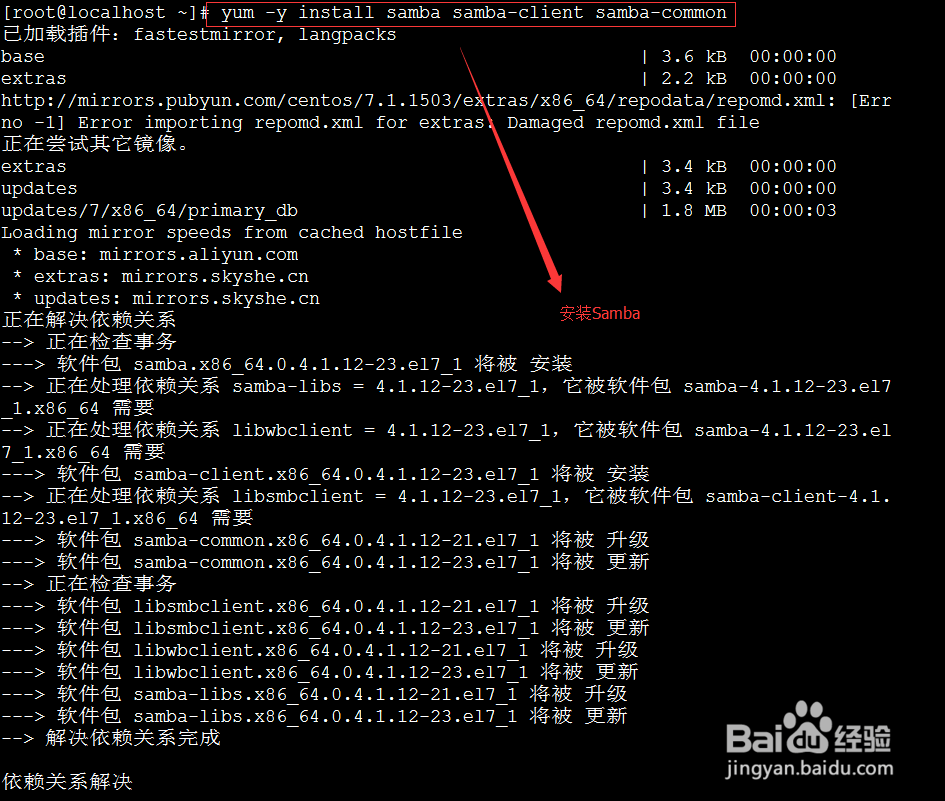
1、使用yum -y install samba samba-client samba-common安装Samba
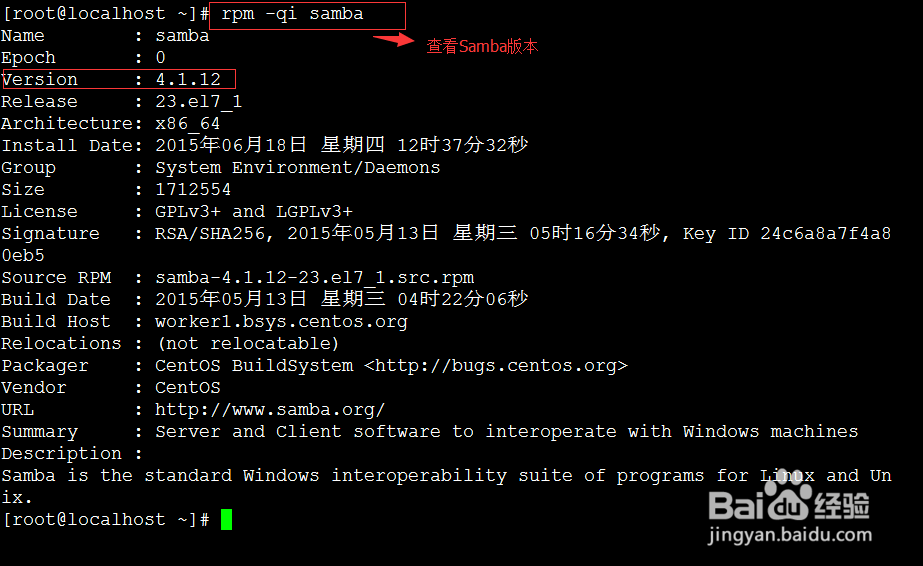
2、查看Samba版本信息rpm -qi samba
1、配置需求如下:
共享名 路径 权限
SHAREDOCS /home/clj/share 所有人员包括来宾均可以访问
RDDOCS /home/wwwroot/default 仅允许特定组的用户进行读写访问(这个是LNMP安装后web服务器根目录)
特定组的组名为www,目前的clj、lxl两个人;
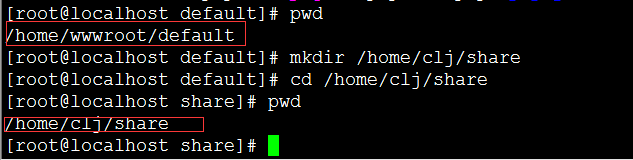
2、创建共享目录
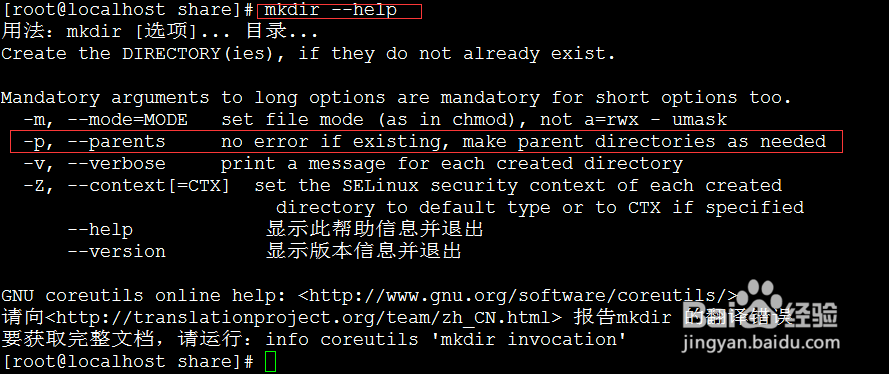
# mkdir -p /home/clj/share
# mkdir -p /home/wwwroot/default
其中 -p确保目录名称存在,如果目录不存在的就新创建一个;
3、修改配置文件
1、 备份原有的配置文件
# cp /etc/samba/smb.conf /etc/samba/smb.conf.bak
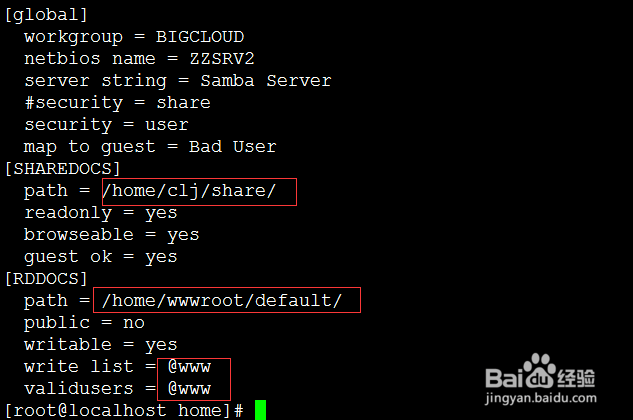
2、在配置文件末尾开始配置,添加如图内容
# vi /etc/samba/smb.conf
4、创建用户并分配权限
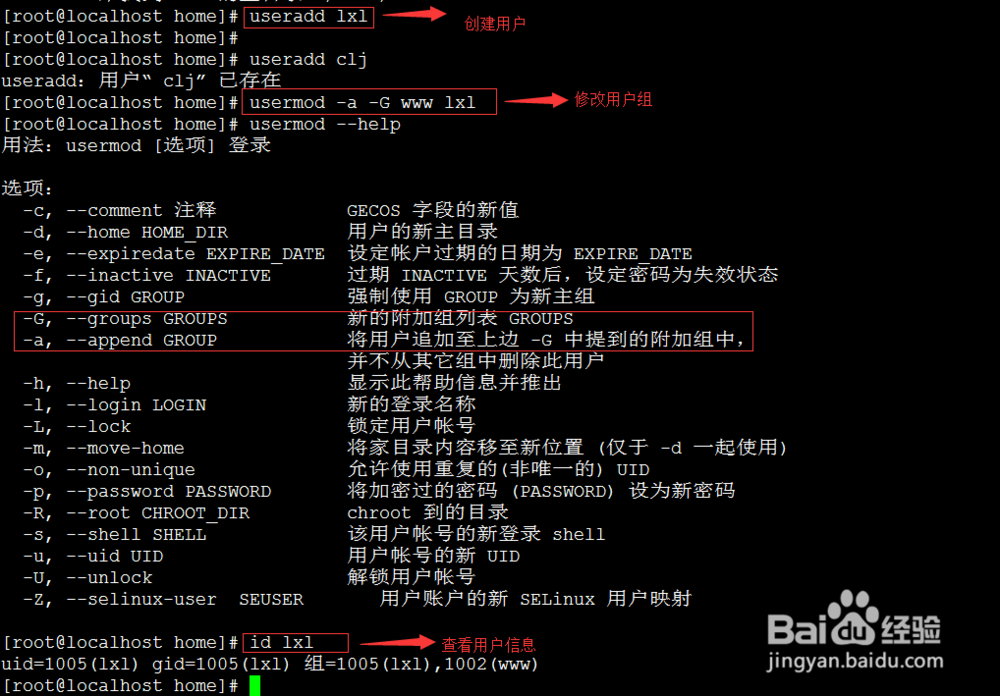
1、创建操作系统用户lxl、clj(如果用户已经存在就不需要再创建了)
操作格式:useradd 用户名
例如:# useradd lxl
2、修改用户的组(需要将lxl,clj都加到www组里面)
操作格式: usermod -a-G 组名 用户名
例如:# usermod -a-G www lxl
以上表示,将lxl用户添加到www组;
3、查看用户id信息
例如# id lxl
uid=1005(lxl) gid=1005(lxl) 组=1005(lxl),1002(www)
注意:adduser和useradd的区别;在使用adduser命令时,它会添加这个用户名,并创建和用户名名称相同的组名,并把这个用户名添加到自己的组里去,并在/home目录想创建和用户名同名的目录,并拷贝/etc/skel目录下的内容到/home/用户名/的目录下,并提示输入密码,并提示填写相关这个用户名的信息。在使用命令useradd时,它会添加这个用户名,并创建和用户名相同的组名,但它并不在/home目录下创建基于用户名的目录,也不提示创建新的密码。
5、创建SAMBA用户
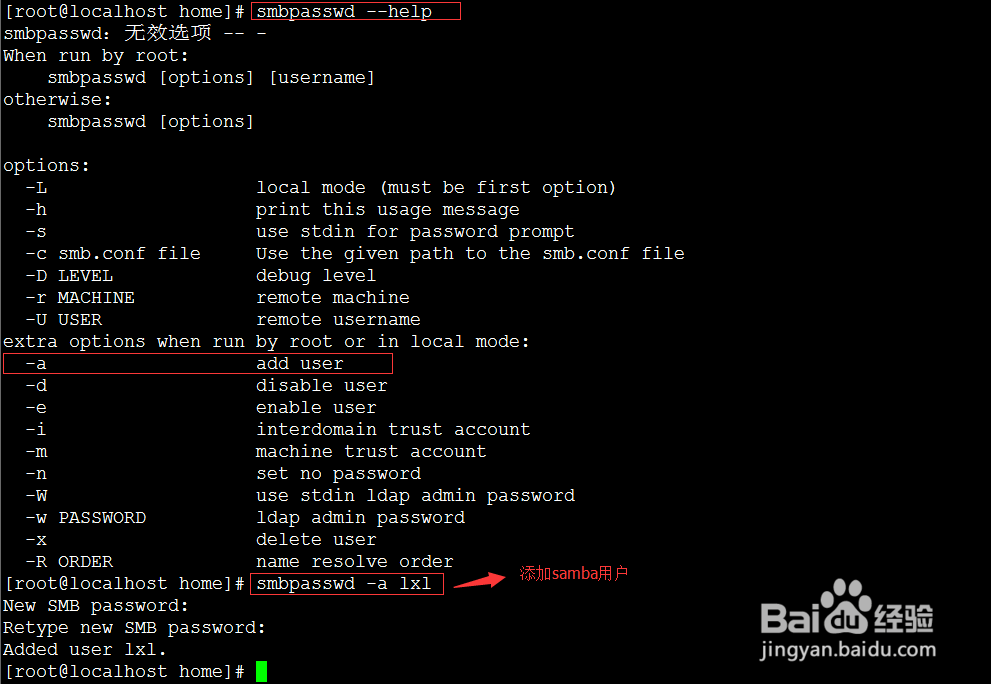
操作格式:命令+用户名
例如:# smbpasswd -a lxl
修改目录权限
# chown -R www:www /home/wwwroot/default
# chmod -R 777 /home/clj/share
查看权限
#ls -ald /home/clj/share/
6、测试连接
1、查看服务
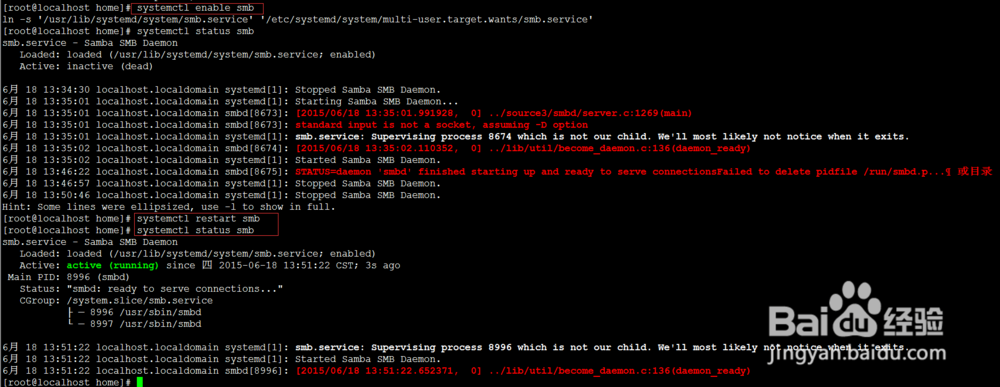
# systemctl restart smb
# systemctl enable smb
# systemctl status smb
2、Linux上测试
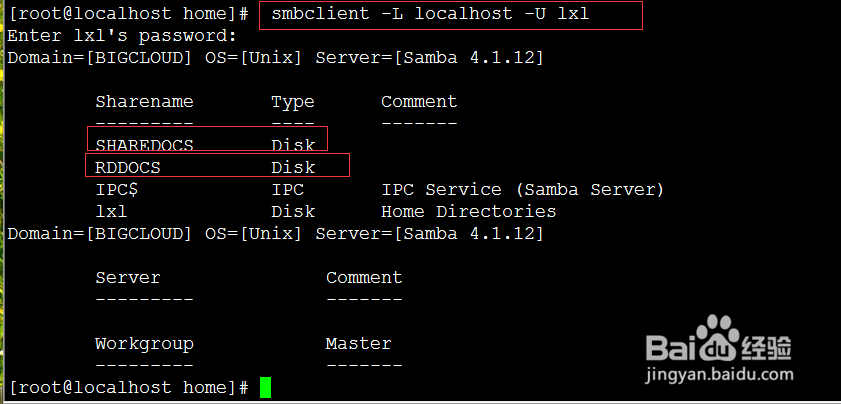
#smbclient -L localhost -U lxl效果如图
3、Windows7上测试
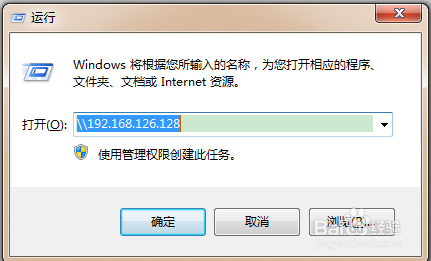
a、win+r快捷键打开运行窗口,输入\\ip\目录(其中目录可不写)
\\192.168.126.128
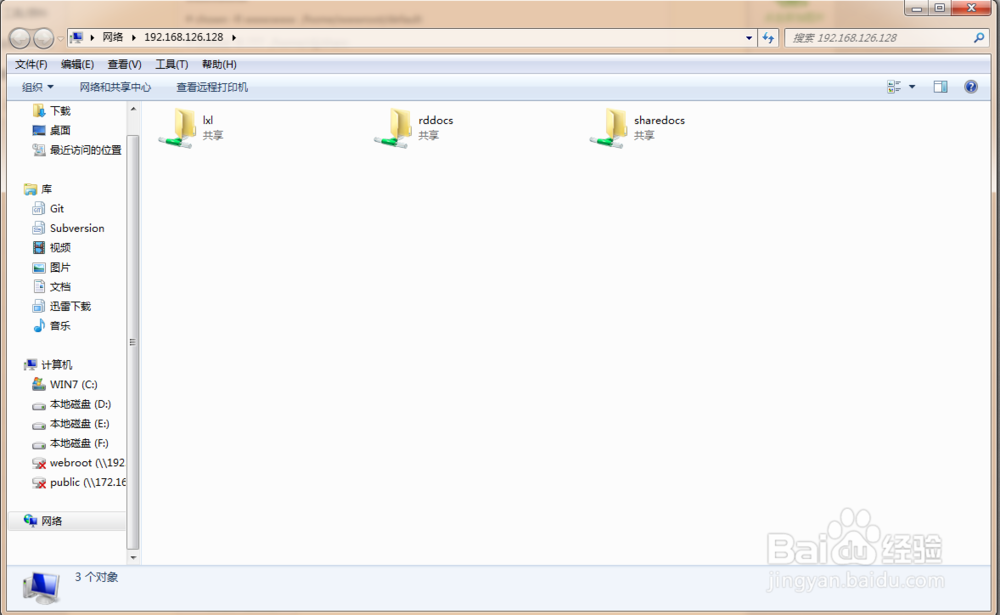
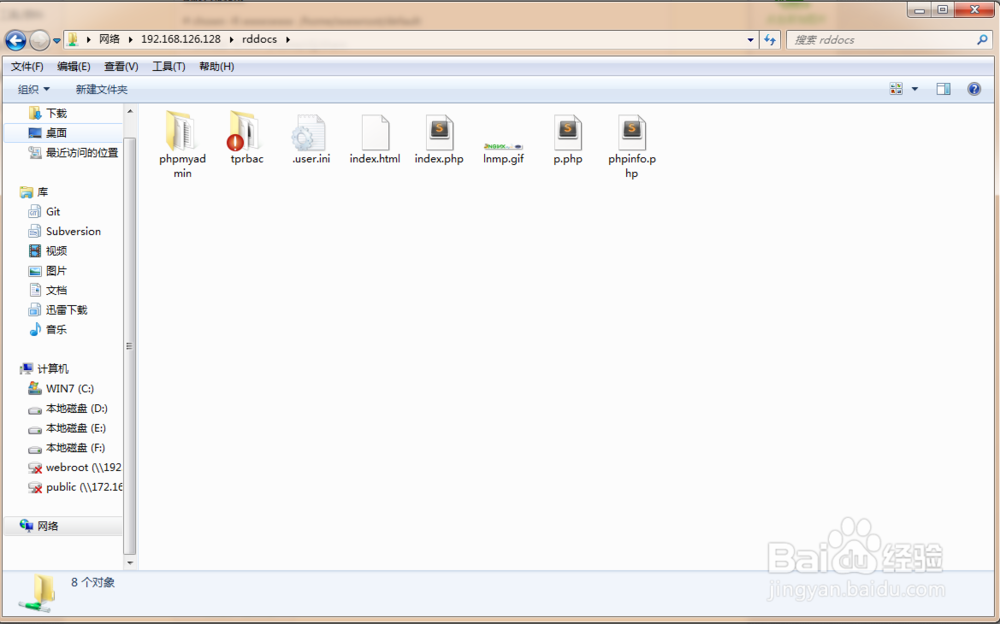
b、弹出共享目录,双击rddocs,输入之前配置的用户名密码,即可操作samba共享的文件
注意:CentOS7 可能默认打开了防火墙,会访问失败,通过systemctl stop firewalld.service #停止防火墙systemctl disable firewalld.service #禁用防火墙