Windows 10电脑下载安装Office免费试用一个月
1、用户在"开始 (按钮)"上左键单击。

2、用户在"我的 Office (列表项目)"上左键单击(在"启动"中)。

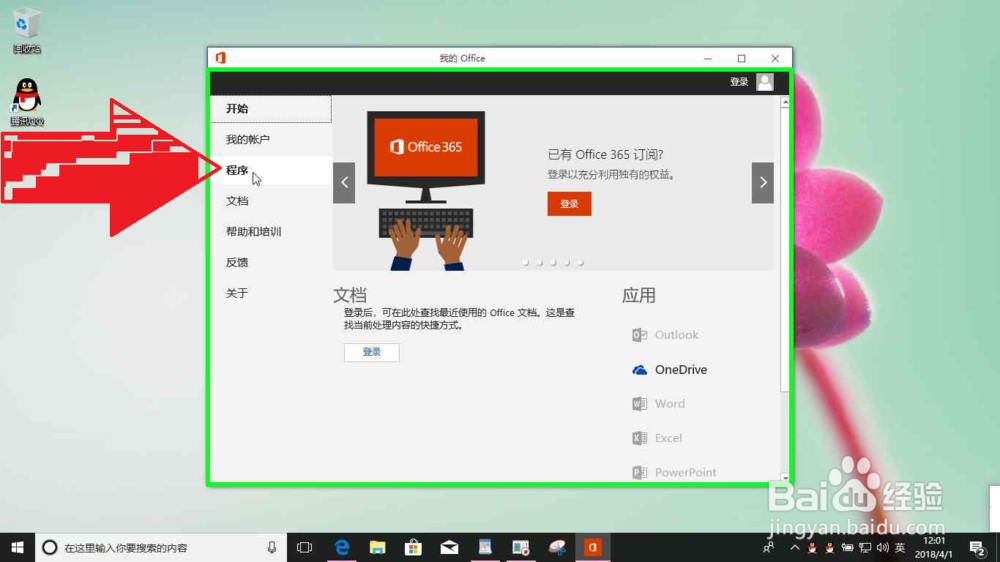
3、用户在"程序 (按钮)"上左键单击(在"我的 Office"中)。
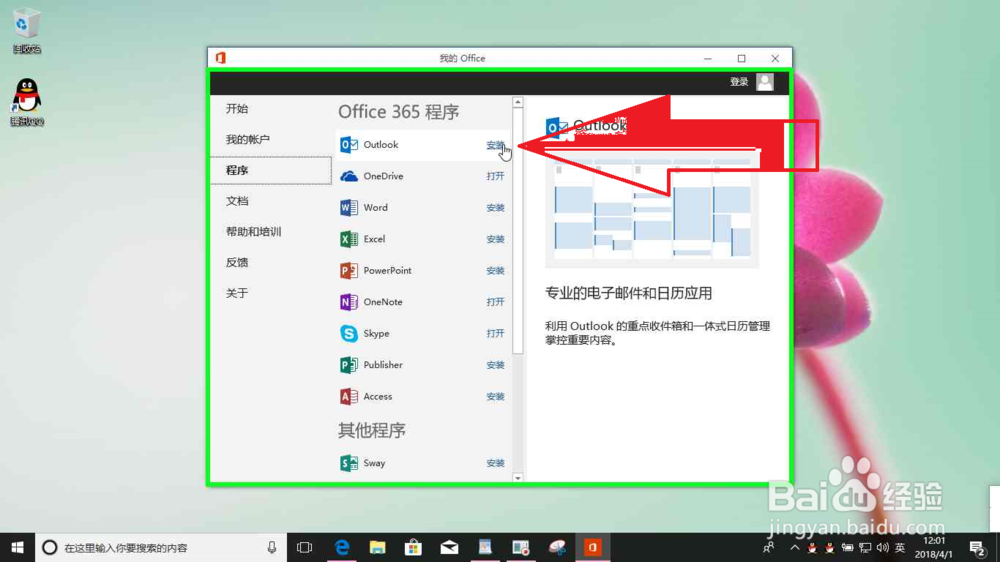
4、用户在"安装 Outlook (超链接)"上左键单击(在"我的 Office"中)。
1、用户在"Office,Office试用,Office下载,Office官网-Microsoft Office 官方网站 - Microsoft Edge"中左键单击:"家用版"。

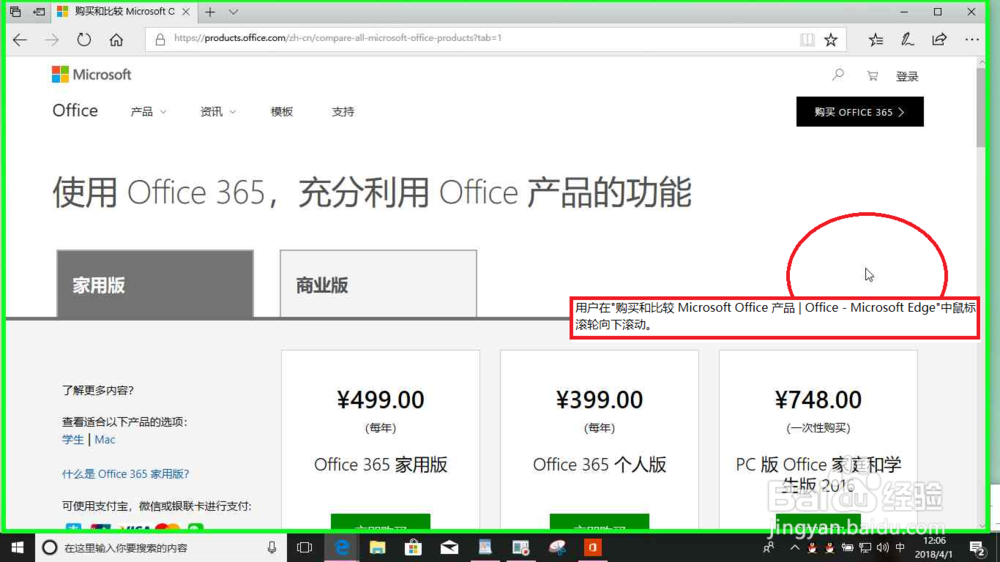
2、用户在"购买和比较 Microsoft Office 产品 | Office - Microsoft Edge"中鼠标滚轮向下滚动。
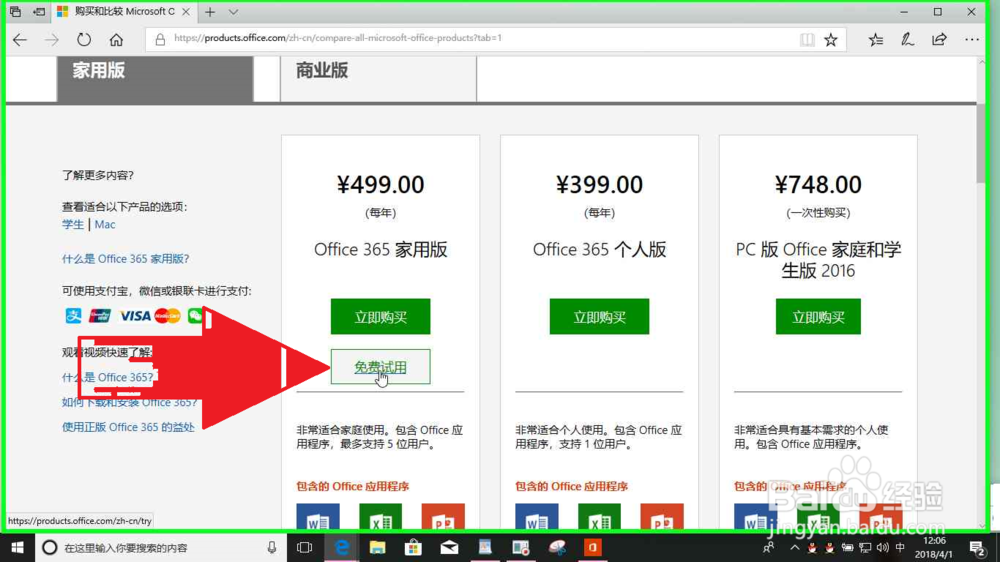
3、用户在"购买和比较 Microsoft Office 产品 | Office - Microsoft Edge"中左键单击:“免费试用”。
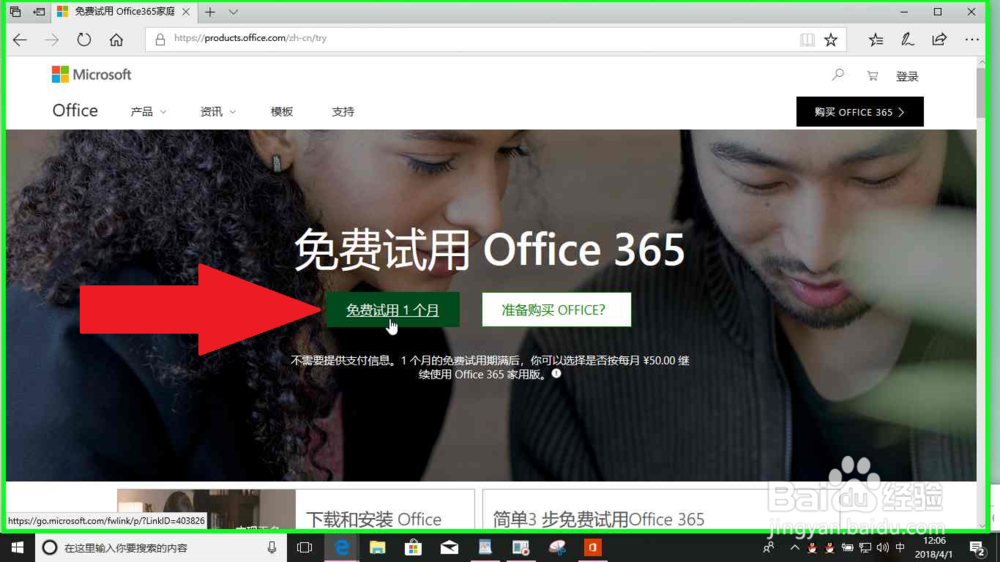
4、用户在"免费试用 Office365家庭版,office 试用版- Microsoft Office 官方网站 - Microsoft Edge"中左键单击:"免费试用一个月"。
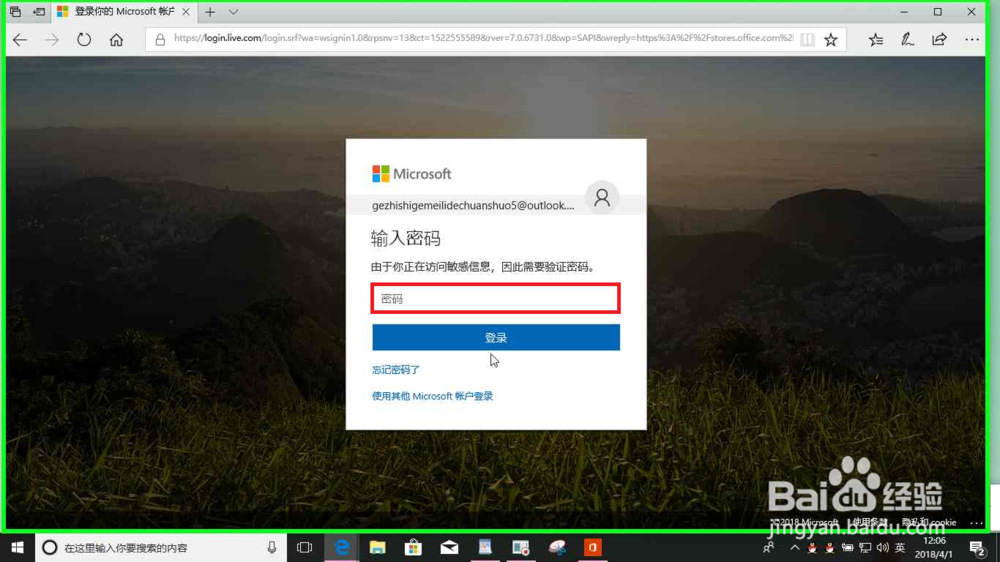
5、用户在"登录你的 Microsoft 帐户 - Microsoft Edge"中左键单击,输入账户密码,点击登陆。
6、在Office365家庭版,office 试用版,下载网页选择将要下载的版本,下载安装。下载安装过程,可能比较缓慢。
阅读量:65
阅读量:60
阅读量:39
阅读量:105
阅读量:49