dns反复修复没用怎么办
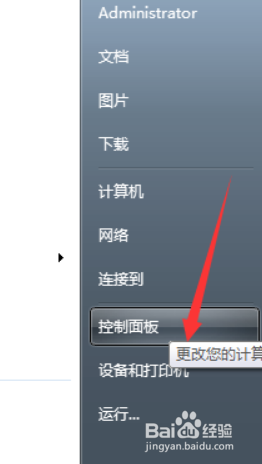
1、点击鼠标左键开始,看到控制面板,如下图所示:
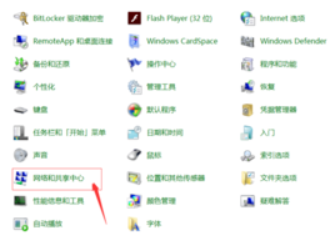
2、点击鼠标左键控制面板,看到网络和共享中心,如下图所示:
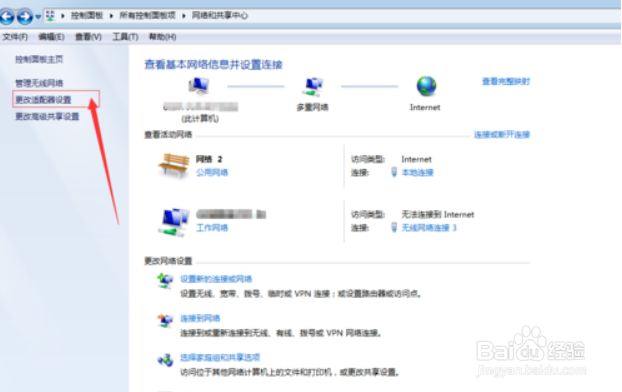
3、点击鼠标左键网络和共享中心,看到更改适配器设置,如下图所示:
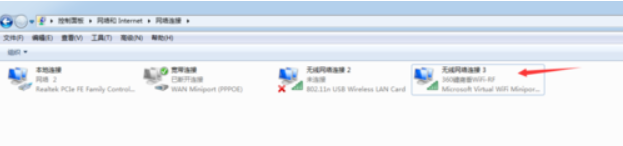
4、点击鼠标左键更改适配器设置,看到无线网络连接3,如下图所示:
5、点击鼠标右键无线网络3,看到属性,如下图所示:
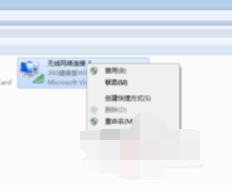
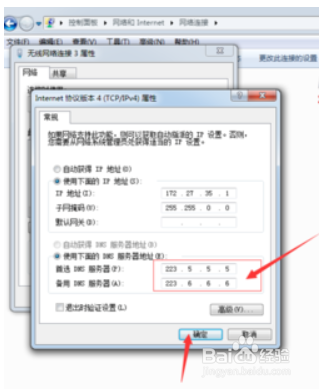
6、点击鼠标左键属性,点击Internet协议版本4,看到设置相应的DNS服务器,如下图所示:
1、1.点击鼠标左键开始,看到控制面板
2.点击鼠标左键控制面板,看到网络和共享中心
3.点击鼠标左键网络和共享中心,看到更改适配器设置
4.点击鼠标左键更改适配器设置,看到无线网络连接3
5.点击鼠标右键无线网络3,看到属性
6.点击鼠标左键属性,点击Internet协议版本4,看到设置相应的DNS服务器
阅读量:93
阅读量:136
阅读量:119
阅读量:99
阅读量:184