腾讯会议怎么上课,屏幕共享后怎么看留言
1、点击快速会议
在腾讯会议页面,点击快速会议。

2、点击进入会议
在快速会议页面,点击进入会议。

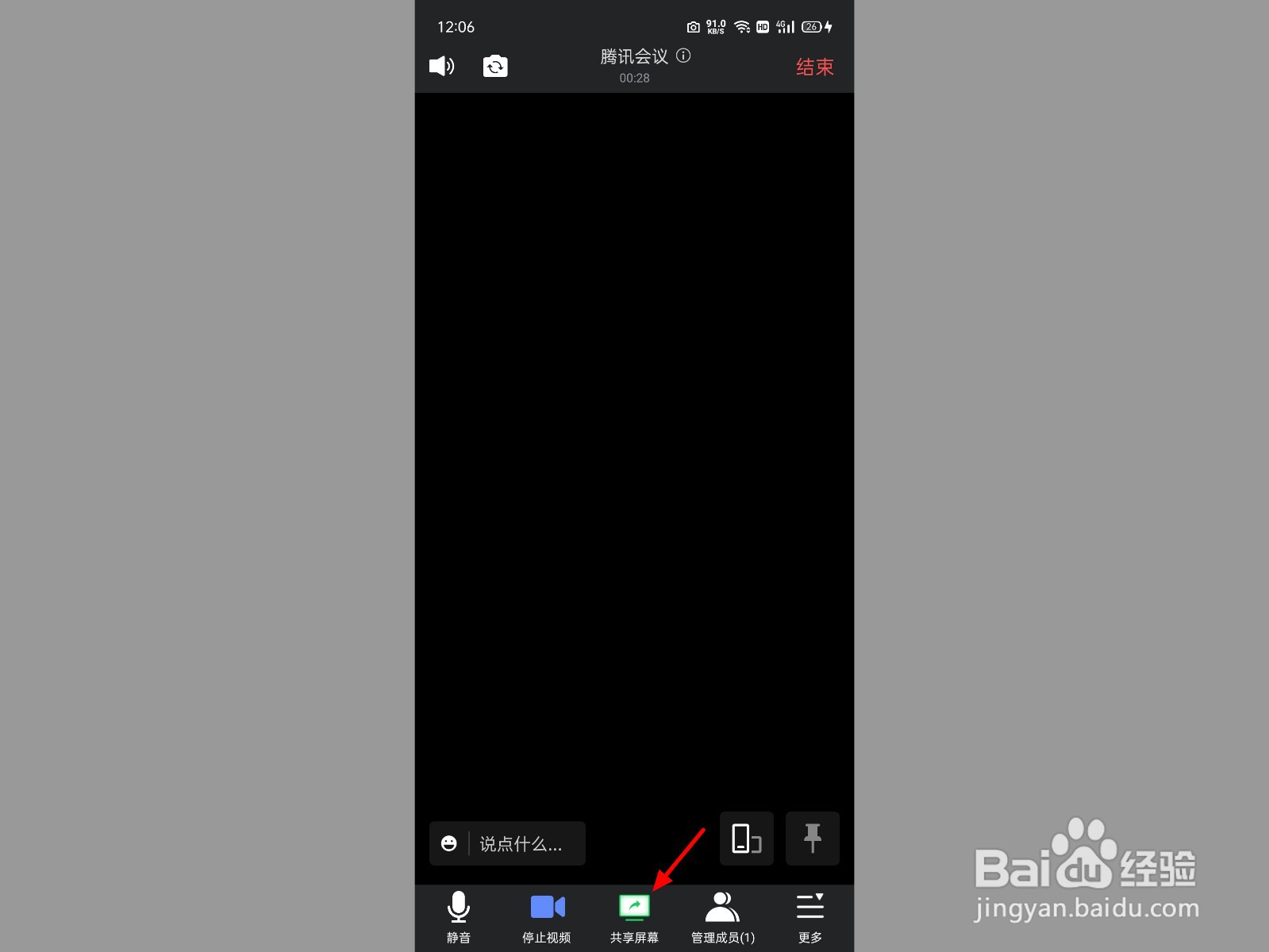
3、点击共享屏幕
在会议页面,点击共享屏幕。
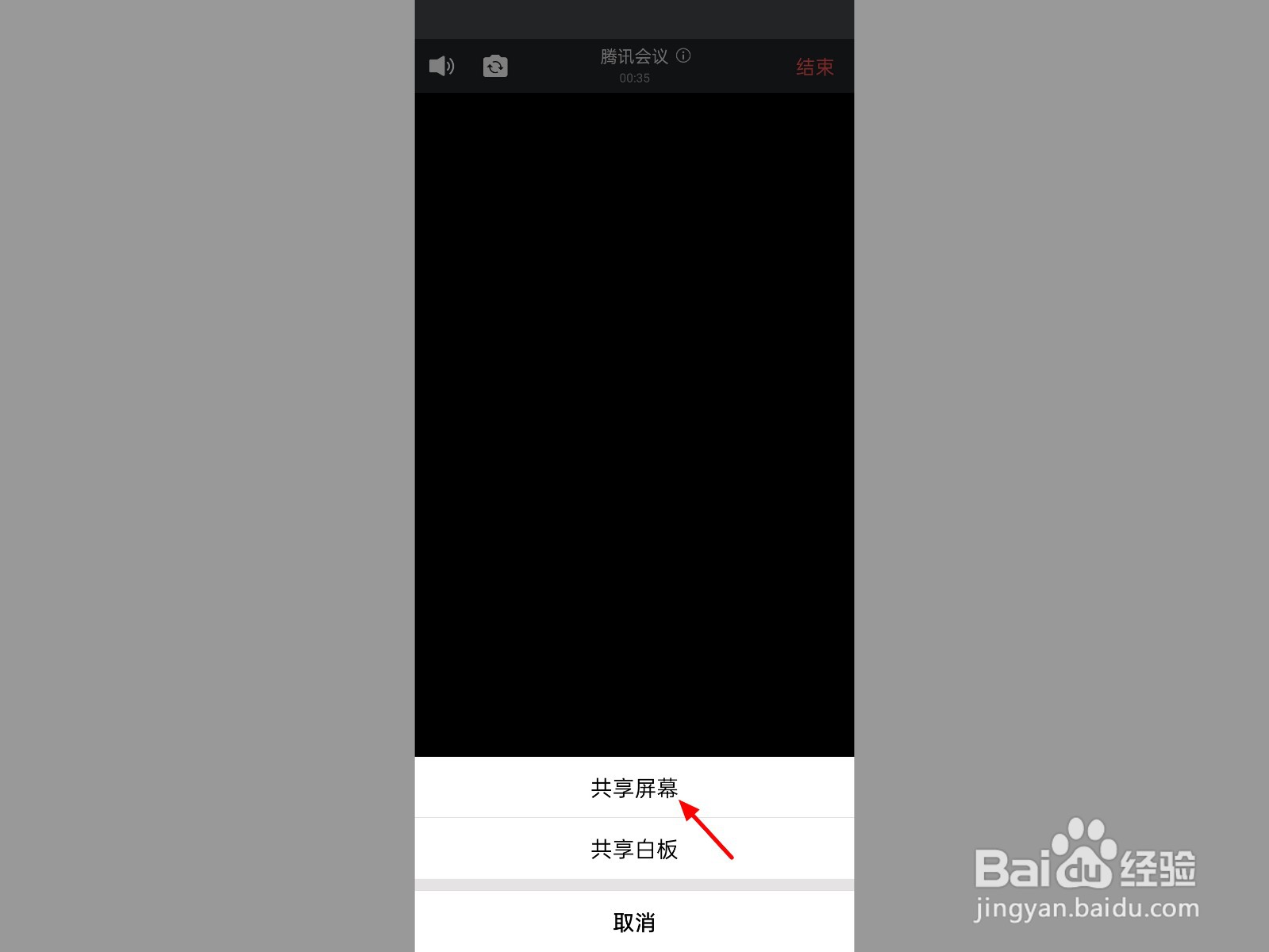
4、单击共享屏幕
出现选项,单击共享屏幕。
5、点击更多
开始上课,点击更多。

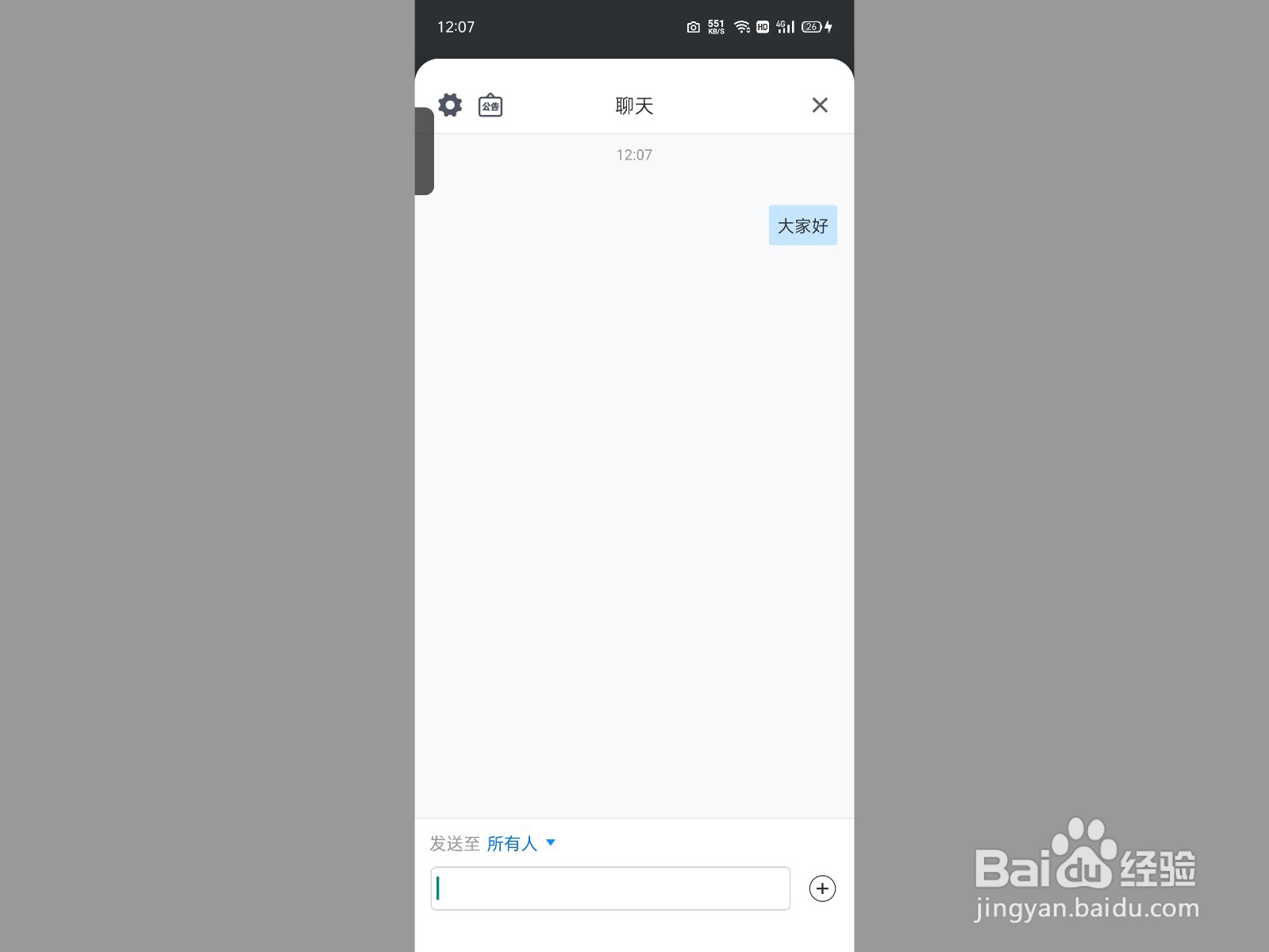
6、点击聊天
出现选项,点击聊天。

7、查看成功
这样就查看留言成功。
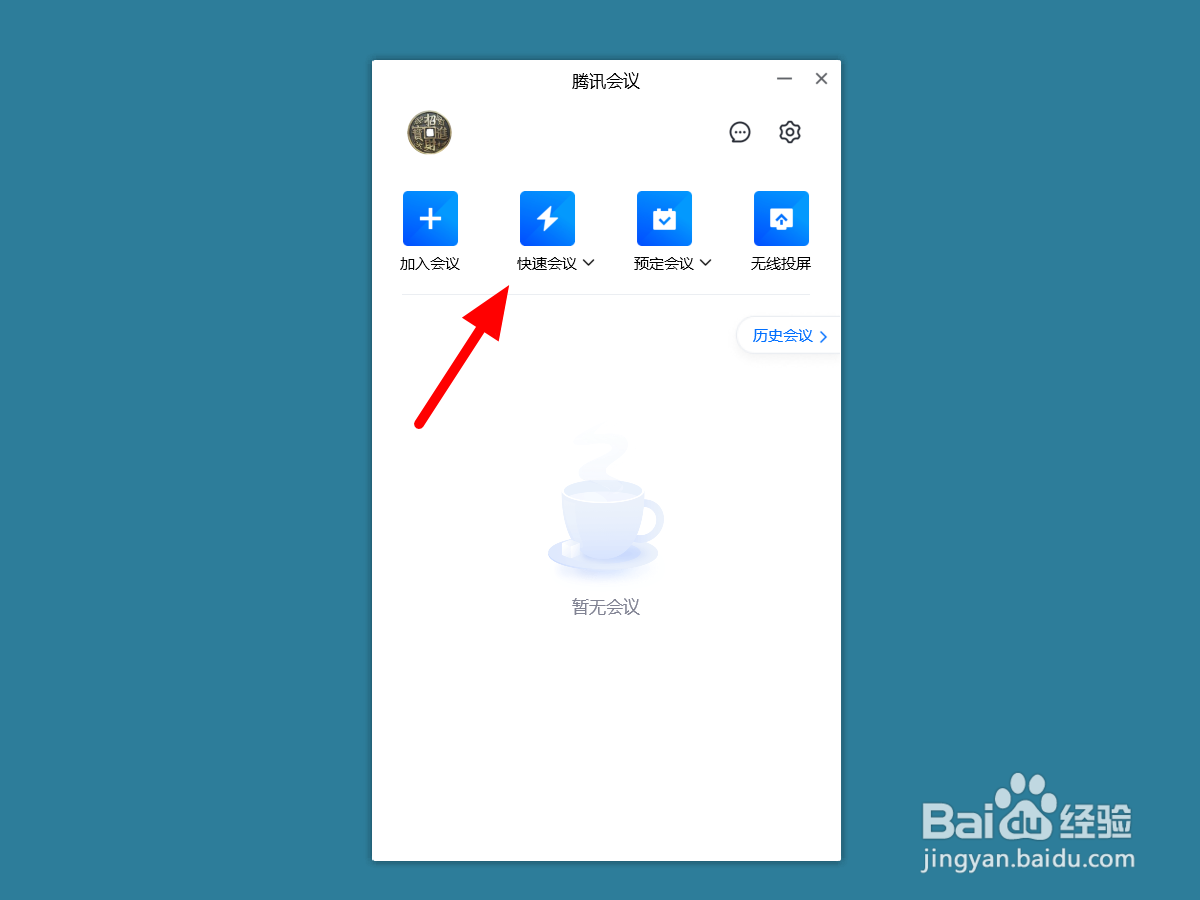
1、单击快速会议
在腾讯会议页面,点击快速会议。
2、单击聊天
在快速会议页面,单击聊天。

3、看到成功
这样就看到留言成功。

阅读量:56
阅读量:48
阅读量:111
阅读量:165
阅读量:83