用Photoshop制作漂亮的个性图片
1、倒入第一张素材图片,裁剪图片大小,完成后,并双击背景图片,使背景图层变为普通图层0。
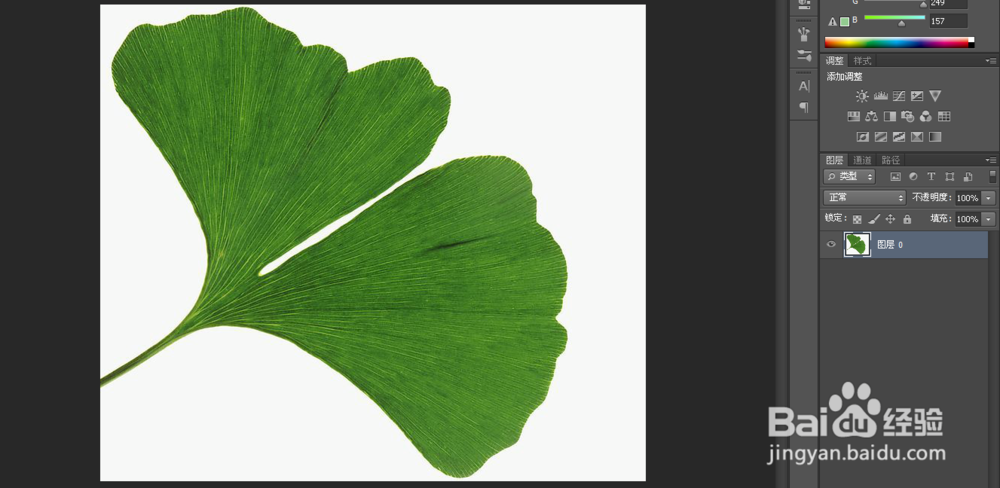
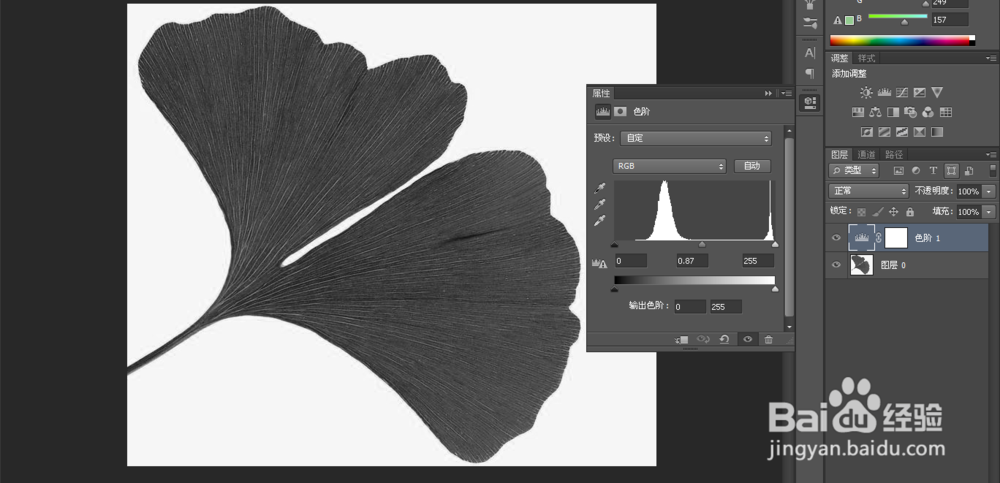
2、选择图像——调整——去色(或是按快捷键shift+ctrl+u),然后点击”色阶“操作,具体调整数据如下图2。
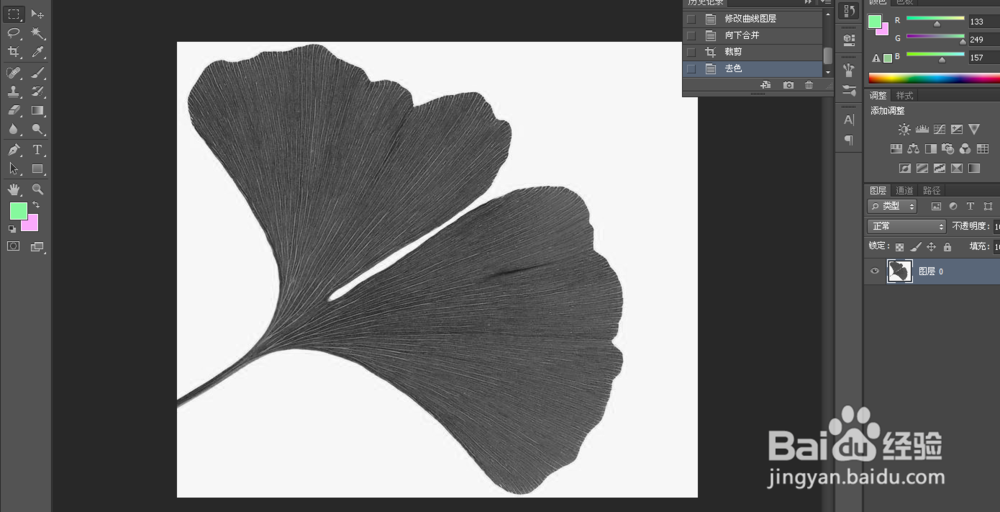
3、倒入另一张素材图片,调整大小为覆盖第一张素材图片,先取消该素材图片前的可视功能。选择图层0,按ctrl+a全选该图片,再按alt+ctrl+2选择高光区,取消图层0的可视功能,打开第二张素材图片的可视功能,出现效果如下图所示:
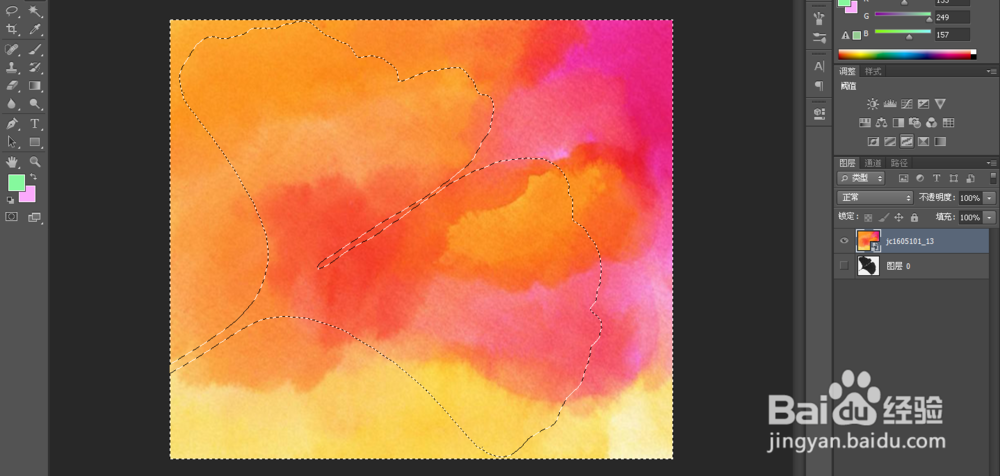
4、在有选区的情况下,新建第二张素材图片的蒙版图层,然后按shift+ctrl+I反向选择,效果如下图:
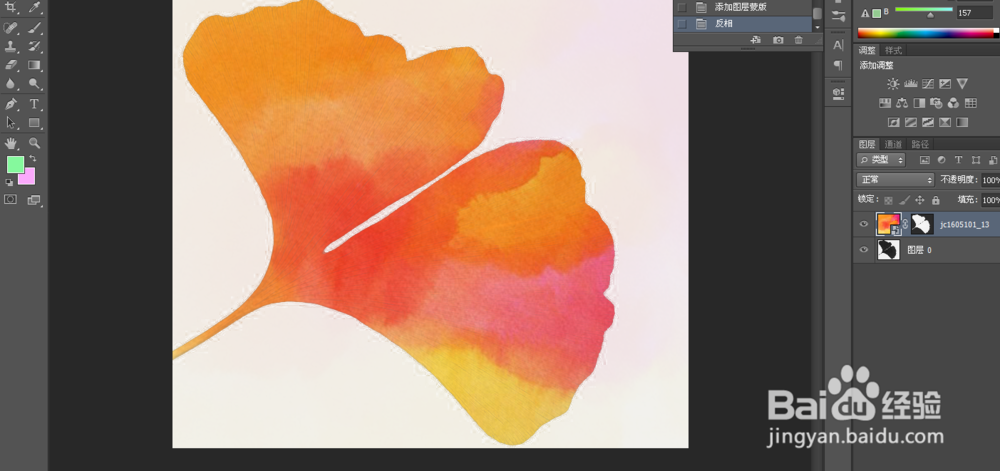
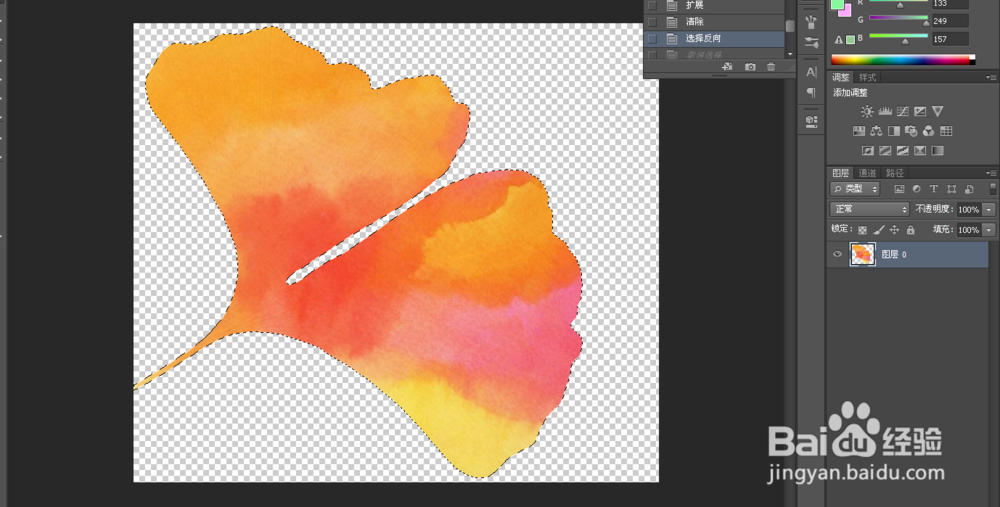
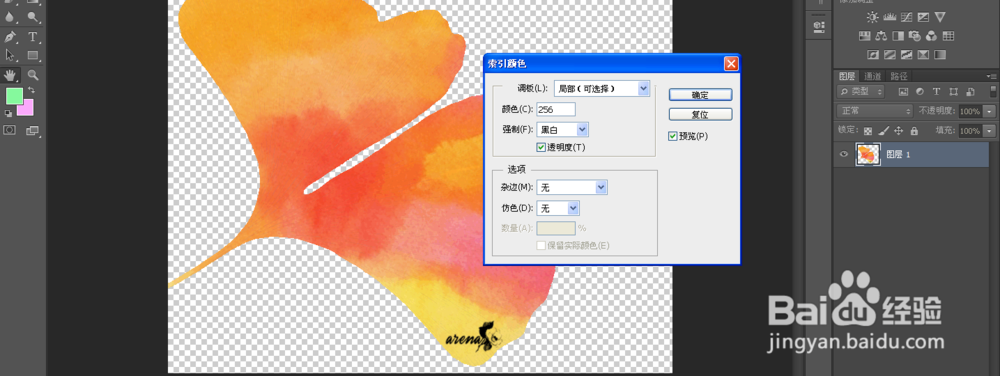
5、最后一步合并可见图层做一些颜色调整,和图片边缘修饰(用魔术棒全选,选择——修改——扩展1个像素——清除delete),保存为透明文件就制作完成了。
阅读量:33
阅读量:171
阅读量:43
阅读量:106
阅读量:179