winXP中如何创建和更新公文包
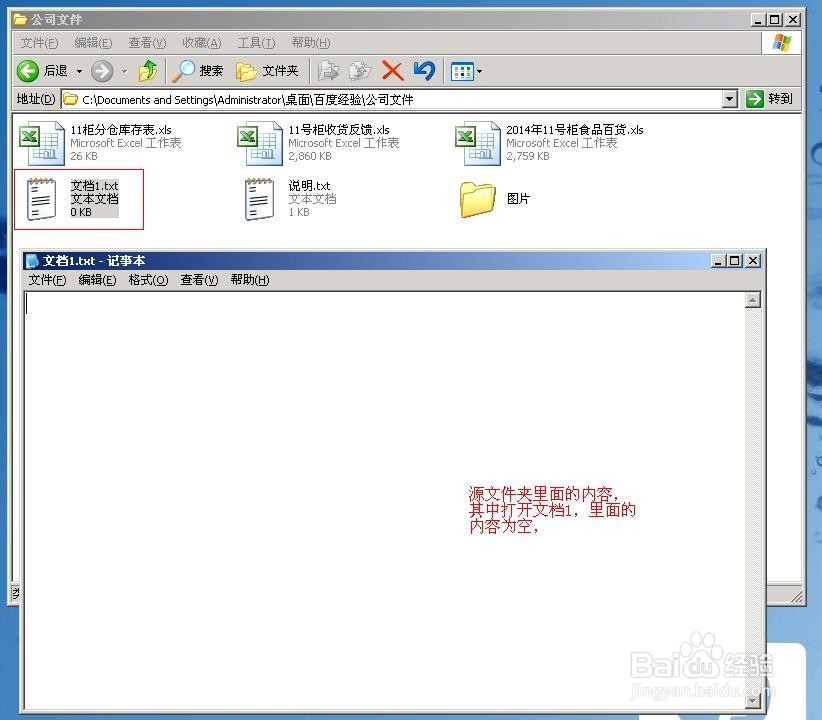
1、首先看下我们需要查看下需要同步更新的文件夹里面的内容,其中文档1里面的内容为空。
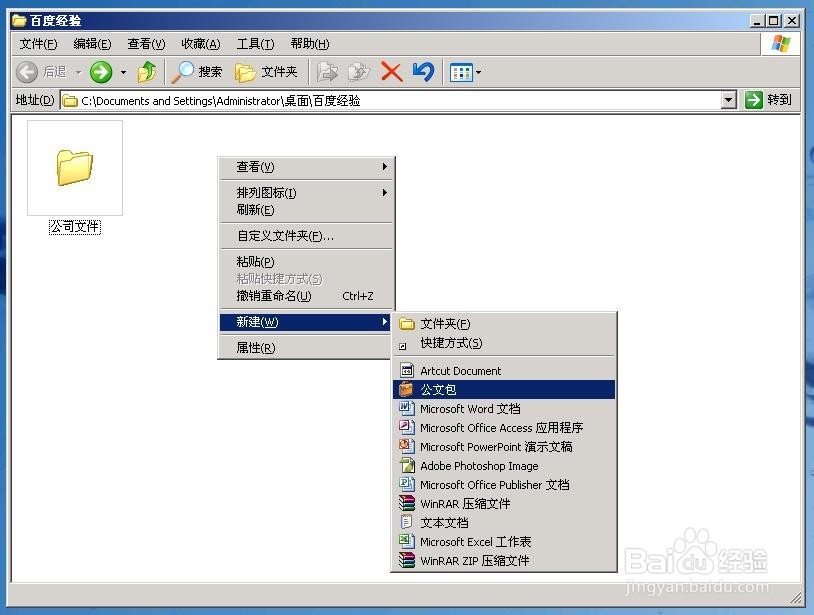
2、第二步我们来新建一个公文包,在电脑的空白处右键-选择新建公文包,并重新命名。
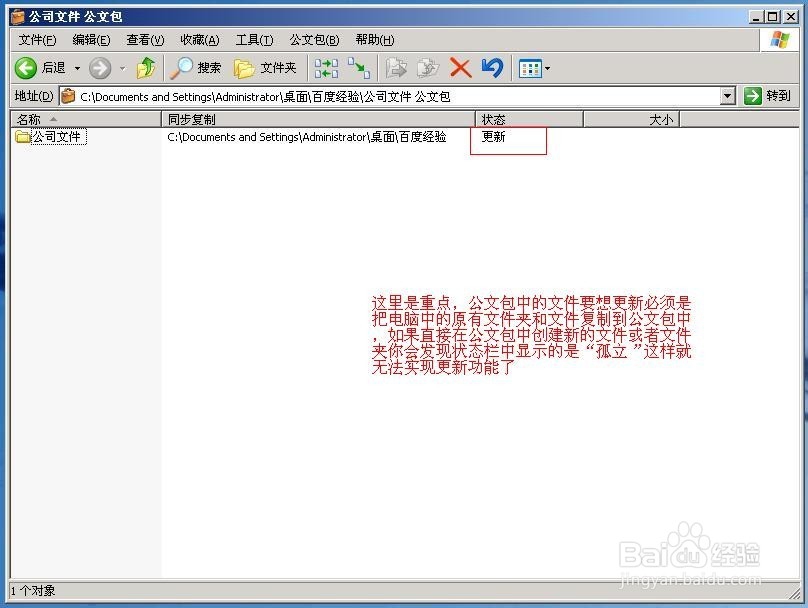
3、把源文件夹复制到新建的公文包中。这里是重点,一定要复制源文件到公文包中。如果在公文包中新建文件或者文档你会发现它们的状态是“孤立”的是无法更新的。
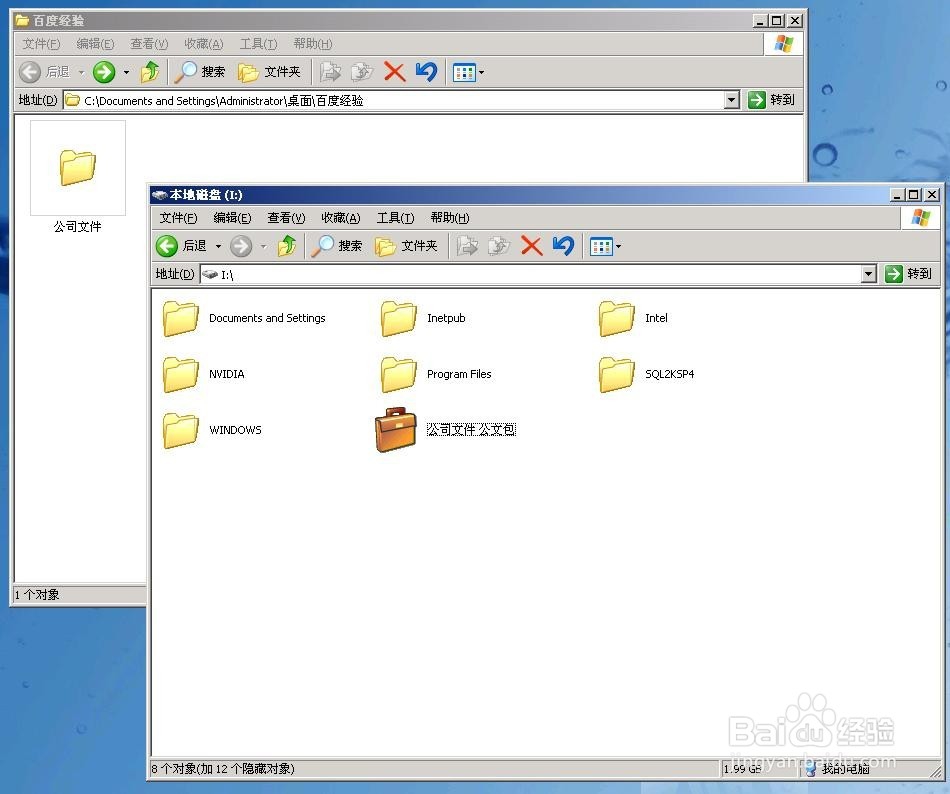
4、我们把新建的公文包转移到其他盘里,当然也可以拷到其他电脑上,如图所示我们转移到I盘中。
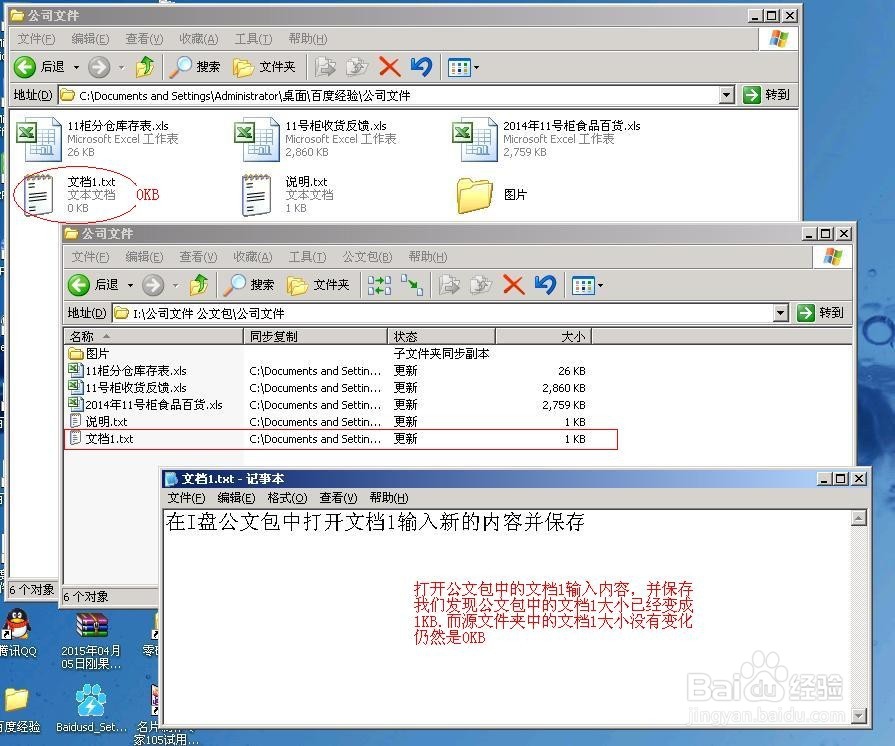
5、现在我们打开I盘公文包中公司文件夹里的“文档1”,并修改其中的内容并保存。如图所示公文包中的文档1的大小变更为1kb,而源文件夹中的文档1的大小还是0kb。
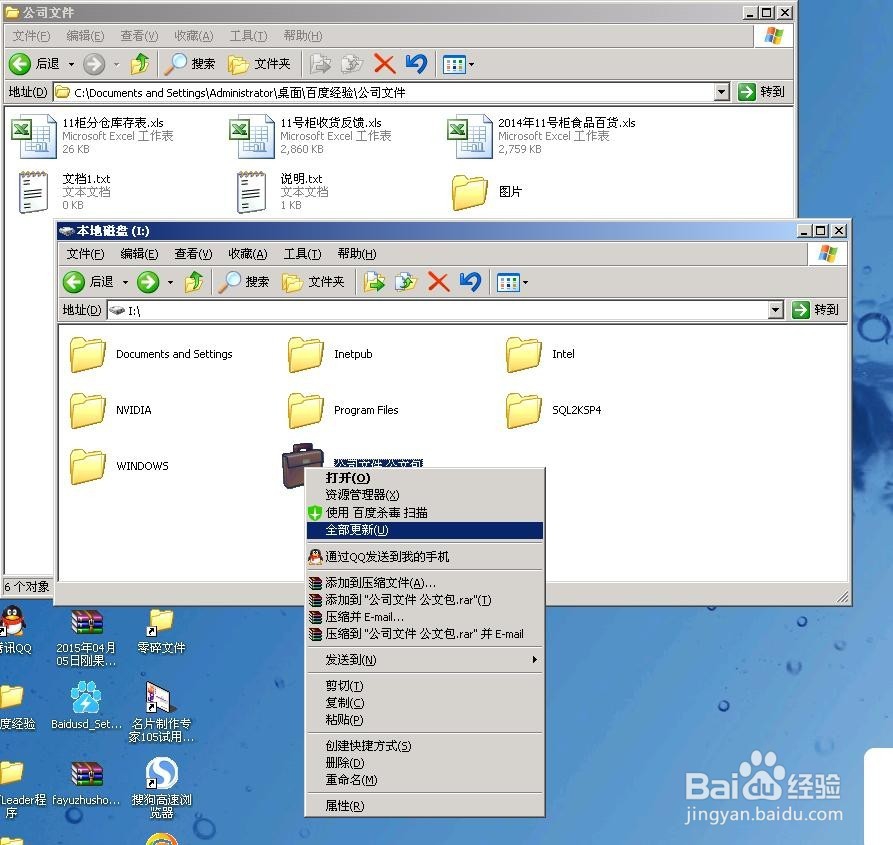
6、关闭窗口,返回到I盘的公文包,并右击选择“全部更新”
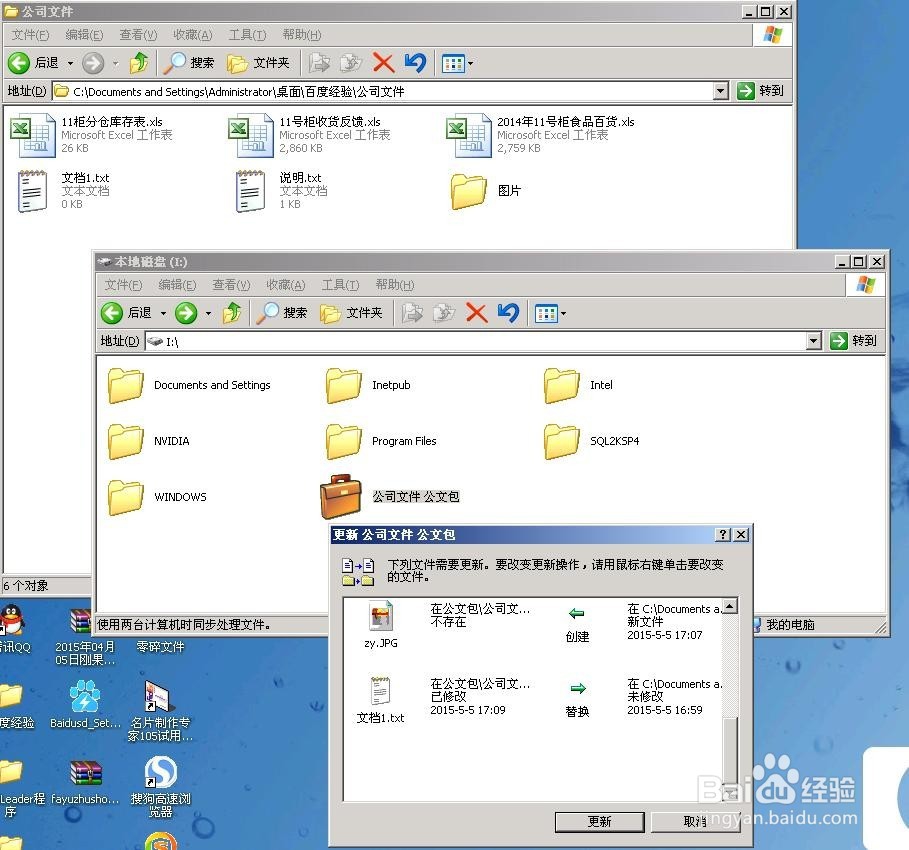
7、弹出窗口,会告知你哪些文件已经进行修改了。此时我们点击”更新“按钮
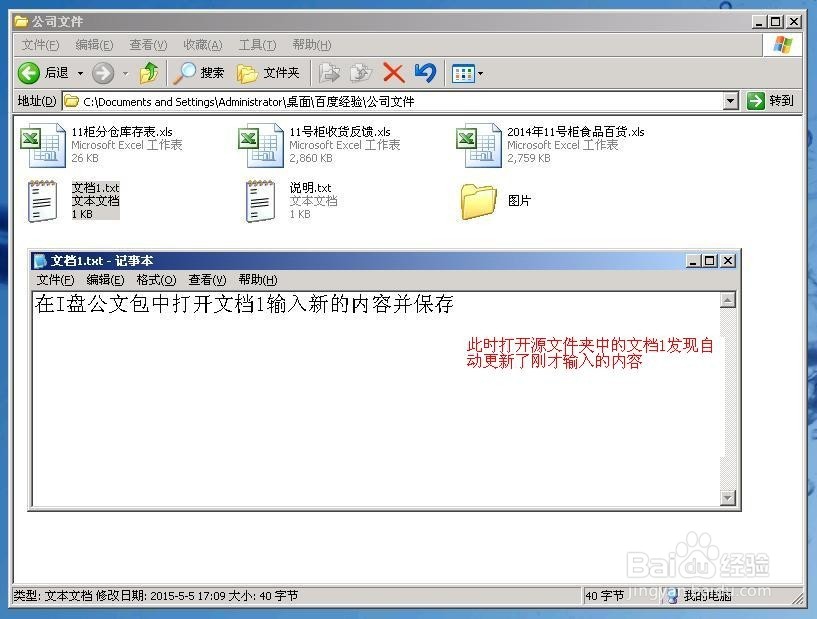
8、我们返回到C盘的源文件夹,打开”文档1",发现文档1里面的内容已经同步进行了更新
阅读量:36
阅读量:182
阅读量:70
阅读量:34
阅读量:58