电脑截屏怎么用windows系统自带的截图工具截图
1、首先我们打开电脑,然后在电脑的桌面上寻找左下角的‘开始’标志,然后我们直接点击进入。
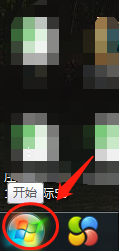
2、接下来,我们在电脑显示的页面当中,我们找到‘附件’这个选项,然后我们直接点击进入。
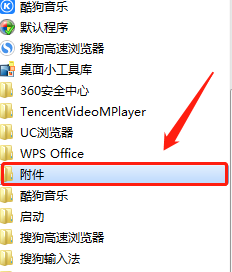
3、我们进入“附件”之后,在这个显示的页面当中,我们直接找到‘截图工具’这个选项,然后点击进入。
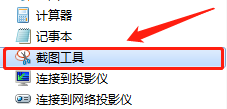
4、接下来,会弹出一个小的对话框,我们在里边选择‘新建’然后就可以实现电脑截屏了。
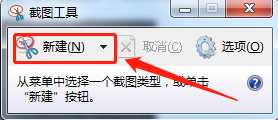
5、最后,截屏完成后。点击该页面中的 SD卡字样的图标,将截图保存下来,接下来 你就可以使用图片了。

1、1.准确在程序中找到附件。
2.进入截图工具。
3.截图后保存使用。
阅读量:144
阅读量:131
阅读量:70
阅读量:190
阅读量:180